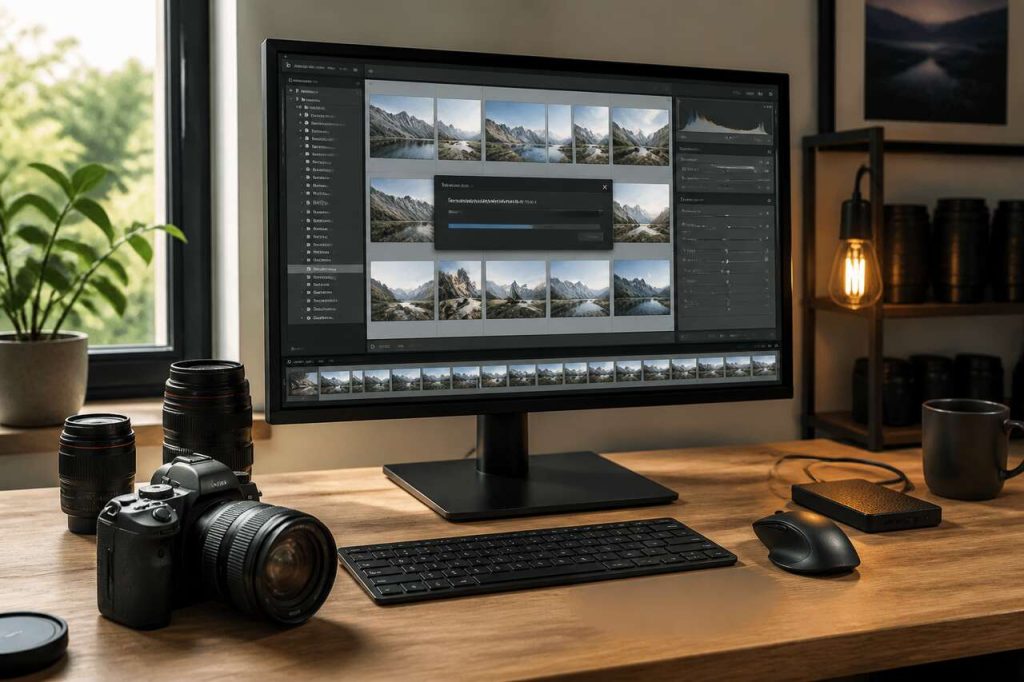

Chaque séance photo, qu’il s’agisse d’un mariage, d’un reportage sportif ou d’un shooting en studio, génère des dizaines, voire des centaines de fichiers à traiter. Face à ce volume, retoucher chaque image une par une relève du défi chronophage. Le traitement par lots dans Lightroom répond précisément à cette problématique en permettant d’appliquer des réglages identiques à plusieurs photos en quelques clics. Cette approche, plébiscitée par les photographes professionnels comme amateurs, transforme radicalement la gestion du post-traitement et libère du temps pour l’essentiel : photographier.
Table des matières
Introduction au traitement par lots dans Lightroom
Définition du traitement par lots
Le traitement par lots, également appelé « batch processing », désigne l’application simultanée de modifications identiques à un ensemble de photos sélectionnées. Concrètement, il s’agit de développer une image de référence, puis de propager ses réglages à toutes les images partageant les mêmes conditions de prise de vue. Cette méthode s’applique aussi bien aux ajustements d’exposition qu’aux corrections colorimétiques, en passant par la réduction du bruit ou l’application de courbes tonales.
Quand recourir à cette technique ?
Le traitement par lots trouve toute sa pertinence lors de séances photographiques réalisées dans des conditions stables et homogènes. Un photographe de mariage qui enchaîne cent portraits en lumière naturelle constante, un reporter sportif couvrant un match en intérieur sous un éclairage artificiel fixe, ou encore un photographe culinaire travaillant en studio avec un éclairage contrôlé : tous bénéficient directement de cette approche. L’homogénéité des conditions de prise de vue est la clé pour que le traitement par lots produise des résultats cohérents sans nécessiter de corrections individuelles.
Le traitement par lots repose sur des avantages concrets qui méritent d’être examinés en détail pour comprendre pourquoi cette méthode s’est imposée comme un standard dans le flux de travail photographique.
Les avantages du traitement par lots
Un gain de temps considérable
Traiter manuellement un volume important de photos représente un investissement horaire considérable. Le traitement par lots réduit drastiquement ce temps en mutualisant les efforts de retouche. Là où un photographe passerait plusieurs heures à ajuster individuellement l’exposition, le contraste et la saturation de chaque image, la même opération appliquée en lot se réalise en quelques minutes. Ce gain se traduit directement par une meilleure rentabilité pour les professionnels et une expérience plus agréable pour les amateurs.
Une cohérence visuelle garantie
L’un des enjeux majeurs du post-traitement est de maintenir une harmonie visuelle entre toutes les images d’une même série. Un album de mariage dont chaque photo présente une dominante colorimétrique différente perd en qualité perçue. Le traitement par lots assure que toutes les images partagent le même rendu, la même température de couleur et le même équilibre tonal. Cette cohérence est particulièrement appréciée dans les contextes éditoriaux, les livres photo ou les galeries en ligne.
Une réduction des erreurs humaines
Répéter manuellement les mêmes ajustements sur des dizaines de photos augmente le risque d’incohérences et d’oublis. Le traitement par lots élimine ce facteur d’erreur en automatisant la propagation des réglages. Le photographe se concentre sur la qualité de sa photo de référence, puis délègue la répétition à Lightroom.
Ces bénéfices ne se concrétisent pleinement qu’en maîtrisant les méthodes techniques qui permettent de copier et de synchroniser les réglages entre les images.
Méthodes essentielles pour copier et synchroniser les réglages
Copier et coller les réglages manuellement
La méthode la plus directe consiste à développer une photo de référence dans le module Développement de Lightroom Classic, puis à utiliser le raccourci clavier Ctrl+C (ou Cmd+C sur Mac) pour copier les réglages. Une fenêtre de dialogue permet de sélectionner précisément quels paramètres copier : exposition, balance des blancs, courbe des tons, corrections de l’objectif, etc. Il suffit ensuite de sélectionner les autres images dans la pellicule et d’appliquer le collage via Ctrl+V. Cette approche offre un contrôle granulaire sur ce qui est transmis d’une image à l’autre.
La synchronisation multi-sélection
Lightroom propose également une fonction de synchronisation accessible depuis le module Développement. Après avoir retouché une image, il suffit de sélectionner toutes les photos cibles dans la pellicule tout en maintenant la touche Shift ou Ctrl, puis de cliquer sur le bouton « Synchroniser » en bas du panneau. Une boîte de dialogue identique à celle du copier-coller apparaît, permettant de choisir les paramètres à synchroniser. Cette méthode est particulièrement efficace pour des séries importantes.
La synchronisation depuis la bibliothèque
Dans le module Bibliothèque, il est possible de sélectionner plusieurs images et d’utiliser le bouton « Synchroniser les paramètres » pour appliquer les réglages de l’image active à toutes les images sélectionnées. Cette approche convient parfaitement aux photographes qui préfèrent gérer leurs lots directement depuis la vue grille sans basculer vers le module Développement.
Au-delà de la synchronisation manuelle, les presets constituent un outil puissant pour standardiser et accélérer encore davantage le traitement par lots.
Utilisation des presets pour gagner du temps
Créer ses propres presets
Un preset est un ensemble de réglages sauvegardé sous un nom personnalisé, applicable en un seul clic à n’importe quelle photo. Pour créer un preset dans Lightroom, il suffit de développer une image avec les paramètres souhaités, puis de cliquer sur le signe « + » dans le panneau Presets du module Développement et de sélectionner « Créer un preset ». Il est possible de nommer ce preset, de le classer dans un dossier thématique et de choisir précisément quels réglages il inclut.
Appliquer un preset à un lot d’images
L’application d’un preset à plusieurs images simultanément s’effectue depuis le module Bibliothèque. Il suffit de sélectionner toutes les images concernées, puis de cliquer sur le preset souhaité dans le panneau de gauche. Lightroom applique instantanément le preset à l’ensemble de la sélection. Cette méthode est idéale pour donner un style uniforme à une série complète sans passer par le module Développement.
Appliquer un preset à l’importation
Lightroom offre la possibilité d’appliquer un preset directement lors de l’importation des photos. Dans la fenêtre d’importation, le panneau « Appliquer pendant l’importation » permet de sélectionner un preset existant. Toutes les images importées reçoivent alors automatiquement ce traitement de base, ce qui représente un gain de temps supplémentaire considérable dès le début du flux de travail.
La synchronisation automatique pousse encore plus loin cette logique d’efficacité en permettant d’appliquer les réglages en temps réel pendant la retouche.
Synchronisation automatique des modifications
Activer la synchronisation automatique
La synchronisation automatique est une fonctionnalité de Lightroom Classic qui permet de propager en temps réel chaque modification effectuée sur une image à toutes les images sélectionnées simultanément. Pour l’activer, il faut sélectionner plusieurs images dans la pellicule du module Développement, puis cliquer sur l’interrupteur situé à gauche du bouton « Synchroniser » en bas du panneau. Le bouton se transforme alors en « Synchro auto ».
Utiliser la synchronisation automatique avec précaution
Si la synchronisation automatique est extrêmement puissante, elle nécessite une certaine vigilance. Chaque ajustement effectué, même minime, est immédiatement appliqué à toutes les images sélectionnées. Il est donc recommandé de n’activer cette fonctionnalité que lorsque les images partagent réellement des conditions identiques. En cas de doute, mieux vaut utiliser la synchronisation manuelle pour conserver un contrôle total sur le résultat.
Parmi les traitements les plus chronophages à réaliser manuellement, la réduction du bruit mérite une attention particulière, car Lightroom Classic propose désormais une approche par lot pour cette opération spécifique.
Réduction du bruit par lot avec Lightroom Classic
La réduction du bruit assistée par intelligence artificielle
Lightroom Classic intègre une fonctionnalité de réduction du bruit basée sur l’intelligence artificielle, accessible depuis le panneau Détail du module Développement. Cette technologie analyse chaque image pour supprimer le bruit numérique tout en préservant les détails fins. Le résultat est nettement supérieur aux méthodes de réduction du bruit classiques, en particulier sur les photos prises à haute sensibilité ISO.
Appliquer la réduction du bruit à plusieurs images
Pour appliquer la réduction du bruit par lot, il faut d’abord traiter une image de référence avec la fonction « Améliorer » (raccourci : Ctrl+Alt+I), puis synchroniser ce réglage sur les autres images. Il est également possible de sélectionner plusieurs images directement depuis le module Bibliothèque et d’utiliser la commande « Photo > Améliorer » pour lancer le traitement sur l’ensemble de la sélection. Lightroom génère alors des fichiers DNG améliorés pour chaque image sélectionnée.
Gestion du temps de traitement
La réduction du bruit par intelligence artificielle est une opération gourmande en ressources. Pour les lots importants, il est conseillé de lancer le traitement en dehors des heures de travail actif, par exemple la nuit, afin de ne pas ralentir le reste du flux de travail. Un ordinateur équipé d’une carte graphique dédiée accélère significativement ce processus.
-
 CYCLUS Ordinateur Portable Gaming 15.6 Pouces, PC Portable pour Étudiants Multimédia, Processeur R7 5825U (8C/16T jusqu'à 4,5 GHz), 16GB RAM 1TB SSD, Vega 8, Clavier AZERTY Rétroéclairé, Webcam Type-CPUISSANCE DE CALCUL EXCEPTIONNELLE – Idéal pour les étudiants en informatique et les créateurs débutants : Équipé du processeur AMD Ryzen 7 5825U (8 cœurs / 16 threads) cadencé jusqu'à 4,5 GHz. Exécutez sans effort vos logiciels de programmation (Python, Java), votre environnement de développement, et vos 20+ onglets Chrome simultanément. Parfait pour le multitâche intensif, les projets universitaires et le montage vidéo 1080P débutant. GRAPHISME FLUIDE POUR LE JEU OCCASIONNEL : La carte graphique intégrée AMD Radeon Vega 8 offre des performances suffisantes pour vos sessions de jeux compétitifs comme LOL, Valorant, CS:GO ou Dota 2 en paramètres moyens. Profitez d'une expérience de jeu réactive sans avoir besoin d'une carte dédiée coûteuse. Idéal pour les pauses détente entre deux cours ou après le travail. MÉMOIRE GÉNÉREUSE POUR LE MULTITÂCHE SANS LIMITE : Avec 16Go de RAM DDR4 et un SSD rapide de 1To, lancez vos applications en un clin d'œil et passez de l'une à l'autre sans aucun ralentissement. Stockez tous vos projets, cours, photos, vidéos et jeux sans vous soucier de l'espace. Fini les temps d'attente et les messages "espace insuffisant" ! FLEXIBILITÉ TOTALE : CLAVIER QWERTY + 4 CLAVIERS MEMBRANE INCLUS : Profitez d'une solution universelle pour toute l'Europe : le clavier natif est en QWERTY, idéal pour une utilisation internationale et pour les habitués de cette disposition. Nous incluons gratuitement 4 claviers membrane AZERTY, QWERTZ, et QWERTY italien/espagnol pour couvrir tous les besoins. Changez simplement le clavier membrane selon votre pays de résidence : parfait pour les étudiants internationaux, les expatriés, ou ceux qui voyagent fréquemment entre la France, l'Allemagne, l'Italie et l'Espagne. Plus besoin de choisir entre les dispositions ! CONNECTIVITÉ OPTIMISÉE – 1 USB 3.0 + 2 USB 2.0 + USB-C + HDMI : Le port USB 3.0 (bleu) pour vos transferts ultra-rapides, les 2 ports USB 2.0 pour vos périphériques (souris, clavier). Le USB-C assure données, vidéo et charge en un seul câble. La sortie HDMI pour dupliquer votre écran sur un moniteur. Design léger (1,7 kg) à glisser dans votre sac. Connectique complète, sans compromis.
 -
 Tivique 15,6 Pouces PC Portable Gaming avec Ryzen 7 5825U (Jusqu'à 4,5GHz)【Débloquez des Performances Élite avec le Ryzen 7 5825U】Puissance et Efficacité Réunies ! Réalisez vos tâches quotidiennes sans effort grâce au processeur Ryzen 7 5825U à 8 cœurs et 16 threads, avec une fréquence turbo allant jusqu'à 4,5GHz – idéal pour un ordinateur portable bureau et gaming léger. Obtenez des performances exceptionnelles (Cinebench R23 Multi-Cœur : 10 000 - 11 500 points / Mono-Cœur : 1 400 - 1 500 points, dépassant le Core i5-1240P/i7-1260P) – parfait pour le travail de bureau, les tâches multitâches fluides et même les jeux légers sans la moindre latence (système Windows 11 Pro préinstallé, un must-have pour tout appareil moderne). 【16GB RAM & 1TB SSD Massifs – Vitesse et Capacité Réunies】Préparez-vous dès aujourd'hui aux défis de demain avec un appareil équipé de 16GB RAM DDR4 et SSD NVMe. Avec 16GB de RAM DDR4 et un SSD NVMe M.2 2280 PCIe3.0 de 1TB, profitez de démarrages ultra-rapides, de chargements instantanés des applications et d'un espace suffisant pour tous vos jeux, films et projets – un ordinateur portable avec SSD NVMe offrant une expérience incomparable. La conception future-proof permet une mise à niveau facile jusqu'à 64GB de RAM 3200MHz et 4TB de SSD, tandis que le pratique slot Micro SD offre des transferts de fichiers instantanés. 【Écran IPS FHD 15,6" Vivant & WiFi 6 de Nouvelle Génération – Écran de Qualité】Plongez dans une clarté éblouissante sur l'écran IPS Full HD de 15,6 pouces (1920x1080 & 60Hz) de votre ordinateur portable 15,6 pouces. Avec de larges angles de visualisation de 180° et des couleurs vives, il est parfait pour les tâches multitâches, les marathons de séries ou l'édition photo sur votre appareil bureau. Restez en avance en ligne avec le WiFi 6, qui offre une couverture plus large et une portée de pénétration plus stable, délivrant des vitesses près de 3 fois plus rapides que le WiFi 5 pour une navigation, un streaming et des téléchargements ultra-réactifs. 【Autonomie Toute la Journée & Système de Refroidissement Avancé – Appareil Fiable】Passez vos journées les plus longues avec une batterie haute capacité de 54,72Wh sur votre ordinateur portable avec batterie longue durée, et bénéficiez d'une charge rapide de 65W. Notre système de refroidissement avancé, équipé d'un ventilateur et de deux tuyaux de chaleur, dissipe efficacement la chaleur lors des tâches intensives sur votre appareil gaming ou bureau. Cela garantit des performances de pointe durables sans surchauffe ni bruit gênant, pour une utilisation optimale. 【Connectivité Polyvalente & Multimédia Amélioré – Appareil Polyvalent】Connectez tout ce dont vous avez besoin sur votre ordinateur portable avec ports complets : 3x USB 3.2, Type-C (Données), HDMI 1.4, TF, DC IN et un jack casque – parfait pour connecter des périphériques externes. Les deux haut-parleurs 4Ω/1.5W avec annulation de bruit délivrent un son riche pour les appels et la musique, tandis que la caméra frontale 1MP (720p) avec DMIC garantit que vous avez une apparence et une voix cristallines dans chaque appel vidéo (équipé d'un interrupteur physique de caméra pour protéger votre vie privée en tout temps). 【GARANTIE ASSURÉE : 2 Ans – Achetez en Toute Sérénité】 Nous avons une totale confiance dans la qualité de notre ordinateur portable TIVIQUE. C'est pourquoi nous vous offrons une garantie de 2 ans pour les réparations et les échanges ! Quel que soit le problème avec votre appareil bureau ou gaming, nous ferons tout notre possible pour garantir une expérience constante ! N'hésitez pas à nous contacter (24h/24, 7j/7), achetez en toute sérénité, exclusivement chez TIVIQUE !
 -
 NOTODD PC Portable 14 Pouces 8+256GB SSD Soutien Extension 1TBPerformances Supérieures : Cet ordinateur portable Win 11 Pro de 14 pouces est équipé d'un puissant processeur quadricœur Celeron N5095 et d'une carte graphique RPM 600, turbocompressée à 2,9 GHz. Combiné à 8 Go de RAM DDR4 et à un disque dur SSD de 256 Go, cela rend la navigation sur le Web, le visionnage de vidéos HD et le multitâche un jeu d'enfant. Le ventilateur intelligent intégré optimise en permanence la température de la carte mère pour garantir un fonctionnement stable à long terme Écran Full HD Ultra-Large : L'pc portable est équipé d'un écran IPS FHD+ de 14 pouces, d'une résolution HD 1920*1200, d'un écran à bordure ultra-mince 2K, présentant clairement chaque détail. L'ordinateurs portables peut pivoter à 180° et dispose d'un rapport écran/corps allant jusqu'à 84 % et d'un nombre d'or de 16:10. Dans le même temps, la webcam HD 2 MP intégrée et le WIFI 2,4G+5G rendent votre visioconférence comme en face à face, sans aucun délai Grand Espace de Stockage : Cet laptop dispose de 8 Go de RAM DDR4 intégrée et de 256 Go de mémoire SSD haute vitesse. Vous pouvez choisir d'étendre la mémoire à 512 Go via une carte TF, ou d'étendre le SSD (qui peut être installé au bas de l'ordinateur portable) jusqu'à 1 To via l'emplacement M.2 SATA 2280, vous permettant de mettre à niveau votre SSD sans délai, offrant amplement d'espace et des vitesses de lecture et d'écriture plus rapides pour vos documents, photos et vidéos Ordinateurs Portables Mince et Léger Doté de Nombreux Ports : l'pc portable gamer ne pèse que 1,3 kg et ne mesure que 2,1 cm d'épaisseur. Il est également équipé de 7 ports : 2*USB 3.0 Type-A et 1*Type-C pour un transfert rapide des fichiers pour des besoins multiples, 1*mini HDMI pour un affichage multi-écran lors des réunions d'affaires, 1*fente pour carte TF pour l'extension de la capacité, et comprend également un port d'alimentation et une prise pour casque d'écoute de 3,5 mm Durée de vie de la Batterie Ultra Longue et Service Client : L' pc portable bleu 14 pouces est équipé d'une batterie haute capacité de 4500 mAh qui permet de lire des vidéos en continu pendant 5 à 6 heures ou de rester en veille pendant 8 jours, dites adieu à l'angoisse de la batterie.Nous offrons également une garantie de 1+1 an sur chaque ordinateur portable, NOTODD Laptops prendra la responsabilité de chaque produit pour s'assurer que vous recevez un produit complet et de haute qualité
La maîtrise de la réduction du bruit par lot s’inscrit dans une démarche plus globale d’optimisation du flux de travail, dans laquelle la synchronisation automatique joue un rôle central.
Optimiser le flux de travail avec la synchronisation automatique
Structurer ses sessions de retouche
Un flux de travail optimisé commence avant même d’ouvrir Lightroom. Il s’agit d’organiser ses photos en groupes cohérents selon les conditions de prise de vue : même éclairage, même lieu, même moment de la journée. Cette organisation préalable permet d’identifier rapidement les lots qui pourront bénéficier d’un traitement uniforme. Dans Lightroom, les collections et les piles facilitent cette organisation.
Combiner synchronisation automatique et ajustements individuels
Le traitement par lots ne signifie pas renoncer à la personnalisation. Une approche efficace consiste à appliquer d’abord un traitement global via la synchronisation automatique ou un preset, puis à affiner individuellement les images qui nécessitent des corrections spécifiques. Cette méthode en deux temps combine la rapidité du traitement par lots et la précision de la retouche individuelle.
Tirer parti des collections intelligentes
Les collections intelligentes de Lightroom permettent de regrouper automatiquement les images selon des critères définis, comme la note attribuée, la date de prise de vue ou l’appareil utilisé. En combinant ces collections avec le traitement par lots, il est possible de créer des flux de travail très efficaces où les images sont automatiquement triées et prêtes à être traitées en groupe.
Pour aller encore plus loin dans l’efficacité, certains réglages avancés permettent d’améliorer les performances globales de Lightroom lors du traitement de volumes importants.
Conseils avancés pour améliorer les performances de Lightroom
Optimiser les paramètres du cache
Lightroom utilise un cache pour stocker les aperçus des images et accélérer leur affichage. Augmenter la taille de ce cache dans les préférences (Édition > Préférences > Performances) permet de réduire les temps de chargement lors du traitement par lots. Il est également recommandé de stocker ce cache sur un disque SSD plutôt que sur un disque dur traditionnel pour des performances optimales.
-
 SANDISK Extreme SSD Externe 2 To, 1050 Mo/s Lecture, 1000 Mo/s Écriture, USB-C, NVMe Portable, IP65, Mousqueton Pratique, NoirBénéficiez des performances de la technologie SSD NVMe avec des vitesses de lecture et d'écriture pouvant atteindre respectivement 1050 Mo/s et 1000 Mo/s dans un disque portable haute capacité, parfait pour créer du contenu incroyable ou capturer des images exceptionnelles. Grâce à une protection contre les chutes allant jusqu'à trois mètres et à une résistance à l'eau et à la poussière (IP65), ce disque robuste supporte les aléas de la vie. Voyagez sans souci grâce à une garantie limitée de 5 ans et une coque résistante en silicone, qui offre un toucher de qualité supérieure et une protection supplémentaire à la partie extérieure du disque. Pour une plus grande tranquillité d'esprit, utilisez le mousqueton pratique pour le fixer à votre boucle de ceinture ou à votre sac à dos. Aide à garantir la confidentialité de votre contenu privé grâce à la protection par mot de passe intégrée, dotée du chiffrement matériel AES 256 bits. La protection par mot de passe utilise un chiffrement AES de 256 bits et est compatible avec Windows 8, Windows 10 et macOS 10.9 ou plus récent. Gérez facilement les fichiers et libérez automatiquement de l'espace grâce à l'application Memory Zone de SanDisk.
 -
 Samsung SSD Externe T7 1 To, Gris titane, MU-PC1T0T/WW, Vitesse de lecture/écriture jusqu'à 1050 Mo/s, Sécurisation par mot de passeTransfert de données jusqu'à 9,5 fois plus rapide qu'un disque dur externe², avec une vitesse de lecture¹ jusqu'à 1050 Mo/s et d'écriture séquentielle¹ jusqu'à 1000 Mo/s pour booster votre efficacité Robustesse: Résistant à la surchauffe grâce à la technologie TIM et Dynamic Thermal Guard Interface USB 3.2 Gen 2 (jusqu'à 10Gbps) Logiciel Samsung Magician⁵ : Définissez votre mot de passe, obtenez les dernières mises à jour du firmware et Cryptage hardware AES 256 bits 1x Samsung SSD Externe T7, 1 To, Gris titane, câbles USB-C vers A et vers C, notice d'utilisation
 -
 Samsung SSD Externe T9 Portable, 1 To, Vitesses de lecture/écriture jusqu'à 2000 Mo/s¹, USB 3.2 Gen 2x2, Compatible Mac, PC, Android et Appareils photo 12K, Noir, MU-PG1T0B/EUTransfert de données ultra-rapide avec des vitesses de lecture/écriture séquentielles allant jusqu'à 2.000 Mo/s¹ pour booster votre efficacité Compatibilité polyvalente pour être multitâche: Windows, MacOS, PC, appareils Android, consoles de jeux, Caméras 12K et bien plus encore Robustesse: résiste aux chutes jusqu'à 3 mètres³, bonne tenue en main grâce à sa surface antidérapante et sécurité supplémentaire avec la garantie de 5 ans Performance maximale grâce à son logiciel de pointe Samsung Magician⁸ 1 x Samsung SSD Externe T9 Portable, 1 To, Noir, MU-PG1T0B/EU, Câble USB C vers C, Câble USC vers A, notice d'utilisation
Générer les aperçus intelligents avant le traitement
Les aperçus intelligents sont des versions compressées des fichiers RAW que Lightroom peut utiliser pour le développement même lorsque les fichiers originaux ne sont pas accessibles. Générer ces aperçus avant de commencer un traitement par lots (Bibliothèque > Aperçus > Créer des aperçus intelligents) accélère considérablement la navigation entre les images et la prévisualisation des ajustements.
Gérer la mémoire vive et les ressources système
Le traitement par lots sollicite intensément les ressources de l’ordinateur. Pour éviter les ralentissements, il est conseillé de fermer les applications non essentielles pendant les sessions de retouche intensive. Dans les préférences de Lightroom, il est possible d’ajuster la quantité de mémoire vive allouée au logiciel. Une configuration minimale de 16 Go de RAM est recommandée pour un traitement confortable de volumes importants.
- Fermer les navigateurs web et autres applications gourmandes en mémoire.
- Désactiver les synchronisations cloud pendant le traitement.
- Utiliser un écran calibré pour garantir la fidélité des couleurs lors du traitement par lots.
- Sauvegarder régulièrement le catalogue Lightroom pour éviter toute perte de données.
-
 Datacolor Spyder - Calibrateur d'Écran pour Designers, Photographes et Créateurs de Contenu, Couleurs Fidèles, compatible OLED/LED, Outil de Calibration simple pour le Traitement d’ImageCALIBRATEUR DE COULEUR SPYDER : Un outil de calibration conçu pour les photographes, graphistes et créateurs de contenu. Reproduisez des couleurs fidèles pour partager vos images, imprimées ou numériques, comme vous les avez pensées MAÎTRISEZ VOS COULEURS : Ne laissez ni vos yeux ni un écran non calibré fausser votre regard avec des couleurs sursaturées. Spyder établit une norme précise, essentielle pour corriger, éditer et maîtriser vos visuels dès le départ POUR UNE IMAGE AUTHENTIQUE : Un outil de calibration est essentiel pour restituer fidèlement les tons chairs, ombres et lumières. Chaque détail compte pour créer des images qui traduisent avec justesse votre vision artistique COMPATIBILITÉ ETENDU : L’outil de calibration des couleurs et son logiciel permettent de régler la luminosité, le point blanc et les courbes gamma pour calibrer avec précision les écrans OLED, Mini-LED, XDR, Liquid Retina, LED et LCD sur PC portable ou de bureau CALIBRATION RAPIDE ET FACILE : Après installation du logiciel Spyder, suivez les étapes pour une calibration en 90 secondes. Pour une précision constante des couleurs, calibrez votre écran avant chaque séance de traitement d'image
 -
 Datacolor SpyderExpress - Calibration écran pour photo, design & création de contenu, couleurs précises, compatible MacBook M4 Mini-LED, calibre 3 écrans, setup en 90 secondes, logiciel évolutifCALIBRATION RAPIDE & FIABLE : Avec le SpyderExpress, obtiens des couleurs précises pour la retouche photo, le design et la création de contenu. Indispensable pour que tes œuvres numériques ou imprimées restent fidèles à la réalité COMPATIBLE AVEC LES ÉCRANS DE DERNIÈRE : SpyderExpress fonctionne avec les écrans Liquid Retina XDR, y compris MacBook M4 Mini-LED, et peut être étendu aux écrans OLED et Mini-LED via mises à jour logicielles 3X PLUS RAPIDE QUE LES CALIBREURS BASIQUES : Obtiens des couleurs prêtes à l’édition en 90 secondes. Vois tons de peau, ombres et hautes lumières tels qu’ils sont censés être, avec des résultats cohérents et fiables ÉLARGIS TON INSTALLATION AVEC LES UPGRADES LOGICIELS : Débloque des fonctions avancées comme l’adaptation à la lumière ambiante, le profilage multi-écrans et DevicePreview. Pas de nouvelle hardware, upgrade quand tu veux COULEURS VRAIES, FACILES À OBTENIR : Connecte le Spyder, installe le logiciel et suis 3 étapes simples. Sauvegarde les profils, calibre 3 écrans et recalibre avant chaque session pour des couleurs fidèles
 -
 Datacolor SpyderPro – Calibre Les Écrans d’Ordinateur et d’Ordinateur Portable pour l’Édition Photo et Vidéo, Facile à Utiliser, Précision et Cohérence des Couleurs, pour Débutants & ProfessionnelsCALIBRAGE RAPIDE & FACILE: Calibre ton moniteur, ordinateur portable ou écran en 90 secondes pour des couleurs fidèles et des détails précis. Parfait pour l’édition et la visualisation photo, il élimine les incertitudes liées aux réglages d’exposition. RÉSULTATS PROFESSIONNELS POUR LES PHOTOGRAPHES: SpyderPro associe un spectromètre haute précision à un logiciel de calibrage avancé, offrant un calibrage en un clic et des réglages personnalisables pour les écrans d'ordinateurs. PRÉCISION UNIFORME SUR TOUS LES ÉCRANS: Obtiens des couleurs constantes sur tous tes appareils. Synchronise plusieurs écrans, moniteurs ou ordinateurs portables avec StudioMatch. Cet outil de calibrage couleur garantit un affichage fidèle et harmonisé. OPTIMISÉ POUR LES FLUX NUMÉRIQUES: Compatible avec les écrans haute luminosité, OLED, Mini-LED et Apple Liquid Retina, SpyderPro calibre divers écrans pour recalibrer ton écran et reproduire fidèlement l'image d’origine. ANALYSE AVANCÉE DE L'ÉCRAN: Détails sur la luminosité, le contraste, l’espace colorimétrique, la réponse tonale et le point blanc. L'outil de recalibration assure la correspondance entre l’image à l’écran et les photos imprimées pour des couleurs inégalées.
Conclusion et prochaines étapes
Le traitement par lots dans Lightroom est une compétence fondamentale qui transforme la productivité du photographe. En maîtrisant la synchronisation des réglages, l’utilisation des presets, la synchronisation automatique et la réduction du bruit par lot, il devient possible de traiter des volumes importants d’images avec une cohérence et une rapidité remarquables. L’optimisation des performances du logiciel complète cette approche en garantissant un environnement de travail fluide. La prochaine étape consiste à mettre en pratique ces techniques sur ses propres séries d’images, en commençant par identifier les lots homogènes qui bénéficieront le plus d’un traitement uniforme, puis en construisant progressivement une bibliothèque de presets personnalisés adaptés à son style photographique.