
Migrer une bibliothèque photo vers un nouveau disque est l’une des opérations les plus redoutées dans Adobe Lightroom Classic : un faux mouvement, et des centaines d’heures de retouches, de mots-clés et de collections disparaissent derrière des points d’interrogation. Pourtant, la procédure est parfaitement maîtrisable à condition de comprendre ce que Lightroom surveille, dans quel ordre agir, et comment vérifier que tout est intact après le transfert. Ce guide détaille chaque étape, distingue clairement le déplacement des fichiers originaux, du catalogue Lightroom et des aperçus, et propose une check-list de contrôle pour repartir avec un stockage optimisé et un catalogue propre.
- Les retouches, mots-clés et collections sont stockés dans le catalogue Lightroom (.lrcat), pas dans les fichiers photo : déplacer les originaux sans mettre à jour les chemins brise les liens mais ne détruit pas le travail.
- La méthode la plus sûre consiste à déplacer les dossiers depuis le panneau dossiers de Lightroom Classic, pas depuis le Finder ou l’Explorateur de fichiers.
- Avant toute migration, une sauvegarde du catalogue et une vérification de l’espace disponible sur le disque cible sont impératives.
- Les aperçus standard et dynamiques peuvent rester sur le disque interne : ils sont reconstruits à la demande et n’ont pas besoin de suivre les originaux.
- Après migration, une recherche de fichiers manquants et un test d’ouverture de RAW valident que la bibliothèque est pleinement opérationnelle.
Table des matières
Comprendre ce que Lightroom suit : originaux, catalogue et aperçus
Lightroom Classic repose sur une architecture en trois couches distinctes, et confondre ces couches est la source de la quasi-totalité des problèmes de migration. Avant de déplacer quoi que ce soit, il faut savoir précisément ce que chaque couche contient et où elle réside physiquement.
Les fichiers originaux — RAW, JPEG, TIFF, DNG — sont les images telles qu’elles sortent de l’appareil photo ou du scanner. Lightroom ne les modifie jamais directement : il se contente de lire leur contenu pour afficher une prévisualisation et enregistre les instructions de traitement ailleurs. Ces fichiers peuvent peser plusieurs gigaoctets par session de prise de vue et constituent la masse principale à déplacer vers un disque dur externe ou un SSD externe quand l’espace interne manque.
Le catalogue Lightroom (.lrcat) est une base de données SQLite qui centralise absolument tout le travail effectué dans le logiciel : retouches Développement, mots-clés, drapeaux, notes en étoiles, collections, informations de géolocalisation, historique des modifications et métadonnées personnalisées. Ce fichier est généralement petit par rapport à la bibliothèque photo — quelques centaines de mégaoctets pour des dizaines de milliers d’images — mais il est irremplaçable. Le catalogue pointe vers les originaux via des chemins d’accès absolus ; si un original bouge sans que le catalogue soit informé, Lightroom affiche un point d’interrogation sur la vignette.
Les métadonnées XMP méritent une mention à part : Lightroom peut écrire les réglages et mots-clés dans des fichiers sidecar .xmp placés à côté des RAW, ou directement dans les fichiers DNG et JPEG. Cette écriture n’est pas automatique par défaut ; elle se configure dans les préférences du catalogue. Les fichiers XMP constituent une couche de sécurité supplémentaire, mais ils ne remplacent pas le catalogue.
Les aperçus forment la troisième couche. Lightroom génère plusieurs types d’aperçus stockés dans un dossier portant le nom du catalogue suivi de « Previews.lrdata » :
- Aperçus standard : images JPEG compressées utilisées pour la navigation en grille et le mode Loupe. Leur résolution est paramétrable (de 1 024 à 2 048 pixels sur le côté long).
- Aperçus 1:1 : rendu pixel pour pixel, très lourds, utilisés pour le tri au zoom maximum.
- Aperçus dynamiques : versions allégées des originaux RAW permettant de retoucher même quand le disque externe est déconnecté. Ils sont stockés dans un fichier séparé « Smart Previews.lrdata ».
Ces aperçus peuvent représenter plusieurs gigaoctets — parfois autant que le catalogue lui-même — mais ils sont reconstituables à tout moment à partir des originaux. Ils n’ont donc pas besoin de migrer avec les photos : les laisser sur le disque interne est une stratégie valide pour économiser de l’espace sur le disque externe. C’est précisément cette distinction qui permet d’augmenter l’espace de stockage disponible sur l’ordinateur principal sans toucher au catalogue : supprimer les aperçus 1:1 via le menu Bibliothèque > Aperçus > Supprimer les aperçus 1:1 libère souvent plusieurs gigaoctets instantanément.
Comprendre ces trois couches permet d’établir une priorité claire : les originaux doivent migrer vers le nouveau support, le catalogue doit être mis à jour pour refléter les nouveaux chemins, et les aperçus peuvent rester ou être reconstruits selon les besoins. Cette logique guide toute la procédure décrite dans les sections suivantes.
Préparer la migration sans risque : sauvegardes, espace et structure de dossiers
Une migration réussie commence bien avant d’ouvrir le Finder ou l’Explorateur de fichiers. Trois prérequis sont non négociables : la sauvegarde du catalogue, la vérification de l’espace disponible, et la définition d’une arborescence stable sur le disque cible.
Sauvegarder le catalogue est la première action à mener. Lightroom Classic propose une sauvegarde automatique configurable dans les préférences du catalogue, mais il est plus prudent de la déclencher manuellement juste avant la migration : Édition > Paramètres du catalogue > Sauvegarde, puis choisir « À la prochaine fermeture de Lightroom ». La sauvegarde crée une copie compressée du fichier .lrcat dans le dossier de destination choisi. Cette copie doit impérativement être stockée sur un volume différent de celui qui héberge le catalogue principal — idéalement sur le disque externe cible ou sur un support tiers.
Vérifier l’espace disponible sur le nouveau disque est une évidence que beaucoup négligent. Une bibliothèque photo complète peut facilement atteindre 1,6 To, voire davantage pour un photographe actif. Si le disque cible est un SSD externe de 1 To, il faudra soit sélectionner un sous-ensemble de dossiers à migrer en priorité, soit choisir un support de plus grande capacité. Prévoir une marge d’au moins 15 % d’espace libre sur le disque de destination garantit des performances d’écriture correctes, en particulier sur les SSD.
-
 SANDISK Extreme SSD Externe 2 To, 1050 Mo/s Lecture, 1000 Mo/s Écriture, USB-C, NVMe Portable, IP65, Mousqueton Pratique, NoirBénéficiez des performances de la technologie SSD NVMe avec des vitesses de lecture et d'écriture pouvant atteindre respectivement 1050 Mo/s et 1000 Mo/s dans un disque portable haute capacité, parfait pour créer du contenu incroyable ou capturer des images exceptionnelles. Grâce à une protection contre les chutes allant jusqu'à trois mètres et à une résistance à l'eau et à la poussière (IP65), ce disque robuste supporte les aléas de la vie. Voyagez sans souci grâce à une garantie limitée de 5 ans et une coque résistante en silicone, qui offre un toucher de qualité supérieure et une protection supplémentaire à la partie extérieure du disque. Pour une plus grande tranquillité d'esprit, utilisez le mousqueton pratique pour le fixer à votre boucle de ceinture ou à votre sac à dos. Aide à garantir la confidentialité de votre contenu privé grâce à la protection par mot de passe intégrée, dotée du chiffrement matériel AES 256 bits. La protection par mot de passe utilise un chiffrement AES de 256 bits et est compatible avec Windows 8, Windows 10 et macOS 10.9 ou plus récent. Gérez facilement les fichiers et libérez automatiquement de l'espace grâce à l'application Memory Zone de SanDisk.
 -
 Samsung SSD Externe T9 Portable, 1 To, Vitesses de lecture/écriture jusqu'à 2000 Mo/s¹, USB 3.2 Gen 2x2, Compatible Mac, PC, Android et Appareils photo 12K, Noir, MU-PG1T0B/EUTransfert de données ultra-rapide avec des vitesses de lecture/écriture séquentielles allant jusqu'à 2.000 Mo/s¹ pour booster votre efficacité Compatibilité polyvalente pour être multitâche: Windows, MacOS, PC, appareils Android, consoles de jeux, Caméras 12K et bien plus encore Robustesse: résiste aux chutes jusqu'à 3 mètres³, bonne tenue en main grâce à sa surface antidérapante et sécurité supplémentaire avec la garantie de 5 ans Performance maximale grâce à son logiciel de pointe Samsung Magician⁸ 1 x Samsung SSD Externe T9 Portable, 1 To, Noir, MU-PG1T0B/EU, Câble USB C vers C, Câble USC vers A, notice d'utilisation
 -
 Samsung SSD Externe T7 1 To, Gris titane, MU-PC1T0T/WW, Vitesse de lecture/écriture jusqu'à 1050 Mo/s, Sécurisation par mot de passeTransfert de données jusqu'à 9,5 fois plus rapide qu'un disque dur externe², avec une vitesse de lecture¹ jusqu'à 1050 Mo/s et d'écriture séquentielle¹ jusqu'à 1000 Mo/s pour booster votre efficacité Robustesse: Résistant à la surchauffe grâce à la technologie TIM et Dynamic Thermal Guard Interface USB 3.2 Gen 2 (jusqu'à 10Gbps) Logiciel Samsung Magician⁵ : Définissez votre mot de passe, obtenez les dernières mises à jour du firmware et Cryptage hardware AES 256 bits 1x Samsung SSD Externe T7, 1 To, Gris titane, câbles USB-C vers A et vers C, notice d'utilisation
Définir une arborescence stable est l’étape la moins glamour mais l’une des plus importantes. Une fois les dossiers déplacés vers le nouveau disque, les chemins d’accès enregistrés dans le catalogue changeront. Si l’arborescence sur le disque cible est cohérente et pérenne, les futures migrations ou sauvegardes seront beaucoup plus simples. Une structure recommandée :
- Un dossier racine unique par disque, par exemple Photos_Bibliotheque.
- Des sous-dossiers organisés par année, puis par événement ou date : 2024 > 2024-07-Mariage-Dupont.
- Pas d’espaces ni de caractères spéciaux dans les noms de dossiers pour éviter les problèmes de chemins sous Windows 10/11.
- Pas de dossiers imbriqués à plus de quatre niveaux de profondeur pour faciliter la navigation dans le panneau dossiers de Lightroom.
Il faut également respecter une règle fondamentale : ne jamais déplacer des fichiers originaux depuis le Finder ou l’Explorateur de fichiers sans ensuite mettre à jour les liens dans Lightroom. Lightroom ne surveille pas le système de fichiers en temps réel ; il ne détecte pas automatiquement qu’un dossier a changé d’emplacement. Tout déplacement effectué en dehors de Lightroom génère des fichiers manquants signalés par un point d’interrogation gris sur les vignettes.
Enfin, si la migration implique un copier-coller depuis l’ordinateur vers un disque externe, il vaut mieux copier plutôt que couper les fichiers. En cas de coupure de courant ou d’incident pendant le transfert, les originaux restent intacts sur le disque source. La suppression de la copie source ne s’effectue qu’après avoir vérifié l’intégrité complète du transfert. Cette précaution élémentaire évite des pertes irréversibles.
Une fois ces prérequis validés, il est temps de passer à la procédure de déplacement elle-même, en restant dans Lightroom pour conserver automatiquement tous les liens.
Déplacer les dossiers depuis Lightroom Classic : la méthode recommandée
La méthode officielle et la plus fiable consiste à effectuer le déplacement directement depuis le panneau dossiers de Lightroom Classic. Lightroom met alors à jour les chemins d’accès dans le catalogue en temps réel, sans aucune rupture de lien.
Voici la procédure pas à pas :
- Étape 1 — Connecter le disque cible. Brancher le disque dur externe ou le SSD externe. Vérifier qu’il est bien reconnu par macOS (visible dans le Finder) ou Windows 10/11 (visible dans l’Explorateur de fichiers) et qu’il dispose de suffisamment d’espace.
- Étape 2 — Ouvrir le panneau dossiers. Dans Lightroom Classic, aller dans le module Bibliothèque. Le panneau dossiers se trouve dans la colonne de gauche. Il liste tous les volumes et dossiers que Lightroom surveille.
- Étape 3 — Faire apparaître le disque cible. Si le nouveau disque n’apparaît pas encore dans le panneau dossiers, cliquer sur le bouton « + » en haut du panneau et choisir « Ajouter un dossier ». Naviguer jusqu’au dossier racine du disque cible pour le rendre visible dans le panneau.
- Étape 4 — Glisser-déposer le dossier source vers la destination. Dans le panneau dossiers, sélectionner le dossier à déplacer, puis le faire glisser vers l’emplacement cible sur le nouveau disque. Lightroom affiche une boîte de dialogue de confirmation et déplace physiquement les fichiers tout en mettant à jour les chemins dans le catalogue.
- Étape 5 — Vérifier l’absence de points d’interrogation. Une fois le déplacement terminé, parcourir le panneau dossiers. Aucun dossier ne doit afficher de point d’interrogation. Si tout est correct, le dossier apparaît désormais sous le nouveau volume dans le panneau.
Cette méthode fonctionne aussi bien pour déplacer un seul dossier de session que pour migrer une bibliothèque entière. Pour des bibliothèques volumineuses, il est conseillé de déplacer les dossiers par lots — par année, par exemple — plutôt qu’en une seule opération, afin de pouvoir surveiller la progression et détecter d’éventuelles erreurs.
Cas particulier du glisser-déposer vers un disque externe : sous Windows, certaines versions de Lightroom Classic interprètent le glisser-déposer entre deux volumes différents comme une copie plutôt qu’un déplacement. Il convient alors de supprimer manuellement les originaux sur le disque source après avoir vérifié l’intégrité de la copie. Sous macOS, le comportement est identique : un glisser entre deux volumes copie les données sans les supprimer à la source.
Si le panneau dossiers ne propose pas de glisser-déposer dans votre configuration, une alternative consiste à faire un clic droit sur le dossier source dans le panneau et à choisir « Déplacer le dossier » si cette option est disponible, ou à utiliser la commande Métadonnées > Enregistrer les métadonnées dans le fichier avant le déplacement pour sécuriser les XMP.
Cette approche interne à Lightroom est la seule qui garantit une mise à jour automatique et immédiate des chemins. Ceux qui ont déjà effectué le déplacement via le système d’exploitation se retrouvent dans une situation différente, que la section suivante traite en détail.
Si vous avez déjà déplacé via Finder ou Windows : reconnecter sans réimporter
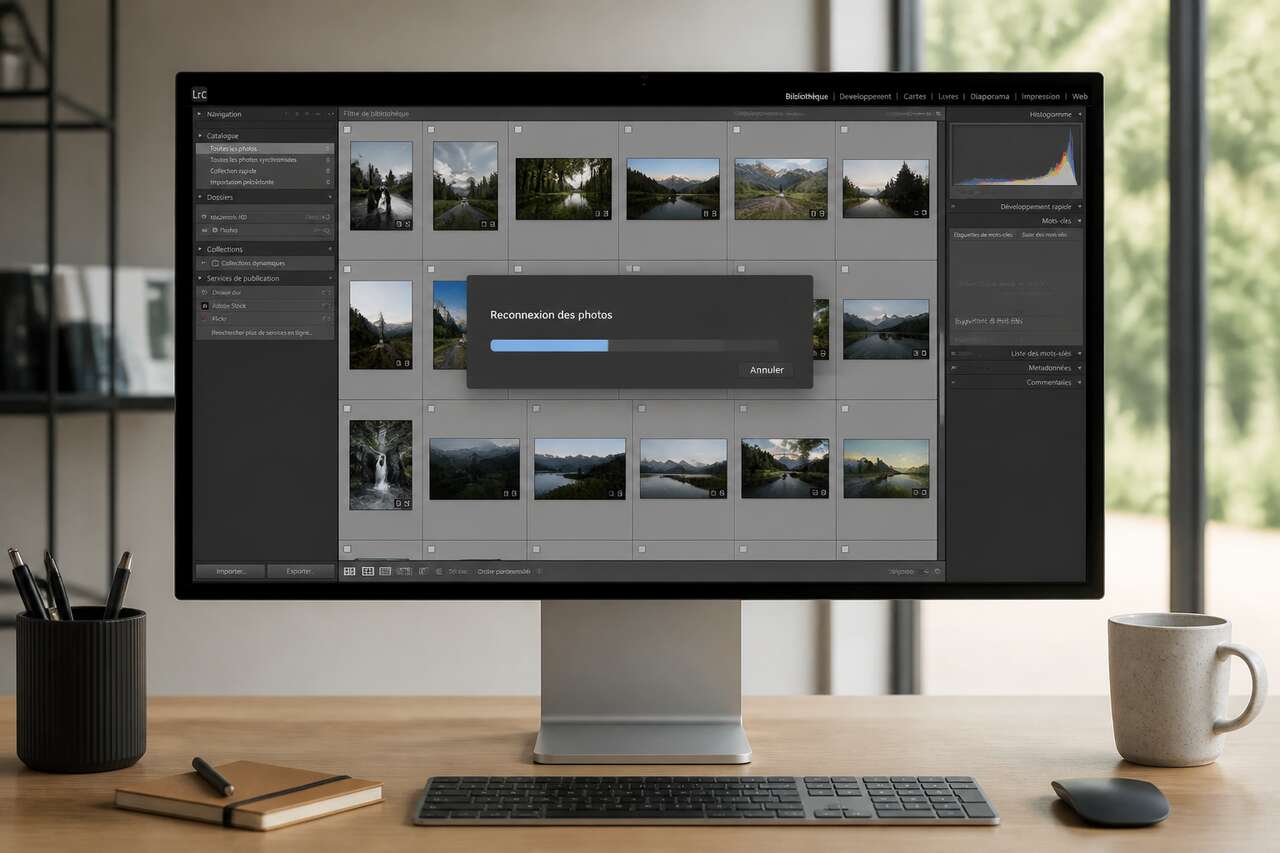
Beaucoup d’utilisateurs découvrent le problème après coup : ils ont copié ou déplacé leurs dossiers de photos via le Finder sur macOS ou l’Explorateur de fichiers sur Windows, puis ont rouvert Lightroom pour trouver des points d’interrogation partout. La bonne nouvelle est que aucune retouche, aucun mot-clé, aucune collection n’est perdu : tout est toujours dans le catalogue. Il suffit de réindiquer à Lightroom où se trouvent désormais les fichiers.
Identifier les dossiers manquants est la première étape. Dans le panneau dossiers, les dossiers dont Lightroom a perdu la trace affichent un point d’interrogation à côté de leur nom. Dans la grille, les vignettes concernées montrent également une icône d’avertissement. Pour une vue d’ensemble, utiliser le menu Bibliothèque > Rechercher tous les fichiers manquants : Lightroom crée une collection temporaire listant toutes les photos dont le lien est rompu.
Reconnecter un dossier entier est la méthode la plus efficace quand un dossier complet a été déplacé :
- Dans le panneau dossiers, faire un clic droit sur le dossier manquant (celui avec le point d’interrogation).
- Choisir « Mettre à jour l’emplacement du dossier ».
- Dans la boîte de dialogue, naviguer jusqu’au nouveau chemin du dossier sur le disque externe ou le nouveau volume.
- Confirmer. Lightroom met à jour tous les chemins des fichiers contenus dans ce dossier en une seule opération.
Si plusieurs dossiers ont été déplacés en conservant la même arborescence relative, il suffit souvent de reconnecter le dossier parent : Lightroom propage automatiquement la mise à jour à tous les sous-dossiers. C’est un gain de temps considérable pour les bibliothèques organisées par années avec des dizaines de sous-dossiers.
Reconnecter un fichier individuel est nécessaire quand seuls quelques originaux sont manquants. Cliquer sur l’icône d’avertissement sur la vignette, puis sur le lien « Localiser » dans la boîte de dialogue. Naviguer jusqu’au fichier sur le nouveau disque. Cocher l’option « Rechercher les fichiers manquants à proximité » pour que Lightroom relie automatiquement les autres fichiers du même dossier.
Un point d’attention important : après la reconnexion, vérifier que les réglages de développement sont bien présents sur quelques photos clés. Ouvrir le module Développement sur une image retouchée et s’assurer que les curseurs affichent bien les valeurs attendues. Si les réglages semblent absents, vérifier que le catalogue utilisé est bien celui qui contenait ces réglages et non une copie vierge créée par inadvertance.
Une fois tous les liens rétablis, le panneau dossiers ne doit plus afficher aucun point d’interrogation. Le catalogue est à nouveau cohérent. Il est alors judicieux de lancer une nouvelle sauvegarde du catalogue pour figer cet état propre avant de continuer. La prochaine étape consiste à examiner le catalogue lui-même : peut-il être allégé, déplacé sur un SSD, ou restructuré pour de meilleures performances ?
Déplacer ou alléger le catalogue : options, bonnes pratiques et pièges
Le catalogue Lightroom (.lrcat) est souvent oublié dans les réflexions sur le stockage, car il est bien plus léger que les originaux. Pourtant, il peut lui aussi poser des problèmes d’espace ou de performances, et sa gestion mérite une attention particulière.
Quand déplacer le catalogue sur un SSD ? Le catalogue bénéficie directement de la rapidité d’un SSD : les opérations de navigation, de filtrage et d’application de préréglages sont sensiblement plus rapides quand le .lrcat est stocké sur un SSD interne ou externe rapide plutôt que sur un disque dur mécanique. Si l’ordinateur dispose d’un SSD interne, c’est l’emplacement idéal pour le catalogue, même si les originaux sont sur un disque externe. Si le SSD interne est saturé, un SSD externe connecté en USB 3.1 ou Thunderbolt offre des performances très acceptables.
Déplacer le catalogue se fait en dehors de Lightroom :
- Fermer Lightroom complètement.
- Copier le dossier contenant le .lrcat (et les fichiers Previews.lrdata associés si souhaité) vers le nouvel emplacement via le Finder ou l’Explorateur de fichiers.
- Rouvrir Lightroom en maintenant la touche Alt (Windows) ou Option (macOS) au démarrage pour afficher le gestionnaire de catalogues.
- Choisir « Autre » et naviguer jusqu’au nouveau fichier .lrcat.
- Vérifier que tout fonctionne, puis supprimer l’ancienne copie.
Alléger le catalogue passe principalement par la gestion des aperçus, qui peuvent représenter une part significative de l’espace occupé. Voici les actions disponibles :
| Type d’aperçu | Utilité | Action pour libérer de l’espace |
|---|---|---|
| Aperçus standard | Navigation en grille et Loupe | Réduire la résolution dans les préférences du catalogue |
| Aperçus 1:1 | Zoom pixel par pixel | Supprimer via Bibliothèque > Aperçus > Supprimer les aperçus 1:1 |
| Aperçus dynamiques | Retouche hors connexion | Supprimer via Bibliothèque > Aperçus > Supprimer les aperçus dynamiques si le disque est toujours connecté |
Les aperçus dynamiques méritent une attention particulière : ils sont très utiles pour les photographes qui travaillent en déplacement sans leur disque externe, mais ils peuvent alourdir considérablement le fichier Smart Previews.lrdata. Les supprimer pour les sessions déjà retouchées et livrées est une bonne pratique d’hygiène numérique.
Le piège du catalogue fragmenté : certains utilisateurs créent plusieurs catalogues pour séparer les projets ou les années. Si cette approche peut sembler logique, elle complique la recherche globale et la gestion des collections intelligentes. Un catalogue unique bien entretenu est généralement préférable à plusieurs petits catalogues. L’option « Exporter en tant que catalogue » (détaillée dans la section suivante) permet de créer des sous-ensembles sans fragmenter le catalogue principal.
-
 SanDisk Portable SSD 1 To (Disque SSD Externe, Portable SSD, des vitesses allant jusqu'à 800 Mo/s, Disque NVMe SSD, Robust SSD, Crochet en caoutchouc robuste, Updated Firmware) GrisRapide, portable, abordable. Bénéficiez des performances de la technologie SSD avec une vitesse de lecture de 800 Mo/s dans un disque portable. Immortalisez les moments forts. Sauvegardez votre contenu et vos souvenirs à l’aide d’une solution de stockage en phase avec votre mode de vie mobile. Assez robuste pour vous suivre dans vos voyages. Emportez-le lors de vos aventures : ce disque résiste aux aléas de la vie grâce à une protection contre les chutes de deux mètres de haut. Vous allez vous y attacher ! Attachez le disque à votre boucle de ceinture ou à votre sac à dos pour une plus grande tranquillité d'esprit grâce à sa robuste encoche en caoutchouc. Voyagez sans souci. Gagnez en sérénité grâce à une garantie limitée de 3 ans.
 -
 SANDISK Extreme PRO disque SSD Externe avec USB4, 2 To (jusqu’à 3800 Mo/s en lecture et jusqu’à 3700 Mo/s en écriture, USB-C, USB 3.2, 40 Gbit/s. Résistance à la poussière et à l'eau classée IP65)NoirPROFITEZ DE LA RAPIDITÉ DE L’USB4. Travaillez à un rythme effréné avec les disques USB externes, grâce à notre interface USB4 de nouvelle génération et atteignez des vitesses allant jusqu’à 3800 Mo/s en lecture et 3700 Mo/s en écriture. RÉTROCOMPATIBILITÉ. Stockez et déplacez des données sur vos anciens appareils USB 3.2 et USB 2.0. Thunderbolt 4 est également pris en charge. PUISSANTE PROTECTION. Protégez vos données lors de vos déplacements grâce à une coque en silicone robuste et un boîtier en aluminium forgé. Accédez plus rapidement à vos données, travaillez sur des fichiers plus volumineux en temps réel et obtenez des résultats de nouvelle génération à des vitesses jamais vues. INCROYABLE FIABILITÉ. La garantie limitée de 5 ans vous assure que votre stockage bénéficie d’une garantie de qualité professionnelle.
 -
 SanDisk Extreme Pro Disque SSD Portable 1 to (Jusqu’à 2 000 Mo/s en Lecture/écriture, chiffrement matériel AES 256 Bits, Protection Contre des Chutes de 3 mètres) MontereyRapide et fiable. Profitez de performances NVMe élevées avec des vitesses de lecture et d’écriture allant jusqu’à 2 000 Mo/s dans un disque portable suffisamment fiable pour vous accompagner dans toutes vos aventures. Testé pour être fiable en toutes circonstances. Nous consacrons de nombreuses heures à la réalisation de tests pour veiller à ce que votre disque soit digne de votre travail et conserve vos fichiers précieux en parfaite sécurité. Sauvegardez et vivez sans crainte. Grâce à la copie supplémentaire de vos fichiers précieux sur un disque conçu pour être fiable, vous n’aurez rien à redouter en cas de coupure de courant, d’attaque de virus ou de catastrophe naturelle. Travaillez plus vite, plus longtemps. Gagnez du temps lors du stockage et du transfert de vos données grâce au boîtier en aluminium forgé faisant également office de dissipateur thermique pour offrir des vitesses élevées en permanence. Assez robuste pour vous suivre. La protection contre les chutes jusqu’à trois mètres, la résistance à l’eau et à la poussière (norme IP65) et le mousqueton pratique d’attache à votre ceinture ou à votre sac à dos, rendent ce disque suffisamment robuste pour l’emporter partout avec vous. Chiffrement pour une sécurité accrue. Assurez la confidentialité de votre contenu privé grâce à la protection par mot de passe intégrée, dotée du chiffrement matériel AES 256 bits. Stockage professionnel. Conçu par SanDisk, la marque plébiscitée par les photographes professionnels du monde entier pour gérer leurs meilleurs clichés à l’occasion de missions très ardues. Gestion facile des fichiers avec l’application SanDisk. Disponible dans la boutique Google Play, l’application SanDisk vous permet de déverrouiller, de consulter et de sauvegarder tous les fichiers de votre téléphone sur un seul support. Elle peut également déplacer automatiquement des fichiers depuis votre appareil vers votre disque SSD pour libérer de l’espace.
Une fois le catalogue optimisé et bien positionné, la question de la migration vers un autre ordinateur ou du partage d’un projet avec un collaborateur se pose naturellement. C’est là qu’intervient la fonction d’export en tant que catalogue.
Exporter en tant que catalogue pour migrer ou partager un ensemble de photos
La commande « Exporter en tant que catalogue » est l’outil le plus puissant de Lightroom Classic pour les migrations complexes, les transferts entre ordinateurs, ou le partage d’un projet avec un autre photographe. Elle crée un nouveau fichier .lrcat autonome contenant un sous-ensemble sélectionné d’images, avec toutes leurs métadonnées, retouches et collections associées.
Comment accéder à cette fonction : dans le module Bibliothèque, sélectionner les photos ou les collections à exporter. Aller dans Fichier > Exporter en tant que catalogue. Une boîte de dialogue propose plusieurs options :
- Exporter les fichiers négatifs sélectionnés : inclut les originaux RAW/JPEG dans le dossier d’export. À cocher si l’objectif est de transférer les photos vers un autre ordinateur ou un disque externe.
- Inclure les aperçus disponibles : copie les aperçus existants pour éviter de les reconstruire sur le poste de destination. Utile si la reconstruction est longue, mais augmente significativement la taille de l’export.
- Inclure les aperçus dynamiques : copie également les Smart Previews pour permettre la retouche hors connexion sur le poste de destination.
Cas d’usage typiques :
- Migration vers un nouvel ordinateur : exporter l’intégralité du catalogue avec les originaux vers un disque externe, puis importer sur le nouveau poste via Fichier > Importer depuis un autre catalogue.
- Partage d’un projet de mariage avec un second photographe : sélectionner uniquement les photos du projet, exporter en tant que catalogue sans les originaux si le collaborateur les possède déjà, ou avec les originaux si ce n’est pas le cas.
- Archivage d’une année : exporter les photos d’une année complète en tant que catalogue autonome sur un disque d’archivage, puis les supprimer du catalogue principal pour l’alléger.
Récupérer un catalogue exporté sur un autre ordinateur : sur le poste de destination, ouvrir Lightroom Classic, aller dans Fichier > Importer depuis un autre catalogue, et naviguer jusqu’au fichier .lrcat exporté. Lightroom propose de copier, déplacer ou ajouter les photos au catalogue existant. Les retouches, mots-clés et collections sont intégralement préservés.
Un point important : si les originaux n’ont pas été inclus dans l’export (option décochée), Lightroom sur le poste de destination affichera des fichiers manquants. Il faudra alors utiliser la procédure de reconnexion décrite précédemment pour pointer vers les originaux déjà présents sur le disque cible. Cette approche est valide quand les fichiers ont été copiés séparément pour des raisons de rapidité.
L’export en tant que catalogue est donc un outil de migration flexible, mais il ne remplace pas une bonne organisation initiale. Une fois la migration effectuée, il reste une étape cruciale : valider que tout fonctionne correctement avant de supprimer les copies sources.
Exporter ses photos et valider la migration : check-list de contrôle
La migration est terminée sur le papier, mais elle n’est validée qu’après une vérification systématique. Cette étape est souvent bâclée, et c’est précisément là que des problèmes latents se révèlent — parfois des semaines plus tard.
Exporter des photos depuis Lightroom Classic suit toujours la même procédure, quel que soit le disque de stockage des originaux. Sélectionner les images dans le module Bibliothèque ou Développement, puis aller dans Fichier > Exporter (ou utiliser le raccourci Ctrl+Maj+E sous Windows, Cmd+Maj+E sous macOS). Dans la boîte de dialogue d’export, choisir le dossier de destination, le format (JPEG, TIFF, DNG, original), la résolution, le profil colorimétrique et les éventuels filigranes. Lightroom lit les originaux depuis leur nouvel emplacement et applique toutes les retouches enregistrées dans le catalogue pour générer le fichier exporté.
Check-list de contrôle post-migration :
- Aucun point d’interrogation dans le panneau dossiers : parcourir l’ensemble du panneau dossiers et s’assurer que chaque dossier est accessible. Utiliser Bibliothèque > Rechercher tous les fichiers manquants pour un contrôle exhaustif.
- Test d’ouverture de RAW : ouvrir plusieurs fichiers RAW en mode Loupe (touche E) et vérifier que Lightroom charge bien le fichier original (et non un simple aperçu). L’indicateur en bas à gauche du module Bibliothèque affiche « Original » ou « Aperçu » selon ce qui est chargé.
- Vérification des retouches : ouvrir le module Développement sur une dizaine de photos retouchées et vérifier que les réglages sont bien présents et cohérents.
- Test d’export : exporter un petit lot de photos (5 à 10 images) vers un dossier temporaire et vérifier que les fichiers générés sont corrects et intègrent bien les retouches.
- Vérification des collections et mots-clés : ouvrir le panneau Collections et quelques collections importantes pour s’assurer que les images sont toujours présentes et accessibles.
- Performances : naviguer rapidement dans la grille pour évaluer la fluidité. Si les aperçus ont été supprimés lors de la migration, Lightroom les reconstruit à la demande ; prévoir une session de reconstruction en arrière-plan via Bibliothèque > Aperçus > Créer des aperçus standard.
- Sauvegarde finale : une fois tout validé, effectuer une nouvelle sauvegarde du catalogue et s’assurer que la stratégie de sauvegarde des originaux (règle 3-2-1 : 3 copies, 2 supports différents, 1 hors site) est bien en place.
Ce n’est qu’après avoir coché chaque point de cette liste que la suppression des copies sources sur l’ancien disque peut être envisagée. Toute précipitation à cette étape risque de provoenir une perte définitive de données.
FAQ
Comment mettre des photos sur un disque dur ?
La méthode recommandée dans Lightroom Classic consiste à brancher le disque dur externe, à l’ajouter dans le panneau dossiers, puis à glisser-déposer les dossiers depuis leur emplacement actuel vers le nouveau disque directement dans ce panneau. Lightroom déplace les fichiers et met à jour les chemins automatiquement. Si le déplacement a déjà été effectué via l’Explorateur de fichiers ou le Finder, il faut ensuite utiliser « Mettre à jour l’emplacement du dossier » dans le panneau dossiers pour reconnecter les originaux.
Comment exporter un fichier en tant que catalogue dans Photoshop Lightroom Classic ?
Dans le module Bibliothèque, sélectionner les photos ou collections à inclure, puis aller dans Fichier > Exporter en tant que catalogue. Choisir un nom et un emplacement pour le nouveau catalogue, puis décider d’inclure ou non les fichiers originaux et les aperçus. Le catalogue exporté est un fichier .lrcat autonome qui peut être ouvert ou importé sur n’importe quel poste disposant de Lightroom Classic.
Comment augmenter l’espace de stockage dans Lightroom ?
Plusieurs actions permettent de libérer de l’espace : supprimer les aperçus 1:1 via Bibliothèque > Aperçus > Supprimer les aperçus 1:1, supprimer les aperçus dynamiques inutiles, déplacer les fichiers originaux vers un disque externe via le panneau dossiers, et réduire la résolution maximale des aperçus standard dans les paramètres du catalogue. Le déplacement du catalogue lui-même vers un SSD externe libère également de l’espace sur le disque interne.
Comment exporter les photos de Lightroom ?
Sélectionner les images dans le module Bibliothèque ou Développement, puis aller dans Fichier > Exporter (raccourci Ctrl+Maj+E sous Windows ou Cmd+Maj+E sous macOS). Dans la boîte de dialogue, définir le dossier de destination, le format de fichier (JPEG, TIFF, DNG ou original), la résolution, le profil colorimétrique et les options de renommage. Cliquer sur « Exporter » : Lightroom applique toutes les retouches du catalogue et génère les fichiers dans le dossier choisi.
Migrer une bibliothèque Lightroom Classic n’est pas une opération à improviser, mais elle n’a rien d’insurmontable dès lors que l’on respecte l’ordre des opérations : sauvegarder le catalogue, déplacer les originaux depuis le panneau dossiers, vérifier les liens, et valider avec une check-list rigoureuse. Un catalogue propre et des chemins d’accès cohérents sont la garantie de retrouver chaque retouche et chaque mot-clé intacts, quel que soit le disque sur lequel les photos résident.