

Une photo trop lourde, mal cadrée ou légèrement inclinée, et c’est tout l’effet recherché qui s’effondre. Comprendre quand recadrer, quand redimensionner et quand redresser, puis appliquer les bons outils dans gimp pour obtenir une image mieux cadrée, droite, plus légère et prête à être exportée sans mauvaise surprise : c’est l’objectif de ce guide, construit comme une méthode pas à pas plutôt qu’un simple inventaire de fonctionnalités.
- Recadrer supprime une zone de l’image, redimensionner change sa taille globale sans rien couper.
- L’outil de recadrage de gimp permet de rogner précisément une zone, avec validation et ajustement du canevas.
- Redresser une photo inclinée se fait par rotation guidée par une grille, suivie d’un recadrage des bords vides.
- La boîte de dialogue « échelle de l’image » conserve les proportions si une seule dimension est modifiée.
- Réduire le poids d’un fichier combine redimensionnement, compression jpeg et suppression des métadonnées exif.
Table des matières
Recadrer ou redimensionner, comprendre la différence
Ces deux opérations sont souvent confondues, pourtant elles n’ont rien à voir dans leur logique. Recadrer, c’est couper une partie de l’image pour ne garder que la zone utile : on perd du contenu, mais on gagne en cadrage. Redimensionner, c’est modifier la taille globale de l’image, en pixels, sans rien supprimer visuellement : on conserve tout le contenu, mais on change sa résolution d’affichage ou d’impression.
Rogner une partie d’une photo
Rogner revient à sélectionner une zone précise de l’image et à supprimer tout ce qui se trouve en dehors. Dans gimp, cette opération passe par l’outil de recadrage ou par une sélection suivie d’un ajustement du canevas. Le résultat final ne contient plus que la portion choisie, ce qui réduit mécaniquement le nombre de pixels et donc le poids du fichier.
Redimensionner une image sur gimp
Pour changer la taille d’une image, le chemin de menu est : image → échelle et taille de l’image…, ce qui ouvre la boîte de dialogue « échelle de l’image ». Cette fenêtre affiche les dimensions actuelles en pixels, avec une valeur par défaut de largeur fixée à 256. Il est possible de changer l’unité en pouces : par exemple, saisir 4 pouces en largeur permet de se rapprocher d’un format photo classique de 4×6 pouces, fréquent en tirage papier.
Un détail à connaître : si l’on ne modifie qu’une seule dimension, par exemple la largeur, gimp ajuste automatiquement l’autre dimension pour conserver les proportions. Cette logique évite les images étirées ou écrasées, mais elle implique aussi qu’on ne peut pas imposer librement une largeur et une hauteur différentes des proportions d’origine sans passer par une découpe complémentaire.
Avant toute manipulation, il faut aussi garder en tête un piège visuel classique : gimp ouvre une image avec une taille d’affichage permettant de la voir entièrement, et si l’image est très grande, un zoom automatique est appliqué. Le pourcentage de zoom est visible dans la barre d’affichage, en bas de l’image. Ce zoom donne une apparence « correcte » à l’écran qui ne correspond pas à la taille réelle de l’image : une photo affichée à 25 % peut sembler nette alors qu’elle est en réalité beaucoup plus grande que ce que l’écran laisse supposer. C’est précisément ce malentendu qui pousse certains utilisateurs à exporter des fichiers inutilement lourds.
Recadrer une photo avec l’outil de recadrage devient alors la première étape logique dès que l’on souhaite resserrer le sujet sans toucher à la résolution globale.
Recadrer une photo avec l’outil de recadrage
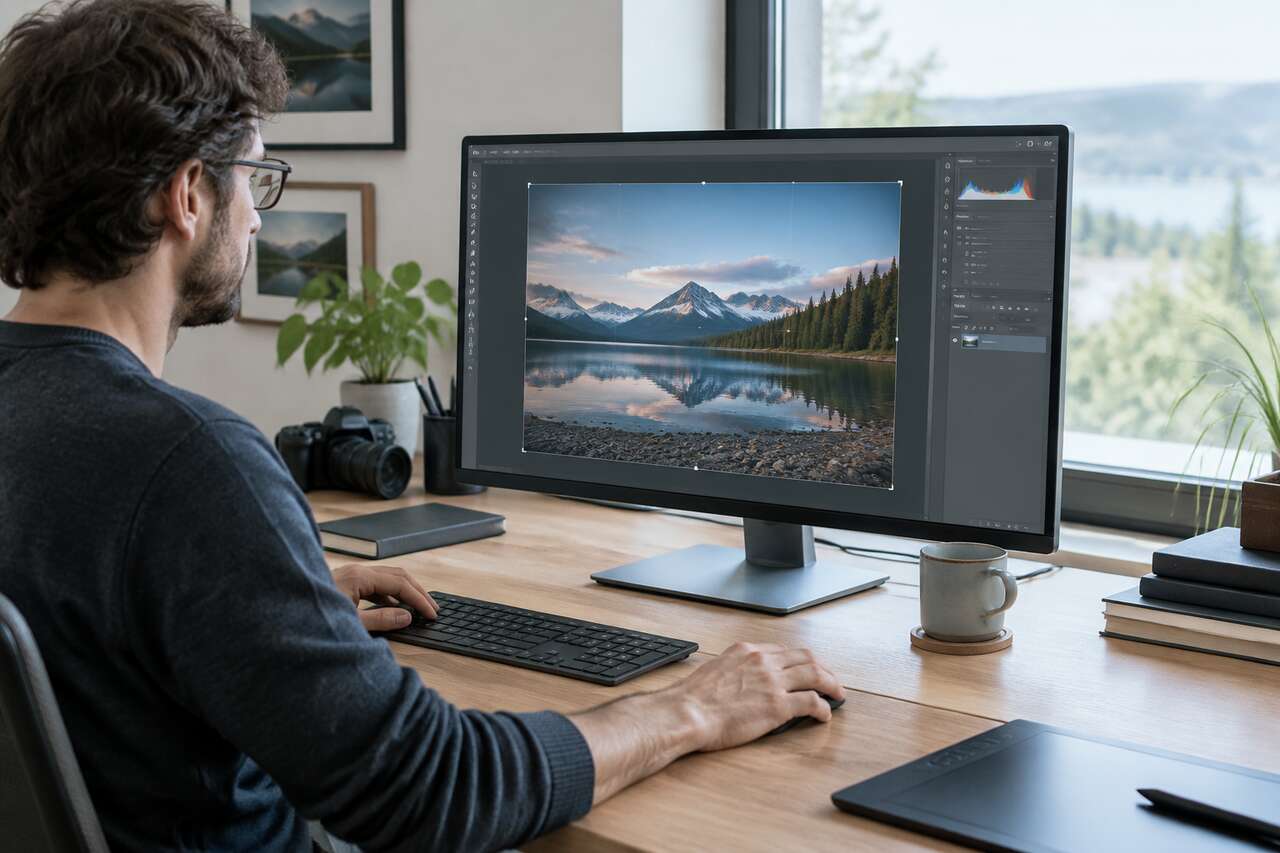
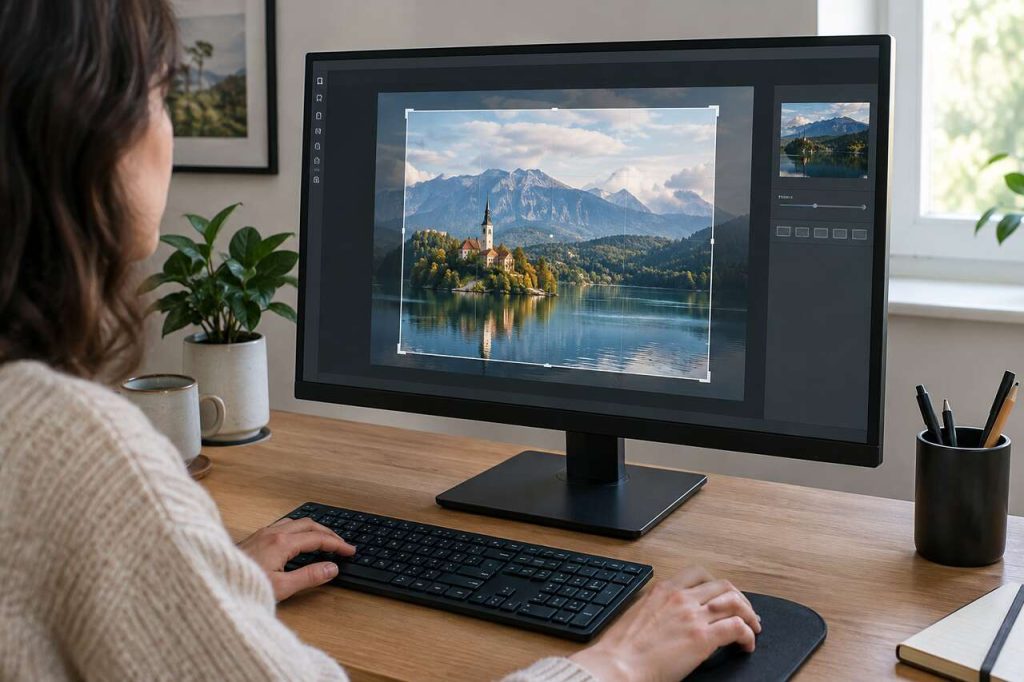
L’outil de recadrage de gimp fonctionne par glisser-déposer : on trace un rectangle sur la zone à conserver, on ajuste ses bords, puis on valide. Cette simplicité cache plusieurs options utiles pour un résultat propre et maîtrisé.
Tracer et ajuster la sélection
Une fois l’outil activé, un clic-glisser sur l’image dessine un rectangle de sélection. Les poignées aux coins et aux bords permettent de redimensionner cette sélection avant validation. Pendant cette phase, gimp assombrit légèrement la zone qui sera supprimée, ce qui donne un aperçu fiable du résultat final avant de rogner quoi que ce soit.
Valider et sécuriser le recadrage
La validation se fait en appuyant sur la touche entrée ou en cliquant à l’intérieur de la sélection. Pour les cas où l’on souhaite garder une marge de sécurité, mieux vaut dupliquer le calque ou enregistrer une copie du fichier d’origine avant de rogner : une fois le recadrage appliqué et l’image exportée, revenir en arrière implique de repartir du fichier source.
Quelques réflexes à adopter pour un recadrage net :
- Vérifier le zoom affiché avant de juger du cadrage, pour éviter les erreurs d’appréciation liées à l’affichage réduit.
- Utiliser la grille de composition proposée par l’outil pour aligner le sujet selon la règle des tiers.
- Travailler sur une copie du calque si l’image doit être réutilisée dans un autre format par la suite.
Le recadrage fonctionne parfaitement sur une image bien droite. Mais que faire lorsque l’horizon penche ou que le sujet est légèrement incliné sur la prise de vue ? C’est là qu’intervient le redressement, une étape à réaliser avant le cadrage final pour ne pas avoir à recadrer deux fois.
Redresser une image inclinée avant le cadrage final
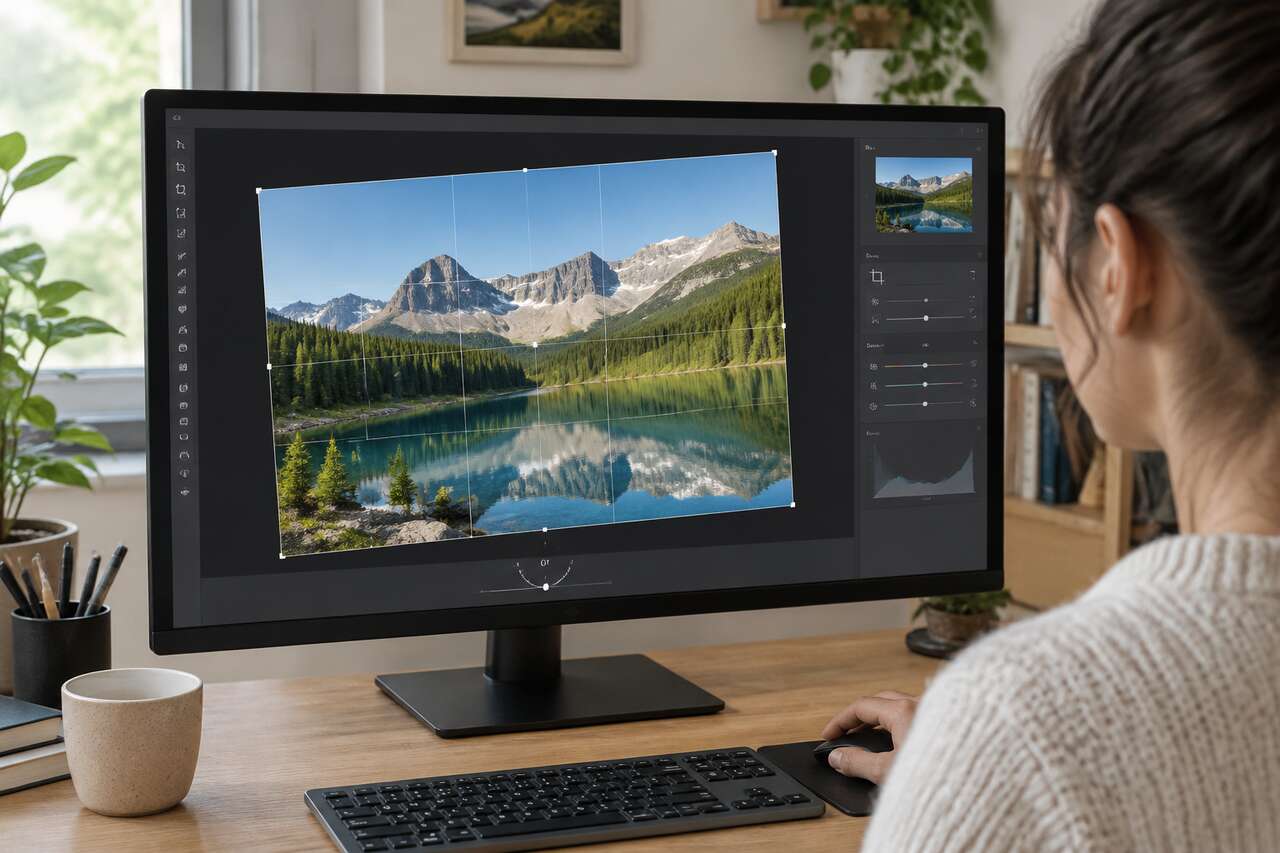
Une photo légèrement de travers reste visible à l’œil nu, surtout quand une ligne d’horizon ou une façade sert de repère. Gimp propose une méthode simple combinant rotation et recadrage pour corriger ce défaut.
Préparer le redressement avec une grille
Après avoir ouvert l’image via fichier → ouvrir, il est conseillé d’afficher une grille d’aide par le menu affichage → afficher la grille. Les paramètres de cette grille se règlent via image → configurer la grille, avec des champs comme l’espacement, la largeur et la hauteur des cases. Une valeur d’exemple souvent utilisée est 20, mais elle peut être ajustée selon la précision souhaitée.
Appliquer la rotation
Une fois la grille visible, l’outil rotation permet de cliquer sur l’image puis de régler l’angle d’inclinaison. La grille sert alors de référence visuelle : il suffit d’aligner l’horizon ou une ligne structurante sur une des lignes horizontales de la grille pour obtenir un redressement précis. Cette méthode, testée notamment sous gimp exécuté sous windows 7, fonctionne de la même manière sur linux et mac os, puisque le logiciel est compatible avec ces trois systèmes.
Une fois la rotation validée, la grille devient inutile et peut être désactivée via le même menu affichage → afficher la grille, en basculant l’option.
Recadrer les bords vides après rotation
La rotation fait apparaître des zones vides dans les coins de l’image, puisque le rectangle d’origine ne correspond plus à l’orientation du contenu. Il faut alors sélectionner uniquement la zone utile, sans ces espaces vides, à l’aide d’un outil de sélection, puis appliquer image → ajuster le canevas à la sélection. Cette étape finalise le redressement en éliminant proprement les bords parasites.
Une fois l’image droite et cadrée, la question du redimensionnement se pose souvent, notamment pour l’adapter à un usage web ou impression. Mais attention à ne pas confondre le redimensionnement de l’image entière avec celui d’un simple calque.
Redimensionner l’image ou un calque sans confusion
Redimensionner l’image et redimensionner un calque sont deux opérations distinctes qui portent souvent à confusion chez les débutants, alors que leurs usages sont radicalement différents.
Échelle de l’image : modifier le canevas et le contenu
L’échelle de l’image, accessible via image → échelle et taille de l’image, modifie la totalité du contenu visuel : tous les calques sont redimensionnés proportionnellement, et le canevas s’ajuste en conséquence. C’est l’option à privilégier quand on souhaite réduire ou agrandir une photo complète, par exemple pour l’adapter à une résolution d’affichage précise.
Échelle du calque : ajuster un élément isolé
L’échelle du calque, elle, ne touche qu’un calque spécifique sans modifier la taille globale du canevas. Elle est utile lorsqu’on travaille sur un montage composé de plusieurs éléments : un logo ajouté sur une photo, un texte, une illustration superposée. Redimensionner ce calque isolément permet de l’ajuster sans toucher au reste de la composition.
Un tableau résume ces différences pour clarifier le choix selon le projet :
| Opération | Effet | Cas d’usage typique |
|---|---|---|
| Échelle de l’image | Redimensionne tout le contenu et le canevas | Adapter une photo complète à une taille d’export |
| Échelle du calque | Redimensionne un seul élément | Ajuster un logo ou un texte sur un montage |
| Recadrage | Supprime une zone, sans redimensionner | Resserrer le cadrage sur un sujet |
Le choix de l’interpolation, lors d’un redimensionnement, influence directement la netteté du résultat. Gimp propose plusieurs algorithmes, dont l’interpolation lanczos, réputée pour son rendu plus fin sur les agrandissements comme sur les réductions, au prix d’un temps de calcul légèrement plus long que les méthodes linéaires basiques.
Une fois la taille ajustée correctement, reste à régler la question du poids du fichier final, souvent négligée alors qu’elle conditionne la rapidité de chargement et la compatibilité avec certains usages web.
Réduire le poids d’une photo trop lourde sans perte visible
Un fichier photo volumineux pose problème dès qu’il faut l’envoyer par email, l’intégrer sur un site ou le partager sur un réseau social limitant la taille des pièces jointes. Plusieurs leviers permettent de réduire ce poids sans sacrifier la qualité perçue.
Réduire les dimensions avant tout
Le levier le plus efficace reste la diminution des dimensions en pixels via l’échelle de l’image. Une photo issue d’un appareil photo numérique récent, par exemple un apn commercialisé en 2023, produit souvent des fichiers dépassant plusieurs dizaines de mégapixels, largement supérieurs aux besoins d’un affichage web standard. Réduire la largeur à quelques milliers de pixels, voire moins pour un usage en ligne, diminue mécaniquement le poids final, parfois de plus de 80 %.
Choisir le bon format et la bonne compression
Le format d’exportation joue un rôle déterminant :
- Le jpeg convient aux photographies, avec un curseur de compression ajustable : une qualité autour de 80 à 85 % offre souvent un bon compromis entre poids et fidélité visuelle.
- Le png est préférable pour les images avec transparence ou aplats de couleurs nets, mais génère des fichiers plus lourds pour des photos classiques.
- La résolution, exprimée en ppi, n’a d’impact que pour l’impression : pour un usage écran, elle peut être abaissée sans conséquence visible.
Nettoyer les métadonnées exif
Les métadonnées exif, qui contiennent des informations techniques comme le modèle d’appareil, les réglages de prise de vue ou parfois la géolocalisation, alourdissent légèrement chaque fichier. Les supprimer lors de l’exportation, une option généralement proposée dans la boîte de dialogue d’export jpeg, permet un gain de poids modeste mais réel, et renforce la confidentialité des données partagées. Pour comparer les boîtiers capables de produire des fichiers plus légers nativement, certains modèles récents intègrent des réglages de compression plus performants
-
 Appareil Photo Numérique 4K 64 MP, Caméra Compacte avec Autofocus Noir | double caméra, autofocus, zoom numérique 16x, carte mémoire 32 Go, 2 batteries et chargeur, pour débutants et adolescentsVidéos 4K et photos jusqu’à 64 MP : Immortalisez vos voyages, fêtes de famille et moments du quotidien avec cet appareil photo numérique proposant l’enregistrement vidéo 4K et des résolutions photo sélectionnables jusqu’à 64 MP. La molette supérieure permet de passer entre les modes photo, vidéo et autres prises de vue, pour photographier un paysage puis filmer un vlog. Caméras avant et arrière avec autofocus : Passez d’une caméra à l’autre par simple pression sur un bouton pour prendre un selfie, enregistrer un vlog de voyage ou filmer la scène devant vous. L’autofocus aide à faire la mise au point sur le sujet lors de portraits, de photos de famille ou de prises de vue quotidiennes. Zoom numérique 16x et flash escamotable : Agrandissez les sujets éloignés dans le cadre grâce au zoom numérique 16x, pour photographier des monuments, des paysages ou des détails lors de vos sorties. Le flash escamotable apporte un éclairage supplémentaire pour les photos dans les environnements moins lumineux, notamment en intérieur ou en soirée. Mode webcam par USB : Connectez l’appareil photo à un ordinateur par USB, puis sélectionnez le mode webcam pour vos appels vidéo, cours en ligne, réunions à distance ou diffusions en direct. Utilisez-le également pour présenter un projet ou échanger avec vos proches depuis votre ordinateur. Accessoires inclus et modes créatifs : Livré avec une carte mémoire de 32 Go, deux batteries rechargeables et un chargeur pour vos séances photo et vidéo. Explorez le time-lapse pour les scènes qui évoluent, le ralenti pour les mouvements, la prise de vue en rafale pour une série de photos et le retardateur pour les selfies ou photos de groupe.
-
 QIVORO Appareil Photo Numérique 4K 64MP, Zoom Numérique 18X,Caméra Vlogging | Appareil photo compact avec écran 2,8" et carte SD,mini caméra pour enfants,adolescents,débutants et étudiants【Libérez votre créativité en 4K et 64MP】cet appareil photo numérique transforme vos moments en photos et vidéos ultra nets. Parfait pour les débutants et les enfants, le mode anti-tremblement garantit des clichés nets sans flou, pour une photographie agréable et sans difficulté ! 【Batterie longue durée 2000mAh】fini la peur de la batterie vide. Cet appareil photo rétro équipé d’une batterie 2000mAh surpasse les modèles compacts : capturez vos moments tout le week-end avec une seule charge. La fonction d’arrêt automatique programmable (1/3/5 min) permet d’économiser l’énergie. 【Meilleur choix pour les débutants】boutons simples, menu intuitif, flash LED et écran LCD 2,8 pouces. Facile à utiliser pour enfants, adolescents, débutants et adultes. Le câble USB-C fourni sert à la recharge et au transfert des photos/vidéo de la carte mémoire vers votre ordinateur. 【Design ultra-portable】léger et de poche, il est votre compagnon de voyage et du quotidien pour ne rater aucun cliché. Interface intuitive, maîtrisable en quelques minutes, pour tous. Idéal comme premier appareil photo pour enfant ou usage quotidien pour étudiant. 【Convient à tous, pour toutes les scènes】prenez des photos et vlogs lors d'anniversaires, pique-niques, concerts, remises de diplômes et voyages. Aucune compétence requise, appuyez simplement sur le déclencheur. Excellent pour enfants, étudiants, adultes, seniors et débutants ; parfait cadeau d’anniversaire, de Noël ou de vacances !
-
 Appareil Photo Numérique 4K 64MP Compact Caméra Zoom Numérique 16X Digital Camera avec Carte de 32 Go pour Étudiant Adulte Débutant Cadeau📷【Appareil photo numérique 64 MP et 4K HD】 : Cet appareil photo prend en charge les photos de 64 MP et les enregistrements vidéo en 4K HD. Il est équipé d'un écran HD de 2,8 pouces pour immortaliser chaque moment passionnant en haute qualité et vous garantir de ne manquer aucun détail. 📷【Zoom numérique 16x et autofocus】 : cet appareil photo numérique dispose d’un zoom numérique 16x (pas de zoom optique). Il suffit d’appuyer sur le bouton « T/W » pour agrandir ou réduire l’image et capturer tous les détails souhaités. Grâce à la fonction autofocus, prendre des photos nettes est un jeu d’enfant. Vous pouvez également effectuer une mise au point manuelle : il suffit d’appuyer sur le déclencheur, d’attendre que le cadre jaune devienne vert, puis d’appuyer à nouveau sur le déclencheur pour prendre la photo. 📷【Appareil photo multifonction】 : L'appareil photo est doté de nombreuses fonctionnalités, notamment la stabilisation d'image, la détection des sourires, la prise de vue en rafale, la prise de vue en accéléré, divers filtres, la reconnaissance faciale, le flash et le mode beauté, qui vous permettent de prendre des photos plus intéressantes et plus attrayantes. Grâce au microphone et au haut-parleur intégrés, vous pouvez enregistrer un son clair lors de vos enregistrements vidéo. C'est le cadeau idéal pour la famille, les amis et les débutants. 📷【Fonctions de la webcam】 : L'appareil photo numérique 4K prend en charge le mode vidéo, dispose d'un microphone intégré et d'une fonction de stabilisation d'image, et se connecte à l'ordinateur via un câble USB. Il peut ainsi être utilisé comme webcam pour les appels vidéo et les diffusions en direct, afin que vous puissiez partager vos plus beaux moments sur les réseaux sociaux. 📷【Contenu de la livraison】 : Le colis contient 1 * appareil photo numérique, 1 * batterie lithium-ion rechargeable, 1 * carte mémoire de 32 Go, 1 * câble USB, 1 * étui de rangement, 1 * chiffon de nettoyage, 1 * dragonne et 1 * mode d'emploi en cinq langues. Si vous avez des questions, n’hésitez pas à nous contacter à tout moment. Nous ferons de notre mieux pour vous offrir la meilleure expérience d’achat possible.
Ces réglages pris isolément donnent de bons résultats, mais leur combinaison selon l’usage final permet d’optimiser encore davantage le rapport qualité-poids, comme le montrent les cas pratiques suivants.
Cas pratiques et réglages recommandés selon l’usage
Chaque usage impose ses propres contraintes de dimensions, de résolution et de format. Voici des repères concrets pour éviter les approximations.
Portrait pour réseau social ou profil
Un portrait destiné à une photo de profil se recadre généralement en carré ou en format légèrement vertical, avec une largeur comprise entre 400 et 800 pixels suffisante pour un affichage net sur écran. Export en jpeg, qualité 85 %, sans métadonnées exif.
Bannière web ou en-tête de site
Une bannière large nécessite souvent une largeur de 1 200 à 1 920 pixels pour s’adapter aux écrans modernes, avec une hauteur réduite pour limiter le poids. L’interpolation lanczos est recommandée ici pour préserver la netteté des détails lors du redimensionnement.
Miniature pour catalogue ou galerie
Les miniatures tolèrent des dimensions très réduites, souvent entre 150 et 300 pixels de large. Le gain de poids est considérable, et la perte de détail reste invisible à cette échelle d’affichage .
Impression photo classique
Pour un tirage papier au format 4×6 pouces, une résolution de 300 ppi reste la référence pour garantir un rendu net, ce qui implique de conserver des dimensions en pixels suffisantes avant tout recadrage agressif. Mieux vaut recadrer légèrement et redimensionner ensuite, plutôt que l’inverse, pour ne pas perdre en résolution utile à l’impression.
FAQ
Comment redimensionner une image sur GIMP ?
Il faut utiliser le menu image → échelle et taille de l’image, saisir la nouvelle largeur ou hauteur souhaitée, en pouces ou en pixels, et laisser gimp ajuster automatiquement l’autre dimension pour conserver les proportions.
Comment rogner une partie d’une photo ?
L’outil de recadrage permet de tracer une sélection rectangulaire sur la zone à conserver, puis de valider en appuyant sur entrée. Tout ce qui se trouve hors de la sélection est supprimé définitivement de l’image exportée.
Comment réduire la taille d’une photo trop lourde ?
Réduire les dimensions en pixels, exporter en jpeg avec une compression autour de 80 à 85 %, et supprimer les métadonnées exif lors de l’export constituent les trois leviers les plus efficaces pour alléger un fichier sans perte visible.
Comment puis-je redresser une image inclinée ?
Afficher une grille d’aide, utiliser l’outil rotation pour aligner l’horizon sur une ligne de la grille, puis recadrer les bords vides apparus après rotation via un ajustement du canevas à la sélection.
Recadrer, redimensionner et redresser répondent chacun à un besoin précis : il suffit de les enchaîner dans le bon ordre pour obtenir une image droite, bien cadrée et légère, prête pour n’importe quel usage.