
Des milliers de photos entassées sur plusieurs appareils, des dossiers nommés « Divers 2 » ou « Nouvelle copie », et l’impossibilité de retrouver ce cliché précis pris lors d’un anniversaire il y a trois ans : cette situation concerne une majorité d’utilisateurs. Pourtant, remettre de l’ordre ne nécessite pas des semaines de travail, à condition de suivre une méthode structurée une bonne fois pour toutes. Ce guide propose exactement cela : une approche en étapes concrètes, centrée sur la recherche rapide, la pérennité des fichiers et l’indépendance vis-à-vis de tout service commercial.
- Centraliser toutes les photos en un seul endroit avant de commencer le moindre tri évite les doublons et les oublis.
- La date de prise de vue inscrite dans les métadonnées EXIF est le pilier d’un classement chronologique fiable et durable.
- Une nomenclature de fichiers au format AAAA-MM-JJ_lieu_sujet garantit un tri automatique dans n’importe quel explorateur de fichiers, même sans logiciel dédié.
- La règle de sauvegarde 3-2-1 (trois copies, deux supports différents, une copie hors site) protège contre la perte définitive.
- Une routine mensuelle de dix minutes suffit à maintenir l’ordre sans jamais se retrouver face à une montagne ingérable.
Table des matières
Définir votre objectif et choisir une logique de classement
Avant de déplacer le moindre fichier, il faut répondre à une question simple : à quoi sert votre bibliothèque photo ? La réponse détermine tout le reste. Retrouver rapidement une photo pour la partager sur les réseaux sociaux n’appelle pas la même organisation qu’imprimer un livre photo de voyage ou conserver les archives familiales sur plusieurs décennies.
Quatre usages principaux se distinguent :
- Retrouver vite : priorité à la recherche par date, lieu ou personne. Un classement chronologique strict avec des tags est idéal.
- Partager : les albums thématiques et les mots-clés permettent de sélectionner rapidement un lot cohérent.
- Imprimer ou créer des livres photo : la sélection des meilleures images par événement prime sur l’exhaustivité.
- Conserver sur le long terme : la pérennité du format de classement importe davantage que la convivialité d’une interface.
Une fois l’usage clarifié, le choix de la logique de classement devient évident. Trois grandes approches existent :
- Chronologique pure : dossiers organisés par année, puis par mois. Simple, universel, indépendant de tout logiciel.
- Par événements : chaque sortie, voyage ou occasion crée un dossier daté et nommé. Très lisible, mais nécessite une discipline constante à l’import.
- Hybride : une arborescence chronologique principale, complétée par des albums virtuels ou des tags pour les usages transversaux (photos d’une personne sur plusieurs années, par exemple).
La logique hybride est généralement la plus robuste. Elle garantit que chaque fichier a une seule adresse physique sur le disque, ce qui simplifie les sauvegardes, tout en permettant des vues thématiques via les albums et les mots-clés. L’essentiel est de choisir une convention et de s’y tenir : changer de logique en cours de route est la principale cause des bibliothèques photo chaotiques.
Ce choix posé, il reste à rassembler tout le matériel existant avant d’appliquer la moindre règle de classement.
Centraliser toutes vos photos sans rien perdre
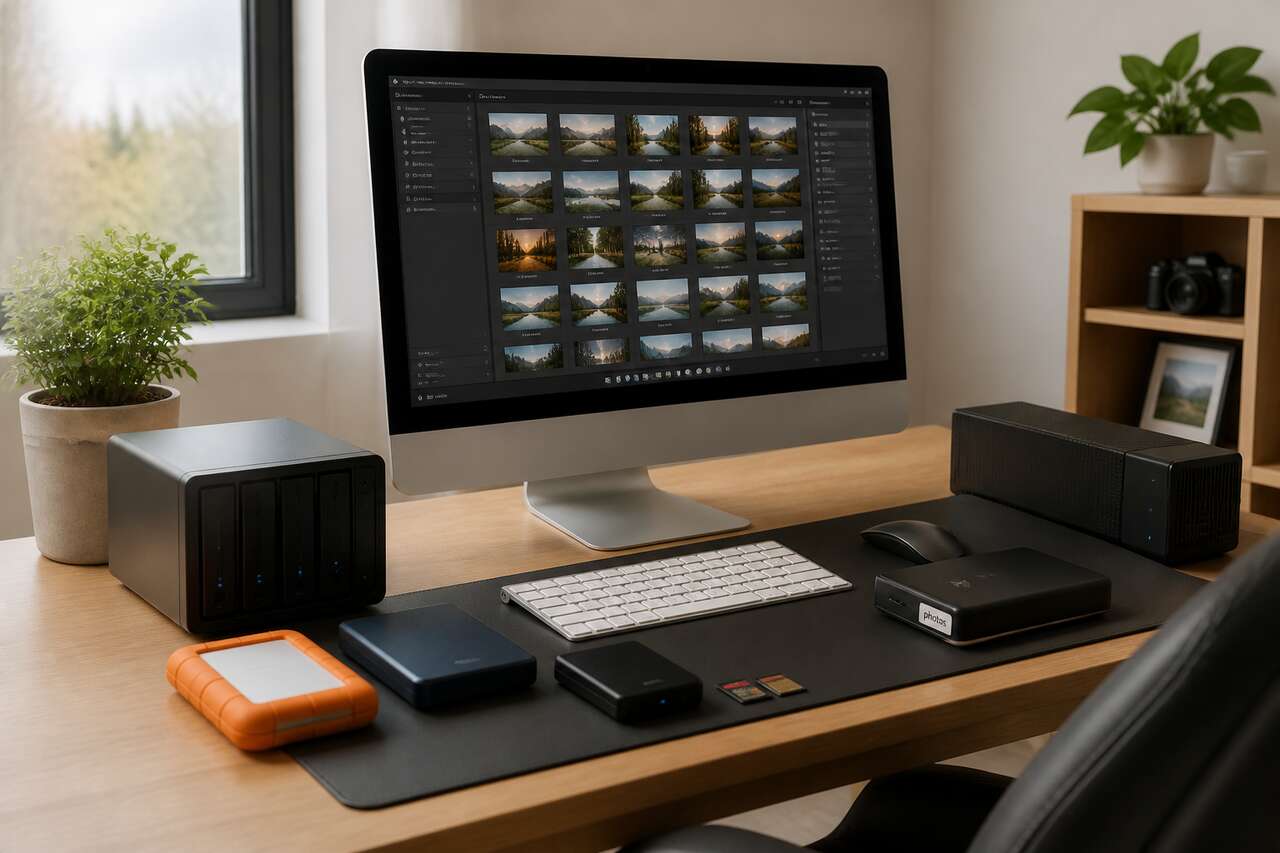
La dispersion est l’ennemi numéro un d’une bibliothèque organisée. Les photos se trouvent simultanément sur le smartphone, la carte SD de l’appareil photo, l’ancien PC, le disque dur externe acheté en urgence un soir, les messageries WhatsApp ou Messenger, et parfois plusieurs comptes cloud. Tenter de trier sans avoir d’abord tout regroupé revient à ranger une pièce en laissant la moitié des affaires dans le couloir.
La première étape consiste à recenser toutes les sources. Dressez une liste exhaustive :
- Smartphones (Android ou iPhone) et tablettes
- Cartes SD, clés USB, disques durs externes
- Ordinateurs (dossiers Images, Bureau, Téléchargements)
- Services cloud : Google Photos, iCloud, Dropbox, OneDrive
- Messageries et réseaux sociaux (photos reçues ou partagées)
- Boîtes mail (pièces jointes photo)
Choisissez ensuite un emplacement de travail unique : idéalement un disque dur externe de grande capacité ou un dossier dédié sur votre ordinateur principal, suffisamment grand pour accueillir l’ensemble. Créez-y un dossier temporaire nommé « À_trier » et copiez-y toutes les photos sans encore les renommer ni les organiser. L’objectif à ce stade est uniquement de rassembler, pas de trier.
Sur Android, les photos se trouvent généralement dans DCIM/Camera. Connectez le téléphone en USB, choisissez le mode « Transfert de fichiers » (MTP) et copiez le contenu. Sur iPhone, utilisez l’application Photos sur Mac (import direct) ou l’explorateur Windows qui reconnaît l’iPhone comme appareil photo.
Pour les services cloud, téléchargez les originaux plutôt que les vignettes compressées. Google Photos propose une option d’export via Google Takeout ; Apple Photos permet l’export des originaux depuis le menu Fichier. Attention : certains services compriment les images à l’upload — vérifiez que vous récupérez bien les fichiers en résolution originale.
La question des doublons se pose dès cette étape. Ne cherchez pas à les éliminer maintenant : copiez tout, même les doublons apparents. Vous les traiterez lors du tri. L’important est de ne rien laisser de côté. Des outils comme dupeGuru ou la fonction de détection de doublons de Google Photos permettront ensuite d’identifier les fichiers identiques automatiquement.
Une fois toutes les sources vidées dans le dossier de travail, vous disposez d’une vue complète et pouvez commencer à travailler sur les dates et les métadonnées, qui constitueront la colonne vertébrale du classement.
Remettre vos photos dans le bon ordre avec les dates et les métadonnées
Le classement chronologique repose sur une donnée précise : la date de prise de vue, inscrite automatiquement par l’appareil dans les métadonnées EXIF du fichier. Ces métadonnées EXIF (Exchangeable Image File Format) contiennent la date, l’heure, le modèle d’appareil, les réglages d’exposition, et souvent les coordonnées GPS. C’est une source d’information extrêmement fiable… à condition que l’horloge de l’appareil soit correctement réglée.
Vérifier les dates avant de classer est une étape que beaucoup sautent et regrettent. Plusieurs situations génèrent des erreurs :
- Un appareil photo numérique dont l’horloge n’a jamais été réglée affiche la date d’usine (souvent le 1er janvier 2000 ou 2010).
- Un voyage à l’étranger sans correction du fuseau horaire décale toutes les photos de plusieurs heures, voire d’un jour entier.
- Les captures d’écran et les images téléchargées depuis Internet portent la date de téléchargement, pas celle de la scène représentée.
- Les scans de photos papier reçoivent la date du scan, pas celle du tirage original.
Pour consulter et corriger les métadonnées EXIF, plusieurs outils gratuits sont disponibles :
- ExifTool (ligne de commande, très puissant) : permet de modifier en lot la date de prise de vue avec un décalage précis.
- Windows 10 / Windows 11 : clic droit sur un fichier → Propriétés → Détails → champ « Date de prise de vue » modifiable directement.
- Google Photos : menu « Modifier la date et l’heure » disponible sur chaque photo.
- Apple Photos : menu Image → Ajuster la date et l’heure.
Une fois les dates vérifiées et corrigées, le classement chronologique devient fiable et automatique. La date de prise de vue est la seule métadonnée vraiment universelle : elle est lue par tous les logiciels, tous les systèmes d’exploitation, et survit aux migrations de plateforme. C’est pourquoi elle doit être le socle de toute organisation, avant même les dossiers et les noms de fichiers.
Pour les scans de photos papier, il faut estimer la date manuellement (en regardant le contenu, les vêtements, les personnes présentes) et la renseigner dans les métadonnées au moment de la numérisation. Une approximation à l’année près suffit pour intégrer ces images dans le flux chronologique général.
Avec des dates fiables, vous pouvez maintenant construire une arborescence de dossiers qui tiendra dans le temps.
Créer une arborescence de dossiers simple et durable
Une arborescence de dossiers bien conçue doit remplir deux conditions contradictoires en apparence : être suffisamment détaillée pour retrouver une photo rapidement, et suffisamment simple pour être maintenue sans effort sur des années. La profondeur maximale recommandée est de trois niveaux : année → mois ou événement → sous-événement si nécessaire.
La convention de nommage la plus robuste pour les dossiers est le format AAAA-MM-JJ_description-courte. Ce format présente un avantage décisif : n’importe quel explorateur de fichiers (Windows, macOS, Linux) trie automatiquement les dossiers par ordre chronologique sans configuration particulière. Exemples concrets :
- 2024/
- 2024-03-15_anniversaire-marie/
- 2024-07-20_vacances-bretagne/
- 2024-12-25_noel-famille/
- 2025/
- 2025-01-01_reveillon/
- 2025-06_divers/ (pour les photos sans événement précis)
Quelques règles pratiques pour éviter les pièges classiques :
- Un dossier = un événement ou une période. Évitez les dossiers « Divers », « Autres » ou « À classer » qui deviennent des fourre-tout ingérables.
- Pas plus de trois niveaux de profondeur. Au-delà, la navigation devient fastidieuse et les chemins de fichiers trop longs posent des problèmes sur Windows.
- Pas d’espaces ni de caractères spéciaux dans les noms de dossiers. Utilisez des tirets ou des underscores. Cela évite les problèmes de compatibilité lors des transferts entre systèmes.
- Une seule copie physique par fichier. Les albums et les collections sont des vues virtuelles, pas des copies. Dupliquer les fichiers dans plusieurs dossiers thématiques multiplie les risques de désynchronisation.
Pour des usages spécifiques, des variantes sont possibles :
| Usage | Structure suggérée | Exemple |
|---|---|---|
| Famille généraliste | Année / Mois_événement | 2024/2024-08_vacances-corse |
| Photographe amateur | Année / Session_sujet | 2024/2024-05_portrait-studio |
| Voyageur | Voyages / Pays_année | Voyages/Japon_2023 |
| Photo de rue régulière | Thème global + mots-clés | PhotoRue/2024-09-14_paris |
L’objectif de robustesse est clair : conserver un classement lisible même sans logiciel dédié. Si Google Photos ferme demain ou si vous changez de système d’exploitation, vos dossiers datés restent parfaitement navigables dans n’importe quel explorateur de fichiers. C’est la garantie d’une organisation pérenne sur vingt ans.
L’arborescence en place, il est temps d’attaquer le travail le plus libérateur : éliminer ce qui ne mérite pas d’être conservé.
Trier vite : doublons, ratés et sélection des meilleures
Le volume est l’ennemi de la mémoire. Conserver quarante clichés pratiquement identiques d’une même scène ne préserve pas le souvenir : cela l’ensevelit. Le tri n’est pas une perte, c’est une curation. Une bibliothèque de 5 000 photos bien choisies est infiniment plus précieuse qu’une archive de 50 000 fichiers dont personne ne regarde les trois quarts.
La méthode la plus efficace repose sur des passes successives, chacune avec un critère unique et non négociable :
- Passe 1 — Les ratés évidents : flou total, doigt devant l’objectif, photo noire ou surexposée, sujet absent du cadre. Suppression immédiate, sans hésitation. Cette passe seule peut éliminer 10 à 20 % du volume.
- Passe 2 — Les doublons : photos quasi identiques prises en rafale ou par erreur. Gardez la meilleure de chaque série (expression, netteté, cadrage) et supprimez les autres. Des outils comme dupeGuru, la fonction dédiée de Google Photos ou digiKam automatisent la détection.
- Passe 3 — Les séries redondantes : dix photos du même monument sous le même angle, cinq portraits consécutifs avec la même expression. Réduisez chaque série à deux ou trois images représentatives.
- Passe 4 — La sélection positive : parmi ce qui reste, marquez les meilleures avec une étoile ou un tag « favori ». Ce sont ces photos qui alimenteront les albums, les livres photo et les partages.
Quelques critères concrets pour la sélection :
- Netteté sur le sujet principal
- Expression ou moment décisif
- Composition équilibrée
- Lumière satisfaisante
- Valeur émotionnelle ou documentaire irremplaçable
Un conseil pratique : travaillez par sessions de 20 à 30 minutes maximum. La fatigue visuelle et décisionnelle pousse à tout garder. Des sessions courtes maintiennent l’exigence du regard. Prévoyez une corbeille ou un dossier « À_supprimer » que vous viderez après 48 heures, le temps de ne pas regretter une suppression impulsive.
Une fois le volume réduit et les meilleures photos identifiées, le nommage et le tagage transforment cette collection triée en bibliothèque vraiment consultable.
Nommer, taguer et retrouver en quelques secondes
Un fichier nommé IMG_4872.JPG est introuvable sans logiciel. Un fichier nommé 2024-07-21_bretagne_coucher-soleil.jpg se retrouve en trois secondes dans n’importe quel explorateur, même dix ans plus tard sur un système différent. La nomenclature de fichiers est un investissement minimal à l’import pour un gain de temps considérable à la consultation.
La convention recommandée suit le format : AAAA-MM-JJ_lieu_sujet.extension
- 2024-08-15_corse-ajaccio_plage.jpg
- 2025-03-22_paris_tour-eiffel-nuit.jpg
- 2023-12-25_maison_noel-famille.jpg
Le renommage en lot est indispensable pour traiter des centaines de fichiers rapidement. Sur Windows 10 et Windows 11, sélectionnez plusieurs fichiers dans l’explorateur, appuyez sur F2, tapez le nom de base : Windows numérote automatiquement les fichiers (exemple : 2024-07-21_bretagne (1).jpg, (2).jpg…). Pour un renommage plus précis, des outils comme Bulk Rename Utility (gratuit) ou Adobe Bridge permettent d’intégrer la date EXIF directement dans le nom.
Les tags et mots-clés complètent le nommage pour les recherches transversales. Ils permettent de retrouver toutes les photos d’une personne, d’un lieu ou d’un thème sans se soucier de l’emplacement physique des fichiers. Quelques règles pour des tags efficaces :
- Utilisez un vocabulaire contrôlé et cohérent : décidez une fois pour toutes si vous écrivez « mer » ou « plage », « bébé » ou « enfant ».
- Limitez à 5 ou 6 tags par photo pour rester opérationnel.
- Priorisez les tags de personnes (prénoms), de lieux (ville, pays) et d’événements (mariage, anniversaire).
Les albums fonctionnent différemment des dossiers : ce sont des collections virtuelles qui regroupent des photos issues de différents dossiers sans les déplacer. Google Photos, Apple Photos et digiKam proposent tous cette fonctionnalité. Un album « Meilleurs moments 2024 » peut contenir des photos issues de dix dossiers différents, sans dupliquer un seul fichier.
La reconnaissance faciale disponible dans Google Photos et Apple Photos automatise une partie du travail : une fois les personnes identifiées, toutes leurs photos sont regroupées automatiquement, quel que soit le dossier source. Cette fonctionnalité est particulièrement utile pour les archives familiales.
Avec une nomenclature cohérente et des tags bien choisis, la question du meilleur outil pour exploiter cette organisation se pose naturellement.
Outils recommandés selon votre situation : pc Windows, smartphone, cloud
Aucun outil n’est universellement supérieur. Le meilleur logiciel est celui qui correspond à vos habitudes, à votre niveau technique et à votre rapport à la confidentialité. Voici un panorama honnête des principales options.
| Outil | Points forts | Limites | Idéal pour |
|---|---|---|---|
| Windows Photos (Win 10/11) | Intégré, gratuit, simple | Peu de fonctions avancées, pas de tags puissants | Usage occasionnel, débutants |
| Google Photos | Recherche IA, reconnaissance faciale, cloud, Android natif | Confidentialité limitée, stockage payant au-delà de 15 Go | Smartphone, partage familial |
| Apple Photos | Intégration iPhone/Mac, albums intelligents, iCloud | Écosystème fermé, peu pratique sur Windows | Utilisateurs iPhone/Mac exclusifs |
| digiKam | Open source, tags puissants, gestion EXIF complète, local | Interface moins intuitive, courbe d’apprentissage | Utilisateurs avancés, contrôle total |
| Adobe Lightroom | Retouche + classement, catalogues puissants | Abonnement payant, lourd | Photographes amateurs/pros |
| NAS (Synology, QNAP) | Serveur photo personnel, contrôle total, accessible à distance | Coût initial, configuration technique | Familles avec gros volumes, confidentialité |
Sur PC Windows 10 et Windows 11, l’explorateur de fichiers seul suffit si votre arborescence et votre nomenclature sont bien conçues. Windows Photos gère les albums basiques et l’affichage chronologique, mais pour des recherches par tags ou par visages, Google Photos (via navigateur ou application) ou digiKam offrent bien plus de puissance.
Sur Android, Google Photos s’impose comme la solution la plus complète : sauvegarde automatique, recherche par lieu ou par personne, détection de doublons. La synchronisation est configurable en Wi-Fi uniquement pour préserver le forfait mobile. Sur iPhone, Apple Photos offre des fonctionnalités similaires avec une intégration plus profonde dans l’écosystème Apple.
Le NAS (serveur de stockage en réseau) représente une option intermédiaire entre le cloud commercial et le disque dur externe classique. Des solutions comme Synology proposent leur propre application photo (Synology Photos) avec reconnaissance faciale et albums partagés, le tout hébergé chez vous. C’est la meilleure réponse aux préoccupations de confidentialité pour les familles avec de gros volumes de photos.
-
 UnionSine Disque Dur Externe Portable 500Go Ultra-Mince 2.5" USB 3.0, SATA【 Multi-compatibilité】Systèmes compatibles:Windows / Mac / Linux / Android,appareils compatibles:TV/PC/Laptop/Ps4/Xbox 【Technologie innovante】 Coque : la face avant est épissée avec un logo miroir et une calandre, qui est antidérapante et luxueuse. Le dos est givré, avec des coins arrondis et une bonne sensation de main.Conception interne : utilisation innovante d'autocollants en aluminium pour envelopper le disque dur afin d'isoler les interférences du signal et d'augmenter la dissipation thermique. 【Transferts de données ultrarapides USB 3.0】 Utilisez la puce adaptateur JMicron JMS578, compatible avec USB3.0 et USB2.0. Le câble de données épaissi est enveloppé d'aluminium multicouche anti-interférence. Vitesse de lecture et d'écriture stable, lecture 120M/s, écriture 103M/s 【Plug and Play】 ne nécessite pas de software, il suffit de le brancher et l’unité est prête à l’emploi. Le produit a été formaté, le format est EXFAT, compatible avec les systèmes MAC et Windows 【Longue garantie】garantie du fabricant de 3 ans. Ce que contient l’emballage:1 disque dur portable, 1 câble USB 3.0, 1 manuel d’utilisation。
 -
 UnionSine Disque Dur Externe Portable 500Go Ultra-Mince 2.5" USB 3.0, SATAMulti-compatibilité: Systèmes compatibles:Windows / Mac / Linux / Android,appareils compatibles:TV/PC/Laptop/Ps4/Xbox Technologie innovante: Coque : l'avant est doté d'un logo miroir et d'une calandre, antidérapants et luxueux. Conception interne : le disque dur est enveloppé d'aluminium pour isoler les interférences du signal et augmenter la dissipation thermique Transfert de données USB 3.0: Utilisez la puce adaptateur JMicron JMS578, compatible avec USB3.0 et USB2.0. Le câble de données est enveloppé d'aluminium anti-interférence. Vitesse de lecture et d'écriture stable, lecture 120M/s, écriture 103M/s Plug and Play: Ne nécessite pas de software, il suffit de le brancher et l’unité est prête à l’emploi. Le produit a été formaté, le format est EXFAT, compatible avec les systèmes MAC et Windows Ce que contient l’emballage: 1 disque dur portable, 1 câble USB 3.0, 1 manuel d’utilisation
 -
 Toshiba Canvio Partner 2TB Portable 2.5'' External Hard Drive, USB 3.2, Compatible Mac & Windows. (HDTB520EK3AB)Gran capacidad: El Toshiba Canvio Partner proporciona 1 TB de espacio de almacenamiento, lo que te permite guardar una gran cantidad de datos, incluidos documentos, fotos, música y vídeos. Rápida velocidad de transferencia: con su interfaz USB 3.0, este disco duro externo proporciona una rápida velocidad de transferencia de datos de hasta 5 Gbps, lo que facilita la transferencia rápida de archivos de gran tamaño. Fácil de usar: Sólo tiene que conectar este disco duro externo al puerto USB de su ordenador y empezar a utilizarlo de inmediato. No necesita software ni controladores, está listo para usar nada más sacarlo de la caja. Diseño portátil: Canvio Partner es pequeño, ligero y compacto, lo que facilita su transporte. Es perfecto para las personas que necesitan trabajar o viajar con sus datos. Rendimiento fiable: Este disco duro externo está fabricado con los estándares de calidad y fiabilidad de Toshiba, lo que garantiza que tus datos estén seguros y protegidos. También cuenta con sensores de golpes para proteger sus datos contra caídas o golpes accidentales.
Quel que soit l’outil choisi, il ne remplace pas une stratégie de sauvegarde. Un logiciel peut planter, un service cloud peut fermer, un disque dur peut tomber en panne. La section suivante traite de la protection réelle de vos photos.
Sauvegarder et synchroniser : éviter la catastrophe avec la règle 3-2-1
La synchronisation n’est pas une sauvegarde. C’est l’erreur la plus courante et la plus dangereuse. Quand vous activez la synchronisation Google Photos ou iCloud, une suppression accidentelle sur votre téléphone se répercute immédiatement sur le cloud. Vous avez un seul exemplaire distribué sur deux appareils, pas deux copies indépendantes.
La règle 3-2-1 est la norme de référence en matière de sauvegarde :
- 3 copies de vos données au total
- sur 2 supports de nature différente (disque dur interne + disque dur externe, par exemple)
- dont 1 copie hors site (cloud, disque stocké chez un proche, coffre-fort)
Appliqué concrètement à une bibliothèque photo :
- Copie 1 : disque dur interne de votre ordinateur principal (ou NAS)
- Copie 2 : disque dur externe dédié aux sauvegardes, déconnecté après chaque sauvegarde
- Copie 3 : service cloud (Google Photos, iCloud, Backblaze, Amazon Photos…) ou disque stocké hors de votre domicile
Les disques durs ont une durée de vie limitée, généralement estimée entre 3 et 5 ans pour un usage intensif. Un disque de sauvegarde acheté en 2019 mérite d’être remplacé ou dupliqué aujourd’hui. Les SSD sont plus résistants aux chocs mais pas immortels non plus.
Pour la routine de sauvegarde, la fréquence dépend du volume de nouvelles photos :
- Sauvegarde automatique quotidienne vers le cloud (synchronisation contrôlée)
- Sauvegarde mensuelle vers le disque dur externe
- Vérification semestrielle que les trois copies sont bien à jour et lisibles
Sur Windows, l’outil intégré Historique des fichiers automatise les sauvegardes vers un disque externe. Sur Mac, Time Machine remplit le même rôle. Pour les sauvegardes cloud indépendantes des grandes plateformes, Backblaze Personal Backup propose une sauvegarde illimitée pour un abonnement mensuel modeste.
-
 UGREEN DH2300 NAS Bureau 2 Baies Stockage NAS, 4K HDMI, Sauvegarde CloudPas de frais mensuels : Un achat pour stocker tous vos souvenirs familiaux. En supprimant les coûts de stockage cloud, vous économisez 719,88 € par an* (basé sur l'abonnement standard de 59,99 €/mois pour 12 To). Partage facile sur tous les appareils : Configurez votre NAS en un clin d'œil et partagez des fichiers sur Windows, macOS, Android, iOS, navigateurs web et Smart TVs. Accédez en toute sécurité à vos données en tout temps et partout, depuis n'importe quel appareil. App conviviale : Connectez-vous en un seul toucher grâce au module NFC intégré. Pas de configuration complexe : profitez d'un accès fluide et sécurisé à vos données, aussi simple qu'un service cloud. Ce NAS 2 baies prend en charge la sortie 4K Ultra HD et organise automatiquement vos films et sous-titres. Connectez-le facilement via HDMI, DLNA ou une app TV directement à votre télévision pour regarder vos films préférés en famille à tout moment. Album photo IA : L'intelligence artificielle organise automatiquement les photos par visages, scènes et lieux, supprime les doublons et crée des albums personnalisés de croissance bébé. Tous les moments précieux sont sauvés sans effort et partagés en famille via QR code ou lien. Vos données, entre vos mains : Stockez vos données en toute sécurité localement. Chiffrement avancé, firewall et authentification à deux facteurs protègent vos fichiers contre les accès non autorisés : même UGREEN n'a pas accès à vos données privées.
 -
 UGREEN DXP2800 NAS de Bureau 2 Baies, Intel N100 quadricœur, 2 * M.2 NVMePerformances matérielles puissantes et multitâche fluide - Équipé du processeur quadricœur Intel N100 de 12e génération et d'une mémoire DDR5, associé à un port réseau haut débit 2,5 GbE pour une transmission de données ultra-rapide. Il permet de transférer un fichier de 1 Go en seulement 3 secondes, prend en charge l'utilisation simultanée de plusieurs applications sans ralentissement et offre une efficacité de pointe pour les foyers et les petits bureaux. Grande extensibilité et capacité de stockage massive - Doté de deux emplacements SATA de 3,5 pouces et de deux fentes M.2 NVMe, il prend en charge une capacité de stockage maximale de 80 To (disques durs non inclus). Idéal pour la sauvegarde centralisée de photos, vidéos, documents et bibliothèques multimédias 4K, il répond aux besoins de stockage des passionnés, créateurs de contenu et petites équipes. Gestion intelligente des photos assistée par IA - L'album photo intelligent piloté par l'IA classe automatiquement les photos selon les visages, scènes, objets et lieux, et supprime instantanément les photos en double pour libérer de l'espace de stockage et gagner du temps. Il permet la sauvegarde en un clic depuis un téléphone portable ou un ordinateur, garantissant un stockage sécurisé et un tri intelligent de tous vos précieux souvenirs. De plus, il intègre des fonctions audiovisuelles domestiques, vous permettant de lire facilement des photos et vidéos sur des téléviseurs intelligents ou autres appareils, de créer votre propre cinéma maison et de partager des moments heureux en famille. Album photo intelligent avec IA : Classe automatiquement vos photos en reconnaissant visages, scènes, objets et lieux. Élimine instantanément les doublons pour libérer de l’espace et vous faire gagner du temps. Cloud privé sécurisé et accès multiplateforme - Il adopte une technologie de cryptage avancée pour que vous gardiez le contrôle total de vos données, sans frais d'abonnement mensuel contrairement aux services cloud publics. Il assure un accès fluide sur toutes les plateformes : Windows, macOS, Android, iOS, téléviseurs intelligents et navigateurs web, pour un partage de fichiers sécurisé en tout lieu et à tout moment. Prise en charge de Docker et machines virtuelles - Il prend en charge Docker et VM pour étendre ses fonctions, idéal pour experts et petites équipes. Déployez facilement Plex, Nextcloud, AdGuard Home, GitLab via Docker. Les VM permettent de lancer plusieurs systèmes d’exploitation sans conflit. Compatible Time Machine pour sauvegarde macOS pratique et fiable. Conception pratique, dissipation thermique fiable et service après-vente performant - Conception pratique, dissipation thermique fiable et service après-vente performant : UGOS Pro est facile à installer et utiliser, même pour les débutants. Corps métallique pour dissipation optimale et fonctionnement stable, ports USB3.2 et Type-C Gen2. Garantie 2 ans, assistance 24/7, retour gratuit 30 jours ; contactez-nous via Amazon en cas de problème.
 -
 Synology DiskStation DS223J Disque de Stockage réseau (Blanc)Cloud privé sécurisé : profitez de la propriété des données à 100 % et d'un accès multiplateforme où que vous soyez Partage et synchronisation faciles : accédez et partagez en toute sécurité des fichiers et des médias depuis n'importe où, et gardez les clients, collègues et collaborateurs sur la même page Protection complète des données : sauvegardez votre bibliothèque multimédia ou votre référentiel de documents vers une variété de destinations Garantie 2 ans Consultez le centre de connaissances Synology ou la chaîne YouTube pour obtenir de l'aide sur la configuration du produit et des informations supplémentaires
Une fois la sauvegarde numérique en place, il reste à intégrer dans ce système les photos qui existent uniquement sous forme papier, souvent les plus irremplaçables.
Photos papier : trier, classer et numériser sans s’épuiser
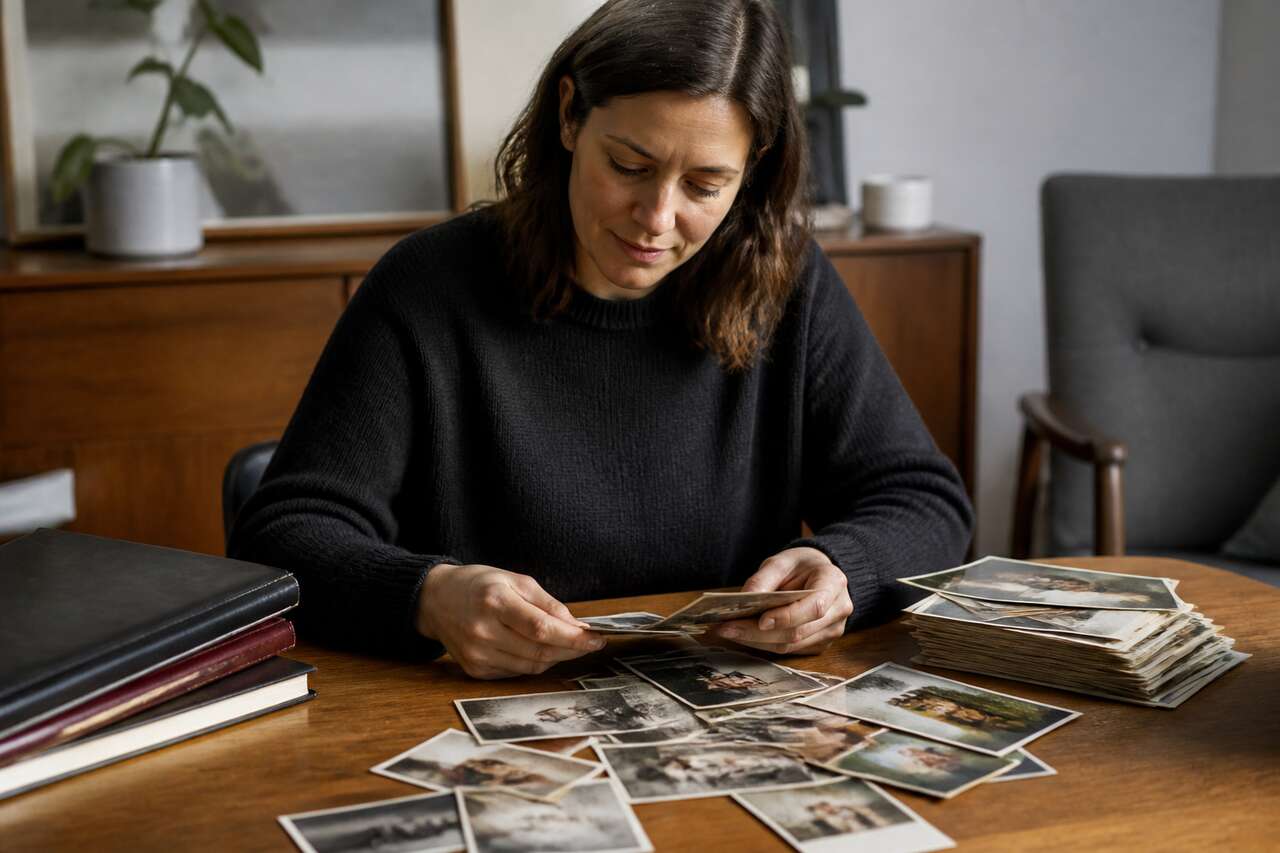
Les tirages papier posent un défi particulier : ils n’ont pas de métadonnées, leur date est souvent inconnue, et leur volume peut être considérable si vous héritez d’archives familiales. La méthode la plus efficace est de les traiter en trois phases distinctes : collecte, tri physique, numérisation sélective.
Phase 1 — Collecte : rassemblez tous les tirages dispersés dans les boîtes, tiroirs, albums, enveloppes et cartons. Ne triez pas encore. L’objectif est d’avoir une vue complète du volume avant de commencer. Cette étape révèle souvent des surprises : des doublons de tirages, des photos oubliées depuis des décennies.
Phase 2 — Tri physique : travaillez par lots de 50 à 100 photos maximum par session. Pour chaque lot :
- Éliminez immédiatement les tirages flous, surexposés ou sans intérêt (même logique que pour le numérique).
- Regroupez par grandes périodes (enfance, années 1990, voyages, etc.) en vous aidant des indices visuels : vêtements, coiffures, personnes présentes, décors.
- Rangez dans des enveloppes ou des boîtes étiquetées avec la période estimée et l’événement si connu.
Pour le rangement physique à long terme, privilégiez les pochettes et albums sans acide (acid-free), qui préservent les tirages sur plusieurs décennies. Les pochettes plastiques standard dégradent les photos sur le long terme.
-
 Lanpn Album Photo 10x15 400 Pochette, Lin Tissu Album pour Vertical Photos (Beige)Au total 50 feuilles/100 pages, chaque page contient 4 photos verticales Gardez vos photos sans acide, sans air et à l'abri de la poussière Adopter une housse en lin naturel, une touche vraiment confortable Conception exquise de la fenêtre de couverture : la couverture de cet album photo a une poche ouvrable, vous pouvez placer vos photos préférées dans vos propres préférences Dimensions des 400 pochettes Album photo 10x15cm : 33*26,5*6cm
 -
 Ruibytree Lot de 2 Petits Album Photo 10 × 15 cm, 52 Photo par Album, BlancCAPACITÉ : Chaque album contient 52 photos de 10x15 cm dans des pochettes protectrices transparentes, avec 2 albums inclus dans le lot DESIGN PREMIUM : Fabriqué avec un revêtement en cuir durable offrant une protection élégante à vos photos les plus chères TAILLE COMPACTE : miniature parfaite mesurant 15,2 x 10,2 cm, idéale pour le stockage portable et l'affichage de vos souvenirs UTILISATION POLYVALENTE : Convient pour préserver diverses occasions, y compris les réunions de famille, les anniversaires, les étapes de la vie d'un bébé et les souvenirs de vacances CARACTÉRISTIQUES DE PROTECTION : Des pochettes transparentes permettent de protéger les photos 6x4 de la poussière et des empreintes digitales tout en facilitant la visualisation
 -
 Exacompta - Réf. 62222E - Album photos à pochettes PASTEL TROPIC - 200 photos 10x15 cm - 100 pages - Format 22,5x32,5 cm - albums imprimés avec un marquage rosé sur la couvertureUltra tendance et original avec son « tie and dye » aux couleurs fraîches, et son message imprimé en "holographie" Candy Blue met définitivement un pied dans la mode. Cet album égaiera vos rayonnages et vous permettra de classer rapidement et sans effort tous vos clichés. La couverture de l'album est protégée par un protège-cahier en plastique. QUALITE : pages intérieures imprimées blanches et espace pour légender vos photos. Un format médian 22,5x22 cm et une présentation de deux clichés par page, pochette haute transparence en format 10x15cm. CAPACITE : 200 photos.Format 22,5x22 cm.100 pages
Phase 3 — Numérisation : ne numérisez pas tout. Concentrez-vous sur les photos irremplaçables (personnes décédées, événements uniques, documents familiaux). Deux options selon le volume :
- Scanner à plat : qualité optimale (600 dpi minimum pour un tirage standard), mais lent. Idéal pour les photos précieuses.
- Applications smartphone : Google PhotoScan, Microsoft Lens ou l’application Appareil photo d’iPhone en mode scan. Plus rapide, qualité suffisante pour un usage courant.
Après numérisation, appliquez immédiatement la même logique que pour les photos numériques : nommez le fichier au format AAAA-MM_lieu_sujet.jpg (avec une date estimée si nécessaire), renseignez les métadonnées EXIF avec la date approximative, et intégrez le fichier dans votre arborescence chronologique principale. Les scans rejoignent ainsi le même flux que les photos numériques, avec une cohérence totale.
-
 Brother DS-740D Scanner Portable de documents / A4 / Recto - Verso / Alimentation USB / 15 ppm / Couleur & Noir/Blanc / Scan vers USBNumérisez jusqu'à 15 pages par minute recto-verso au format A4 Numérisation en recto-verso automatique Alimentation directement à partir d'un port USB 3.1 Compatible Windows et macOS Capacité papier feuille à feuille et sortie verticale Garantie de 2 ans retour atelier
 -
 Brother DS-640 Scanner Portable | A4 | Alimentation USB |15 ppm | Couleur | Noir/Blanc | DS mobile | Connexion USB UniquementVitesse jusqu'à 15 pages par minute Alimentation directement à partir d'un port USB 3.0 Compact et léger pour une parfaite portabilité Numérisation des documents A4, des reçus et des cartes d'identité Compatible Windows et macOS
 -
 EPSON Perfection V39 II | Scanner photo et document - 4800 DPI, alimenté par USB, ultra-compact, correction facile des photos, numérisation dans le nuage, boutons à une toucheLa numérisation haute résolution de 4 800 dpi permet de numériser des photos et des documents de haute qualité Alimentation et connectivité via micro USB, pas besoin d'adaptateur secteur ou de câble d'alimentation séparé Le support intégré pour la numérisation verticale permet de gagner de la place sur votre bureau ou votre comptoir
Avec les photos papier intégrées dans le système, il ne manque plus qu’une routine simple pour que cette organisation reste impeccable sans effort.
Mettre en place une routine de classement qui tient sur 10 minutes
Le meilleur système de classement est celui qu’on maintient. Une organisation parfaite abandonnée au bout de trois mois vaut moins qu’une méthode imparfaite appliquée régulièrement. La clé est de transformer le classement en réflexe automatique, pas en corvée.
La routine repose sur deux principes : une seule entrée pour les nouvelles photos et un rendez-vous mensuel fixe.
L’entrée unique signifie que toutes les nouvelles photos arrivent systématiquement dans un dossier « Inbox » ou « À_traiter » avant d’être classées. Jamais directement dans l’arborescence finale. Ce dossier est votre point de contrôle : tant qu’il est vide, votre bibliothèque est à jour.
La check-list mensuelle (10 minutes maximum si elle est suivie régulièrement) :
- ☐ Importer toutes les nouvelles photos depuis le smartphone, l’appareil photo et les cartes SD dans le dossier Inbox
- ☐ Vérifier rapidement les dates EXIF (corriger si nécessaire)
- ☐ Supprimer les ratés évidents et les doublons flagrants
- ☐ Renommer les fichiers selon la convention choisie
- ☐ Déplacer dans l’arborescence de dossiers correspondante
- ☐ Ajouter les tags essentiels (personnes, lieu, événement)
- ☐ Lancer la sauvegarde vers le disque externe
- ☐ Vérifier que la synchronisation cloud est à jour
Pour ne pas oublier ce rendez-vous, planifiez-le dans votre agenda comme n’importe quel autre engagement. Le premier dimanche du mois, par exemple. La régularité empêche l’effet « montagne » : si vous attendez six mois, le volume accumulé devient décourageant et la tentation de tout laisser dans un dossier « À_trier » revient.
Tenez également une liste de suivi simple (un fichier texte ou une note) avec quatre colonnes : photos téléchargées, photos sauvegardées, albums créés, tirages imprimés. Cette liste prend trente secondes à mettre à jour et vous donne une vue instantanée de l’état de votre bibliothèque.
Enfin, résistez à la tentation de changer de système chaque année. La stabilité de la méthode est ce qui lui donne de la valeur sur le long terme. Une arborescence cohérente de 2020 à 2030 est bien plus précieuse que dix systèmes différents appliqués chacun pendant quelques mois.
FAQ
Quel est le meilleur outil pour classer les photos ?
Il n’existe pas de réponse universelle. Google Photos est le plus complet pour les utilisateurs Android et ceux qui privilégient la recherche intelligente et le partage. Apple Photos s’impose pour les utilisateurs iPhone et Mac. digiKam est la meilleure option pour ceux qui veulent un contrôle total sur leurs fichiers sans dépendre d’un service cloud. Pour les photographes amateurs, Lightroom combine classement et retouche. Dans tous les cas, l’outil le plus efficace est celui dont la logique de classement repose sur une arborescence de dossiers et une nomenclature de fichiers solides, indépendantes du logiciel.
Comment trier efficacement ses photos ?
La méthode la plus efficace consiste à travailler en passes successives : d’abord supprimer les ratés évidents (flou, sous-exposition), puis éliminer les doublons, ensuite réduire les séries redondantes, et enfin marquer les meilleures photos avec un tag ou une étoile. Des sessions courtes de 20 à 30 minutes maintiennent l’exigence du regard et évitent la fatigue décisionnelle qui pousse à tout garder.
Comment mettre des photos dans le bon ordre ?
Le bon ordre repose sur la date de prise de vue inscrite dans les métadonnées EXIF. Avant de classer, vérifiez que l’horloge de vos appareils était correctement réglée et corrigez les erreurs avec des outils comme ExifTool, Google Photos ou les propriétés de fichier sous Windows. Une nomenclature au format AAAA-MM-JJ en début de nom de fichier garantit un tri chronologique automatique dans n’importe quel explorateur.
Comment classer ses photos par ordre chronologique ?
Créez une arborescence de dossiers organisée par année, puis par mois ou événement, avec des noms de dossiers commençant par la date au format AAAA-MM-JJ. Nommez les fichiers selon la même convention. L’explorateur de fichiers trie alors automatiquement vos photos dans l’ordre chronologique, sans aucun logiciel supplémentaire. Cette approche reste lisible et fonctionnelle quel que soit le système d’exploitation ou le logiciel utilisé à l’avenir.
Une bibliothèque photo bien organisée n’est pas un luxe réservé aux photographes professionnels : c’est la condition pour que vos souvenirs restent accessibles, partageables et protégés sur le long terme. La méthode décrite ici demande un investissement initial de quelques heures, puis dix minutes par mois pour rester à jour. C’est un rapport effort/bénéfice difficile à battre pour des décennies de souvenirs préservés.