
Horizon qui penche, photo tournée, immeuble qui « tombe » vers l’arrière : en quelques outils clés de GIMP, vous saurez redresser proprement une image, recadrer sans stress et corriger la perspective sans dégrader le rendu.
- Distinguer rotation simple (90°/180°), redressement d’horizon et correction de perspective avant d’agir
- Travailler sur une copie, avec grille et guides actifs, pour viser juste dès la première rotation
- L’outil rotation (maj + r) et l’option « transformer : calque » sont indispensables pour un redressement propre
- Le recadrage élimine les zones transparentes créées par la rotation, sans jamais rogner le sujet principal
- L’outil perspective corrige les fuyantes, mais toujours avec parcimonie pour éviter les déformations visibles
Table des matières
Diagnostiquer le problème: image tournée, horizon penché ou perspective déformée
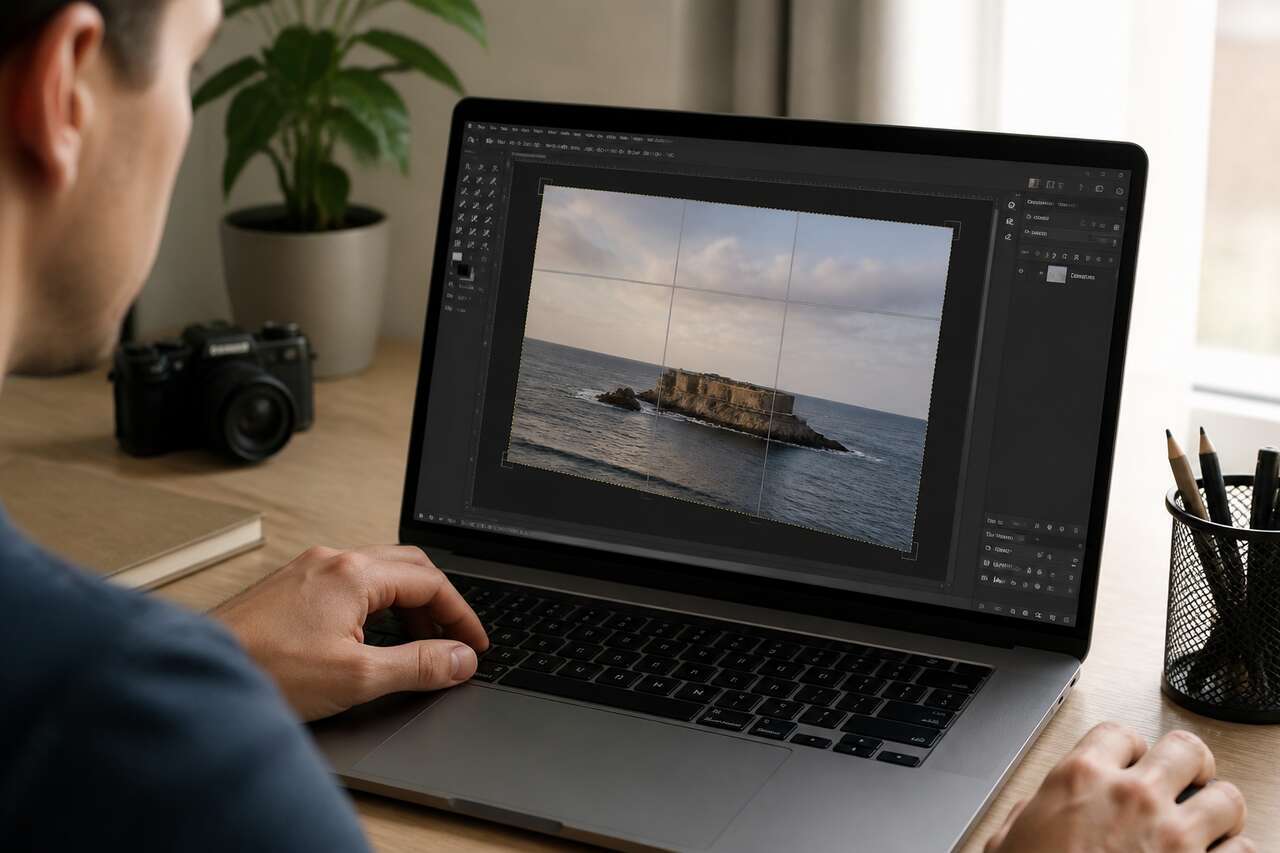
Avant de toucher au moindre outil, il faut poser un diagnostic clair. Trois situations bien distinctes se présentent régulièrement, et chacune appelle une réponse différente dans GIMP. Confondre l’une avec l’autre revient à multiplier les manipulations inutiles, voire à abîmer l’image pour rien.
Image mal orientée : le cas le plus simple
Une photo prise en mode portrait qui s’affiche à l’horizontale, ou une image importée à l’envers, relève d’une rotation à angle fixe : 90°, 180° ou 270°. C’est le scénario le plus fréquent après un transfert depuis un smartphone ou un appareil photo numérique. Aucune finesse n’est requise ici, juste une commande directe.
Horizon penché : un réglage d’angle précis
Quand la ligne d’horizon d’un paysage ou d’une photo de bord de mer forme un angle avec le bord du cadre, on parle de redressement fin. Ce défaut, souvent minime (quelques degrés), nécessite l’outil rotation avec un angle mesuré, pas une rotation brute à 90°.
Perspective déformée : l’effet de fuyante
Un immeuble photographié depuis le sol semble se rétrécir vers le haut, un mur paraît « tomber » vers l’arrière : c’est une déformation de perspective, aussi appelée anamorphose involontaire due à l’angle de prise de vue. Ce cas exige un outil spécifique, distinct de la rotation, capable de redresser des verticales sans toucher à l’inclinaison générale de l’image.
Une fois ce diagnostic posé, la méthode change radicalement. Préparer l’image dans GIMP: dupliquer, afficher la grille et poser des guides devient l’étape suivante, quel que soit le défaut identifié.
Préparer l’image dans gimp: dupliquer, afficher la grille et poser des guides
Aucune correction ne devrait s’appliquer directement sur le fichier original. La première règle, souvent négligée, consiste à dupliquer le calque ou l’image entière avant toute transformation. Cela permet de revenir en arrière sans perte si le résultat déçoit.
Dupliquer et travailler par calques
Dans GIMP, dupliquer un calque se fait en quelques clics depuis le menu des calques. Cette étape protège l’image source et permet de comparer avant/après sans recharger le fichier. Pour les corrections de perspective notamment, garder un calque de référence aide à juger de l’ampleur de la déformation.
Activer la grille pour se repérer
La grille s’affiche via le menu affichage, puis « afficher la grille », une simple case à cocher qui active ou désactive l’overlay. Pour ajuster ses proportions, le menu image propose « configurer la grille », où l’on définit l’espacement ainsi que la largeur et la hauteur des cellules. Une valeur de 20 pixels pour chacun de ces trois paramètres constitue un repère courant, suffisamment fin pour aligner un horizon sans surcharger l’affichage.
Poser des guides sur les lignes de référence
Les guides, tirés depuis les règles latérales, servent à marquer précisément une ligne d’horizon ou une verticale de référence (poteau, façade, cadre de fenêtre). Contrairement à la grille qui couvre toute l’image, le guide cible un point précis et reste visible pendant toute la manipulation, ce qui facilite grandement l’alignement lors de la rotation.
Une fois ces repères en place, la manipulation peut commencer. Remettre une photo à l’endroit: pivoter à 90° ou 180° est souvent la première opération à effectuer si l’orientation générale est fautive.
Remettre une photo à l’endroit: pivoter à 90° ou 180°
Pour une image simplement mal orientée, la rotation à angle fixe reste la solution la plus rapide. Pas besoin d’outil de précision ici : GIMP propose des commandes de rotation directe accessibles depuis le menu image, sous-menu transformation.
Où trouver les commandes de rotation directe
Ces commandes appliquent une rotation exacte de 90° dans le sens horaire, 90° dans le sens antihoraire, ou 180°, sans réglage d’angle à saisir. Elles s’appliquent en un clic et ne génèrent aucune zone transparente, puisque l’image entière pivote sans changer de dimensions relatives.
Cas d’usage typiques
- Photo prise en mode portrait affichée à l’horizontale : rotation 90°
- Image scannée ou importée tête en bas : rotation 180°
- Photo issue d’un appareil photo numérique récent (dès 2023, les métadonnées d’orientation sont parfois mal interprétées) : rotation 90° dans un sens ou l’autre selon le cas
Ce type de rotation ne dégrade pas la qualité de l’image, car aucun pixel n’est recalculé ni interpolé : l’opération se limite à un réarrangement des pixels existants. C’est un avantage net par rapport à la rotation à angle libre, qui nécessite un traitement plus complexe. Justement, quand l’angle n’est pas un multiple de 90°, il faut basculer vers Redresser un horizon penché avec l’outil rotation, sans perdre en qualité.
Redresser un horizon penché avec l’outil rotation, sans perdre en qualité
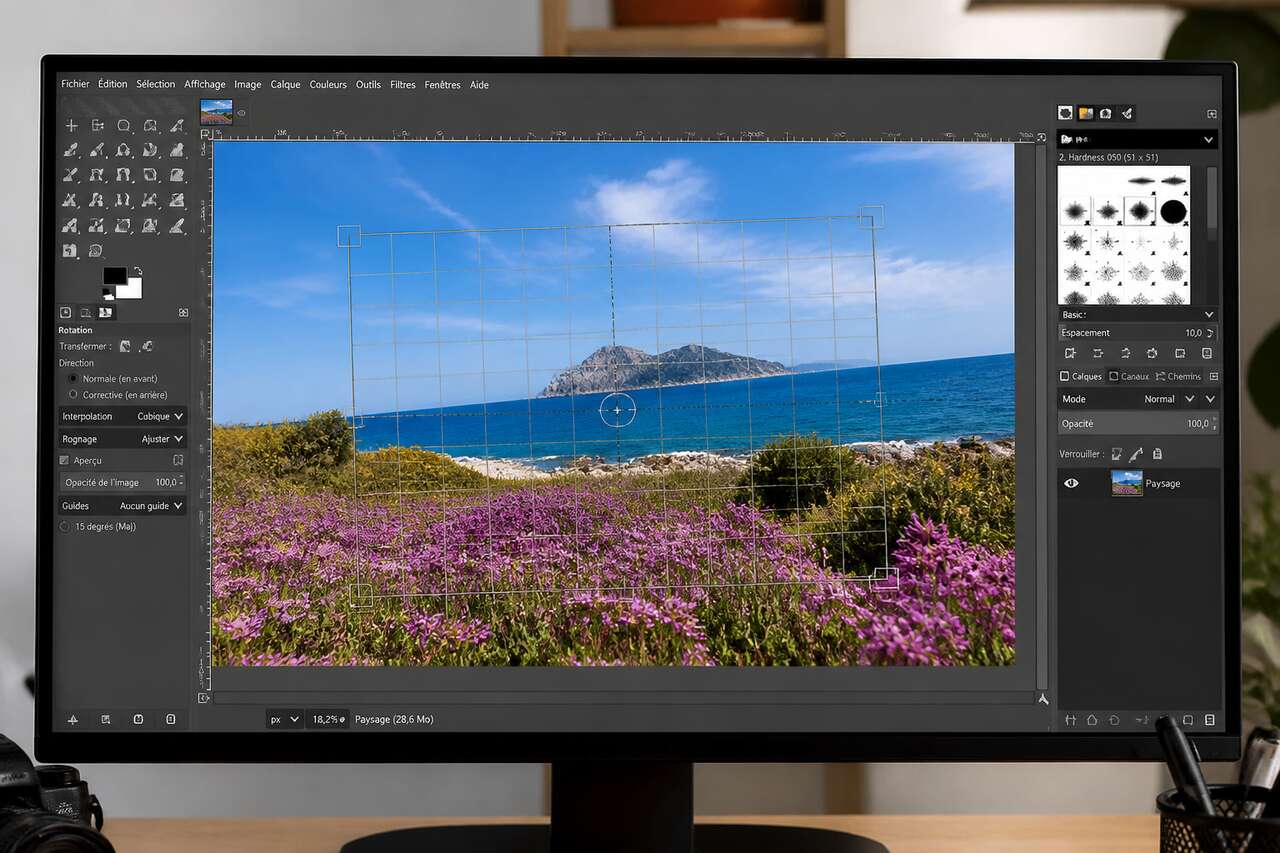
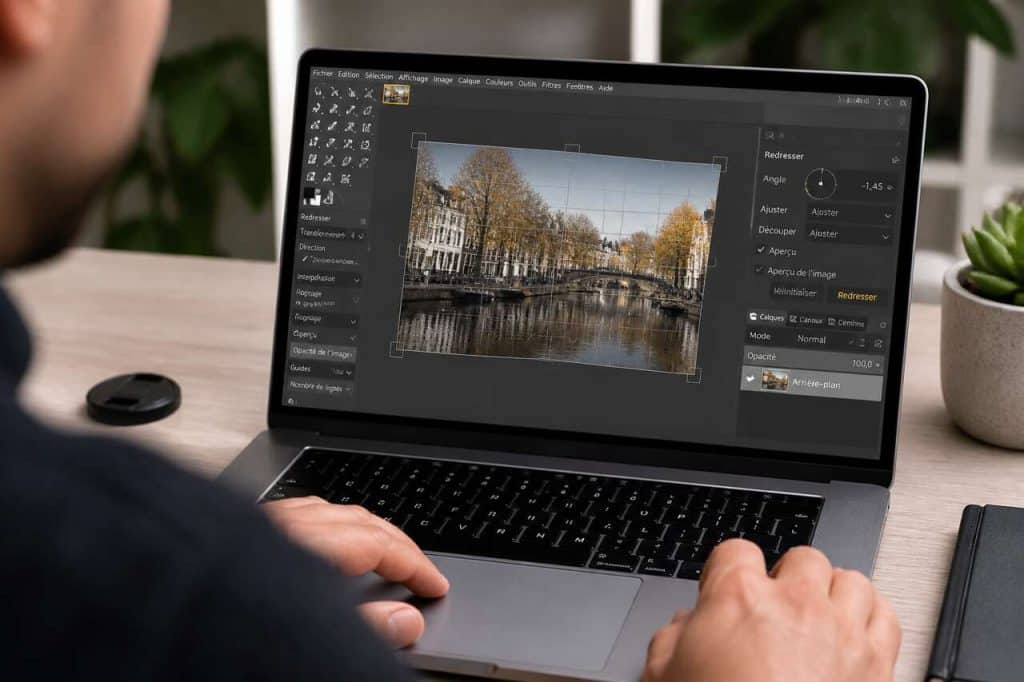
Ici, la précision prime. L’outil rotation de GIMP s’active soit en cliquant sur son icône dans la boîte à outils, soit via le raccourci clavier maj + r, nettement plus rapide pour qui pratique régulièrement ce type de retouche.
Le réglage indispensable : transformer calque
Dans les options de l’outil, une case « transformer : calque » doit être activée avant de commencer. Ce réglage garantit que la rotation s’applique au calque entier plutôt qu’à une sélection partielle, évitant des découpes accidentelles ou des résultats incohérents.
Utiliser la grille en mode correctif
En cliquant sur l’image avec l’outil actif, une grille apparaît en surimpression. L’option « direction : correctif (en arrière) » change la logique d’affichage : les lignes de la grille représentent alors les lignes de l’image telles qu’elles seront après redressement. La méthode consiste à aligner une ligne de la grille sur l’horizon ou sur un poteau vertical de référence, puis à valider seulement une fois cet alignement obtenu.
Prévisualiser avant de valider
Une option d’aperçu permet d’afficher le résultat réel de la transformation plutôt qu’une simple grille, ce qui aide à juger l’angle correct dès le premier essai. C’est un point capital : répéter plusieurs rotations successives sur la même image tend à la rendre plus floue, chaque recalcul de pixels ajoutant une perte de netteté. La bonne pratique consiste à annuler (ctrl + z) et à recommencer avec l’angle ajusté, plutôt que d’empiler les corrections.
Choisir le mode d’interpolation
Le réglage d’interpolation, disponible dans les options de l’outil, déterminera la façon dont les nouveaux pixels sont calculés lors de la rotation. Un mode d’interpolation plus fin limite l’apparition de crénelage sur les lignes obliques, au prix d’un traitement légèrement plus long. Pour une photo destinée à l’impression, ce choix mérite une attention particulière.
La validation se fait en cliquant sur le bouton « rotation » affiché sur l’image, ou simplement en appuyant sur entrée. Mais le travail n’est pas terminé : la rotation crée presque toujours des zones vides dans les coins, qu’il faut désormais traiter. Recadrer après redressement: éliminer les bords vides et garder une composition cohérente devient l’étape logique suivante.
Recadrer après redressement: éliminer les bords vides et garder une composition cohérente
Après une rotation à angle libre, des zones triangulaires vides apparaissent typiquement dans les coins de l’image. Ces zones, composées de pixels transparents, doivent disparaître avant l’exportation finale, sous peine d’obtenir un fichier avec des bords irréguliers ou un fond blanc inattendu.
Méthode 1 : le recadrage manuel
L’outil de recadrage s’active via le raccourci maj + c. Le principe est simple : cliquer-glisser pour définir un rectangle qui exclut les zones transparentes, tout en conservant le sujet principal de la photo. Plus l’angle de rotation appliqué était important, plus la surface à rogner sera grande, ce qui peut sensiblement réduire le cadrage final. Il faut donc anticiper cette perte dès le choix de l’angle de rotation.
Méthode 2 : ajuster le canevas à la sélection
Une alternative consiste à sélectionner précisément la zone utile de l’image, puis à appliquer la commande « ajuster le canevas à la sélection », disponible dans le menu image. Cette méthode a l’avantage de rogner exactement selon les contours choisis, sans dépendre de la précision d’un cliquer-glisser à main levée.
Préserver le rapport hauteur/largeur
Si l’image doit conserver un format précis (carré pour un réseau social, format standard pour une impression photo), il faut verrouiller le rapport hauteur/largeur dans les options de l’outil de recadrage avant de tracer le rectangle. Sans ce verrouillage, le recadrage post-rotation modifie souvent les proportions de façon non désirée.
| Situation | Angle de rotation typique | Perte de surface au recadrage |
|---|---|---|
| Horizon légèrement penché | 1° à 3° | Faible, quasi imperceptible |
| Photo tenue de travers | 4° à 8° | Modérée, coins bien visibles |
| Défaut important | plus de 10° | Importante, recadrage conséquent |
Une fois l’image recadrée et débarrassée de ses zones vides, il reste un défaut que la rotation seule ne corrige jamais : les fuyantes de perspective. Corriger la perspective: redresser les verticales et les fuyantes avec l’outil perspective répond précisément à ce besoin.
Corriger la perspective: redresser les verticales et les fuyantes avec l’outil perspective
La correction de perspective diffère fondamentalement de la rotation : elle ne fait pas pivoter l’image mais déforme sélectivement ses angles pour compenser un effet de fuyante, typique des photos d’architecture prises en contre-plongée.
Repérer les verticales de référence
Avant d’agir, il faut identifier dans l’image des lignes qui devraient être parfaitement verticales : montants de fenêtres, arêtes d’un bâtiment, poteaux. Ces lignes servent de repère visuel pour juger de l’ampleur de la déformation et valider la correction ensuite.
Mesurer l’angle avec l’outil mesures
L’outil mesures de GIMP permet de tracer un segment le long d’une ligne censée être verticale, et d’en lire l’angle exact par rapport à la verticale théorique. Cette donnée chiffrée guide ensuite le réglage de la transformation perspective, plutôt que de procéder à l’œil.
Appliquer la transformation perspective
L’outil perspective fonctionne par déplacement des quatre coins d’un cadre englobant l’image ou le calque sélectionné. En resserrant le haut ou en élargissant le bas (selon le sens de la déformation), les verticales se redressent progressivement. Le réglage « transformer : calque », déjà utile pour la rotation, s’applique également ici pour un résultat cohérent sur l’ensemble de l’image.
Limiter les déformations visibles
Une correction de perspective trop appuyée introduit sa propre distorsion, notamment un étirement horizontal perceptible sur les bords de l’image. Quelques règles pratiques :
- corriger progressivement, en vérifiant l’aperçu à chaque ajustement
- éviter de corriger simultanément plusieurs lignes de fuite contradictoires
- recadrer ensuite pour éliminer les zones étirées ou vides en périphérie
Ce type de retouche s’avère particulièrement utile pour les photographes amateurs de biens immobiliers ou d’architecture, un usage pour lequel un bon trépied et un objectif adapté limitent déjà une partie du problème à la prise de vue
-
 Trépied Appareil Photo pour Smartphone, Victiv 185cm Haute Trépied Caméra | Trepied Photo en Aluminium Léger avec Tête Pan Amovible à 3 Voies, Compatible DSLR Nikon Canon Sony Camera- Nouveau Améliorer【Conception Unique de la Tête Rotative Détachable】 Le trépied prend en charge le panoramique à 360 °, le mouvement vertical à 180 ° (dévissez la poignée dans le sens inverse des aiguilles d'une montre) et la prise de vue latérale à 90 °. La tête rotative à trois voies peut être démontée et remplacée par une tête sphérique, une tête fluide, une poignée pistolet, etc.Laissez-vous expérimenter une variété d'effets et de scènes de prise de vue. 【Facile et Portable】 Le trépied pèse 1,4 kg (3,1 lb), Conception améliorée à 3 éponges pour plus de confort lors du transport d'un trépied. Les pieds de colonne à 5 sections avec verrous à bascule rapide peuvent être rapidement pliés de 185 cm à une hauteur courte de 45 cm (environ 17 pouces). Une excellente aide pendant le voyage. 【Excellente Stabilité】 Le trépied supporte 6,35 kg (14 lb), Les poids suspendus au crochet inférieur de la colonne centrale empêchent le trépied de basculer. Les pieds en caoutchouc antidérapants offrent une prise ferme pour une utilisation sur les tapis d'intérieur, les surfaces lisses et les surfaces extérieures inégales. 【Iarge Compatible 】 Équipé d'une plaque à dégagement rapide standard de 1/4 " (0,5 cm) pour assurer des transitions rapides entre les prises de vue. Le trépied prend en charge reflex numériques, appareils photo, laser, télescope et smartphone. 【Ce que vous Obtiendrez】 Achetez un trépied et vous obtiendrez un support de téléphone, une plaque de dégagement rapide supplémentaire et un étui de transport réutilisable. Contactez-nous pendant la période de garantie pour remplacer les pieds en caoutchouc antidérapants.
 -
 Amazon Basics Trépied 127,0cm pour Appareil Photo Reflex Numérique, Léger, avec Sac, Hauteur Réglable, ChampagneTrépied pour appareil photo avec sac de rangement à fermeture éclair Hauteur réglable de 40,9 cm à 127 cm avec 3 sections, pieds à levier pour des ajustements simples. Se replie rapidement et est fabriqué en aluminium léger ; il ne pèse que 0,56 kg, léger et portable, il est facile à transporter pour les voyages, la randonnée, le camping, etc. La tête à 3 voies permet un mouvement d'inclinaison et de pivotement ; options portrait ou paysage ; niveau à bulle intégré, positionnement rapide et précis. Plateau à libération rapide permettant des transitions rapides entre les prises de vue. Dimensions du produit : 8,4 x 7,4 x 42,8 cm (L x l x H, plié) ; s'étend jusqu'à 127 cm de haut. Remarque : Non recommandé pour une utilisation avec des appareils photo reflex numériques lourds et haut de gamme, des appareils photo à objectifs longs et de grands télescopes. Le poids total de l'équipement ne doit pas dépasser 2 kg.
 -
 K&F Concept Trépied Appareil Photo 190cm pour Smartphone | Trépied caméra avec clip téléphone, tête panoramique amovible, pour DSLR Nikon Canon Sony - S255A3+BV01📷【Nouveau produit phare】 Le tube en forme de cinq côtés et la colonne centrale relevable sont faciles à plier et à ranger, le diamètre de stockage du produit est 30mm plus petit que les autres produits, plus compact, pas de fardeau à porter, que ce soit pour la prise de vue en extérieur, les voyages ou l'utilisation quotidienne, vous pouvez facilement l'emporter avec vous ; 📷【Conception Légère】poids de seulement 1,35 kg, taille de rangement de seulement 50cm, facile à transporter et adapté aux voyages. La capacité de charge du trépied est de 4kg. 📷【Réglage de Hauteur Flexible】Pied de colonne à 5 sections avec 4 verrous à libération rapide est très facile à verrouiller fermement et à déverrouiller rapidement, la hauteur de travail du trépied de l'appareil photo peut être réglée rapidement entre 48cm - 190cm. 📷【Tête Panoramique à 3 Voies】Le Trépied Appareil Photo pour Smartphone est équipé d'une tête panoramique à 3 voies et d'une poignée pratique, qui permet un réglage en douceur et une prise de vue libre sous plusieurs angles sans opérations compliquées. Tournage horizontal à 360°, tournage incliné à 100° et tournage latéral à 90°, vous pouvez essayer une variété d'effets de tournage et de scènes de n'importe quel angle que vous voulez. 📷【Excellente Stabilité】une fois le trépied complètement ouvert, la hauteur peut être relevée en desserrant le bouton de commande de la colonne centrale ; les crochets situés au bas de la colonne centrale peuvent être utilisés pour suspendre les sacs d'appareil photo et d'autres objets afin d'accroître la stabilité. 📷【Pieds Antidérapants】Les pieds antidérapants en fer à cheval améliorent l'adhérence omnidirectionnelle, s'adaptent mieux aux sols non horizontaux et garantissent la stabilité du trépied dans tous les environnements 📷【LARGE COMPATIBILITÉ】compatible avec les téléphones portables, les tablettes, les micro SLR, les DSLR et d'autres produits. 📷【Riche en accessoires】2 plaques de fixation rapide, clip pour tablette/téléphone portable, télécommande Bluetooth, sac de rangement.
Vérifications finales et export: netteté, interpolation, et format de sortie
Avant d’exporter le fichier final, une relecture méthodique évite les mauvaises surprises, surtout si l’image est destinée à l’impression où les défauts deviennent plus visibles qu’à l’écran.
Checklist de contrôle
- l’horizon est-il parfaitement horizontal, vérifié à l’aide de la grille ou d’un guide ?
- les verticales de référence (façades, poteaux) sont-elles droites après correction de perspective ?
- l’image présente-t-elle un flou anormal, signe de rotations répétées non maîtrisées ?
- toutes les zones transparentes issues de la rotation ont-elles été supprimées par recadrage ?
- le rapport hauteur/largeur correspond-il à l’usage prévu (web, tirage photo, réseau social) ?
Choisir le bon format d’exportation
Pour un usage web, un export en JPEG avec une compression modérée suffit généralement, en conservant une résolution adaptée à l’affichage prévu. Pour une impression, privilégier un format sans perte ou une compression minimale, avec une résolution plus élevée, garantit un rendu net sur le papier. GIMP, compatible avec Windows, Linux et macOS, exporte ces formats de façon identique quel que soit le système utilisé.
Un dernier mot sur l’interpolation
Le mode d’interpolation choisi pendant la rotation ou la perspective influence directement le rendu final. Une interpolation de meilleure qualité limite la perte de netteté, un point souvent décisif si l’image doit être imprimée en grand format ou recadrée davantage par la suite.
FAQ
Comment redresser une image ?
Il faut activer l’outil rotation (maj + r) dans GIMP, cocher l’option « transformer : calque », afficher la grille en mode correctif, aligner une ligne de référence sur l’horizon, puis valider et recadrer les zones vides créées.
Comment puis-je corriger la perspective d’une photo ?
Repérez une verticale de référence, mesurez son angle avec l’outil mesures, puis utilisez l’outil perspective pour déplacer les coins du cadre jusqu’à redresser la ligne, en évitant une correction trop appuyée qui déformerait les bords.
Comment puis-je pivoter une image avec GIMP ?
Pour une rotation fixe (90°, 180°), utilisez les commandes du menu image, sous-menu transformation. Pour un angle libre, activez l’outil rotation via maj + r et réglez l’angle par cliquer-glisser avant de valider avec entrée.
Comment remettre une image à l’endroit ?
Utilisez les commandes de rotation directe à 90° ou 180° du menu image si l’orientation générale est fautive, ou l’outil rotation à angle libre si seul l’horizon est légèrement penché.
Redresser une image dans GIMP ne demande ni logiciel coûteux ni expertise poussée, mais une méthode claire : diagnostiquer le défaut, préparer des repères fiables, choisir le bon outil, puis recadrer et vérifier avant export.