
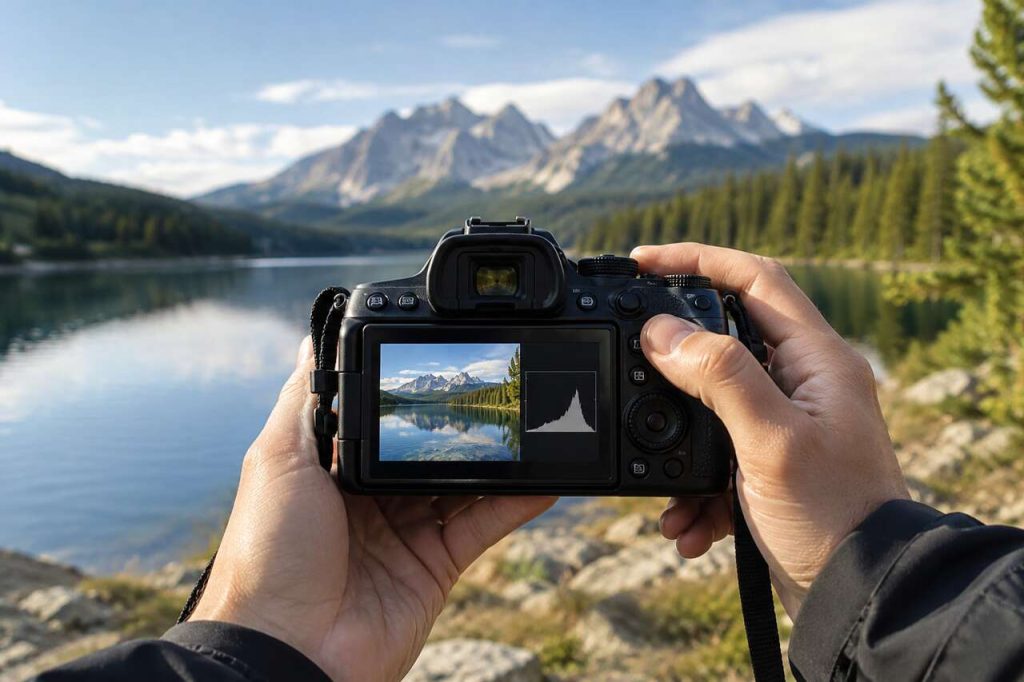


Un carré de pixels surexposés sur l’écran arrière de l’appareil, une impression de netteté parfaite en plein soleil, et pourtant la photo révèle des hautes lumières brûlées une fois rentré devant l’ordinateur. Ce scénario, tout photographe l’a vécu. L’histogramme existe précisément pour éviter ce piège : comprendre ce que représente vraiment ce graphique, comment l’appareil le calcule et comment l’exploiter sur le terrain comme en post-traitement permet d’éviter durablement les ombres bouchées et les blancs cramés.
- L’histogramme représente la répartition des pixels selon leur luminosité, des tons sombres à gauche vers les tons clairs à droite.
- Les bords de la courbe, plus que sa forme générale, signalent l’écrêtage des ombres ou des hautes lumières.
- Un histogramme centré n’est pas un gage de bonne exposition : il dépend aussi du contraste de la scène.
- Les quatre paramètres clés — ouverture, vitesse, iso et compensation d’exposition — permettent de corriger la courbe en temps réel.
- Dans Lightroom, l’histogramme s’affiche en haut du panneau Développement et réagit instantanément à chaque réglage.
Table des matières
À quoi sert l’histogramme en photographie
L’histogramme est un graphique qui représente la distribution des intensités lumineuses d’une image, autrement dit la répartition des pixels selon leur niveau de luminosité. Il ne décrit ni les couleurs ni la composition : il mesure uniquement la quantité de lumière captée, zone tonale par zone tonale. C’est un outil de contrôle, pas un indicateur esthétique.
Beaucoup de photographes débutants pensent qu’un histogramme centré, avec une courbe en forme de cloche regroupée autour du milieu, signifie automatiquement une exposition réussie. C’est une erreur fréquente. Une scène à faible contraste, comme un paysage dans le brouillard, produira naturellement un histogramme resserré autour des tons moyens, sans que cela traduise une quelconque qualité d’exposition. À l’inverse, une scène de nuit avec une source lumineuse ponctuelle peut afficher un histogramme très étalé, voire avec des pics aux deux extrémités, et rester parfaitement exposée pour l’intention recherchée.
L’histogramme doit donc toujours être interprété en fonction du sujet photographié et de la plage dynamique de la scène, jamais comme une forme idéale à atteindre dans l’absolu. Cette nuance change radicalement la façon de l’utiliser sur le terrain, ce qui impose de comprendre d’abord comment ce graphique est techniquement construit.
Comment se construit un histogramme
L’histogramme repose sur deux axes simples mais qu’il faut maîtriser pour en tirer une lecture fiable.
Les deux axes du graphique
L’axe horizontal représente les niveaux de luminosité, des tons les plus sombres à gauche vers les tons les plus clairs à droite. L’axe vertical indique la quantité de pixels présents pour chaque niveau de luminosité : plus un pic est haut, plus il y a de pixels à cette valeur de luminosité précise. En codage 8 bits, l’histogramme contient 256 valeurs, de 0 (noir pur) à 255 (blanc pur), avec 128 comme gris moyen, souvent associé au gris 18 %, référence historique des posemètres.
Histogramme de luminance et histogrammes rvb
Il existe deux approches complémentaires. L’histogramme global, dit de luminance, synthétise la répartition des luminosités de l’ensemble de l’image en une seule courbe. Les histogrammes par canaux rvb, eux, détaillent séparément la répartition tonale du rouge, du vert et du bleu. Cette distinction est capitale : une scène peut présenter un canal rouge saturé — un coucher de soleil, par exemple — sans que l’histogramme de luminance global ne le révèle clairement. Seule la lecture des canaux rvb individuels permet de détecter ce type d’écrêtage localisé sur une couleur.
L’influence du format raw et jpeg
Un point souvent ignoré : l’histogramme affiché sur l’écran de l’appareil, même en tournage raw, est généralement calculé à partir d’un aperçu jpeg intégré au fichier. Le capteur capture davantage d’informations que ce que montre ce rendu jpeg compressé, qui applique déjà une courbe de contraste et une balance des blancs. Résultat : l’histogramme sur l’écran peut paraître plus écrêté que ne l’est réellement le fichier raw, qui conserve souvent une marge de récupération supplémentaire dans les ombres et parfois dans les hautes lumières. C’est pourquoi un léger décalage vers la droite de l’histogramme, sans dépasser le bord, est souvent recommandé en raw pour maximiser l’information exploitable. Une fois ces mécanismes de construction posés, il devient possible d’apprendre à lire concrètement les différentes zones de la courbe.
Lire un histogramme: ombres, tons moyens, hautes lumières
La lecture d’un histogramme suit toujours le même principe : gauche pour les tons sombres, centre pour les tons moyens, droite pour les tons clairs. Mais la vraie compétence consiste à repérer les extrémités plutôt que la forme générale de la courbe.
Le découpage en zones tonales
On distingue généralement six zones tonales, de gauche à droite :
- Les noirs purs : aucun détail possible, perte totale si la courbe colle au bord gauche.
- Les ombres : récupérables en raw, mais avec un risque de bruit numérique en cas de forte récupération.
- Les tons moyens, autour de la valeur 128.
- Les tons chair, légèrement à droite du centre.
- Les hautes lumières : zone claire mais encore détaillée, à surveiller de près.
- Les blancs purs : perte définitive de détail, même en raw, si la courbe touche le bord droit.
Détecter l’écrêtage
L’écrêtage à droite signale une surexposition : les hautes lumières sont perdues, avec apparition de zones cramées, des pixels blancs sans aucune information récupérable. L’écrêtage à gauche signale au contraire une sous-exposition, avec des zones bouchées, des pixels noirs totalement vides de détail. Dans les deux cas, ce sont les extrémités du graphique, et non la hauteur des pics centraux, qui doivent attirer l’attention en priorité. Plus l’écart entre les deux extrémités occupées de l’histogramme est grand, plus la plage dynamique de la scène capturée est importante.
Cas fréquents sur le terrain
Certaines situations génèrent des histogrammes typiques qu’il faut savoir anticiper :
- Un contre-jour produit souvent un histogramme étalé sur toute la largeur, avec des pics aux deux extrémités : normal si l’intention est de conserver une silhouette sombre sur fond clair.
- Une scène de neige génère naturellement un histogramme décalé vers la droite ; c’est attendu, à condition que la courbe ne touche pas franchement le bord.
- Une scène sombre, comme une photo de nuit ou en intérieur faiblement éclairé, produit un histogramme concentré à gauche, sans que cela signifie automatiquement une sous-exposition fautive.
Cette lecture fine des zones tonales ne prend tout son sens que si elle débouche sur une action concrète : ajuster les réglages de prise de vue pour corriger ou maîtriser la courbe obtenue.
Relier l’histogramme aux réglages de prise de vue
Observer un histogramme écrêté à droite ou à gauche ne sert à rien si l’on ne sait pas quel levier actionner pour le corriger. C’est là qu’intervient le triangle d’exposition.
Les quatre paramètres réglables
Quatre réglages principaux permettent d’agir directement sur la courbe de l’histogramme :
- L’ouverture du diaphragme, qui contrôle la quantité de lumière entrant par l’objectif et influence aussi la profondeur de champ.
- La vitesse d’obturation, qui détermine la durée d’exposition du capteur à la lumière.
- La sensibilité iso, qui amplifie électroniquement le signal capté par le capteur, au prix d’un bruit numérique croissant.
- La compensation d’exposition, qui permet de décaler volontairement la mesure de lumière proposée par l’appareil, vers le plus ou vers le moins.
Un exemple concret illustre bien cette mécanique : pour une scène donnée réglée à iso 100, f/16, 20 secondes de pose et une focale de 36 mm, une compensation d’exposition de +2 par rapport au réglage de base produit un histogramme visiblement décalé vers la droite, avec une image trop claire et une perte d’information côté hautes lumières. Ce type de décalage se lit immédiatement sur le graphique, bien avant d’observer le résultat final à l’écran.
Le rôle de la mesure de lumière et de la balance des blancs
La mesure de lumière intégrée à l’appareil propose une exposition de référence, mais elle reste calibrée sur un gris moyen théorique et peut être trompée par des scènes très claires ou très sombres. La balance des blancs, elle, n’influence pas directement la forme de l’histogramme de luminance, mais modifie la répartition sur les canaux rvb : une dominante orangée accentuera le canal rouge, une dominante froide le canal bleu. Ces deux réglages complètent donc le triangle d’exposition pour affiner la lecture globale de la courbe. Reste à savoir comment ces informations sont concrètement accessibles selon le type d’appareil utilisé.
Quels sont les 4 types d’appareil photo et ce que cela change pour l’histogramme
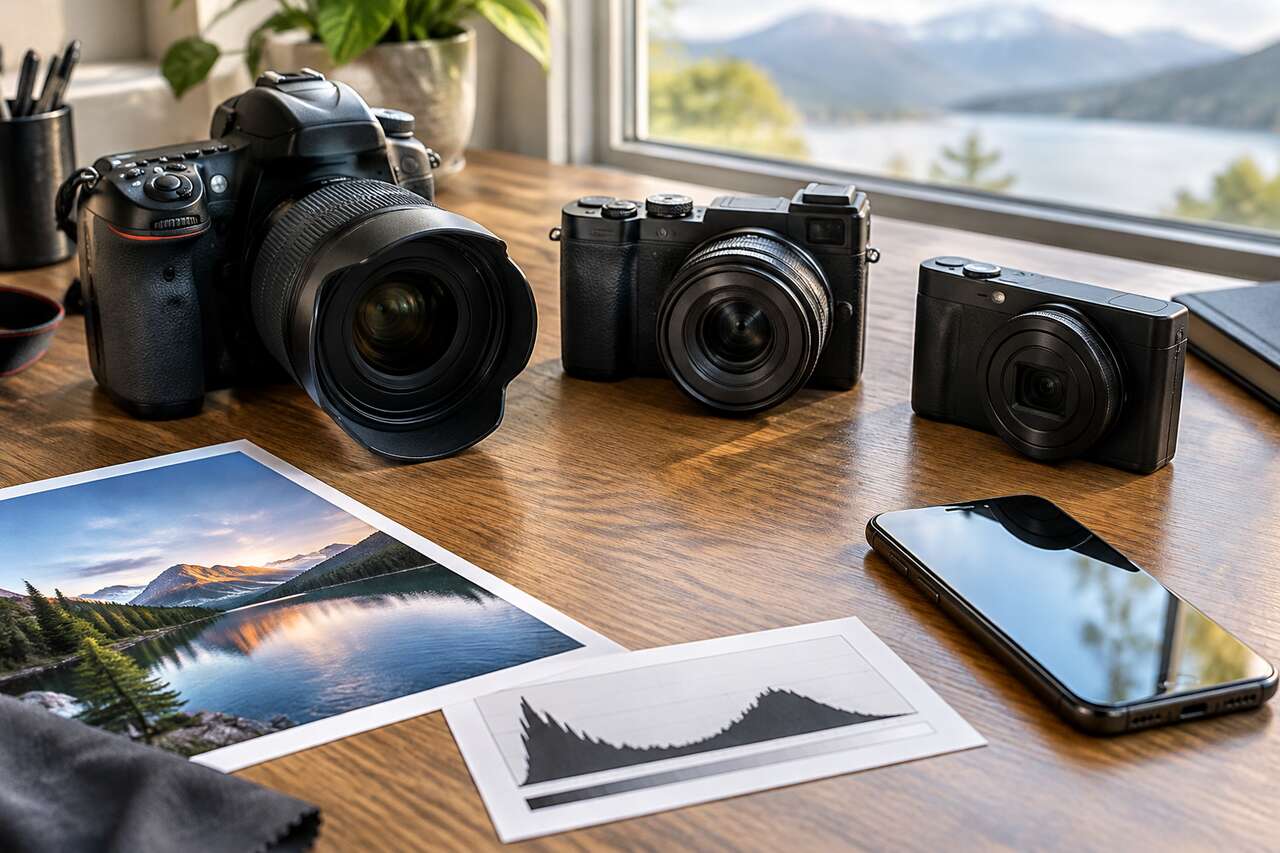
Tous les appareils ne proposent pas le même niveau d’accès à l’histogramme, ni au même moment de la prise de vue. On distingue classiquement quatre grandes familles.
Les quatre familles d’appareils
| Type d’appareil | Accès à l’histogramme | Particularité |
|---|---|---|
| Compact | Après la prise de vue, en relecture | Capteur petit, plage dynamique limitée |
| Bridge | En live view et en relecture | Zoom polyvalent, histogramme souvent affichable en temps réel |
| Reflex | En relecture, parfois en live view | Visée optique sans histogramme direct dans le viseur |
| Hybride | En temps réel dans le viseur électronique et en relecture | Prévisualisation exacte de l’exposition avant déclenchement |
L’impact pratique sur le terrain
Sur un reflex, la visée optique traditionnelle ne permet pas d’afficher l’histogramme avant la prise de vue : il faut déclencher, puis consulter l’écran arrière pour visualiser la courbe. Sur un hybride, le viseur électronique peut afficher un histogramme en temps réel, superposé à l’image, ce qui permet d’ajuster la compensation d’exposition avant même d’appuyer sur le déclencheur. Cette différence change concrètement le flux de travail sur le terrain, en particulier dans des conditions de lumière changeante comme un lever de soleil ou une scène en contre-jour.
-
 Canon EOS 2000d | Appareil Photo Réflex + (APS-C, 24.1 MP, WiFi, Full HD) + Objectif EF-S 18-55mm f/3,5-5,6 DC III, NoirL'objectif ne contient pas de stabilisateur Simple et intuitif – Le reflex numérique idéal pour les débutants pour capturer et partager des souvenirs avec un flou d'arrière-plan attrayant Créativité simple : enregistrement en direct avec des indications faciles à comprendre, le mode créatif automatique offre - et pour une finition unique, il existe de nombreux filtres créatifs. Visez et déclenchez simplement le sujet – la reconnaissance automatique des motifs garantit des résultats de qualité supérieure Capturez des moments spontanés – dans des vidéos Full HD créatives ou des clichés vidéo des points culminants de la journée Enregistrez en toute confiance : grce à la mise au point automatique précise, au viseur optique, à la prise de vue en rafale jusqu'à 3 images par seconde et au processeur d'image DIGIC 4, vous pouvez facilement capturer l'instant et regarder le résultat directement sur l'écran LCD de 7,5 cm ou partager via Wi-Fi et NFC Contenu de la livraison : boîtier noir EOS 2000D ; EF-S 18-55 mm F3.5-5.6 III ; Å“illeton EF ; couvercle de boîtier d'appareil photo R-F-3 ; sangle EW-400D ; batterie LP-E10 ; chargeur de batterie LC-E10E ; cble d'alimentation pour chargeur de batterie ; cache objectif ; bouchon d'objectif ; instructions (français non garanti). Première étape L'objectif ne contient pas de stabilisateur
-
 NBD Appareil Photo 8K 64MP, Autofocus, Zoom Optique 16X/Hybride 48X | Écran 180°, WiFi, Micro, Trépied, 2 Batteries, Carte 32Go, Micro-HDMI, Modes PASM, Vlog, Voyage, Débutants【Zoom optique 16x & zoom hybride jusqu’à 48x】Le zoom optique 16x rapproche les sujets éloignés grâce au grossissement réel de l’objectif, sans dépendre uniquement d’un agrandissement numérique. Associé au zoom numérique jusqu’à 3x, il permet d’atteindre un zoom hybride maximal de 48x. Idéal pour photographier la nature, les paysages lointains, les monuments, les spectacles ou la lune, tout en permettant de distinguer davantage de détails visibles à la surface lunaire. 【Vidéo 8K/5K, photos 64MP & autofocus】Capturez vos voyages, moments en famille, paysages, vlogs et scènes du quotidien avec des vidéos haute résolution et des photos jusqu’à 64MP. L’autofocus facilite la mise au point sur le sujet, tandis que les différents formats vidéo permettent d’adapter l’enregistrement aux vlogs, aux souvenirs de voyage et aux projets créatifs. 【Écran Rabattable 180° pour Vlog & Selfie】L’écran IPS 2,8 pouces se rabat à 180°, ce qui facilite les selfies, les vlogs, les vidéos de voyage et les prises de vue à main levée. Le design style reflex offre une meilleure prise en main qu’un petit appareil compact classique. 【Modes PASM & Réglages Créatifs】En plus du mode automatique, l’appareil propose les modes P, S, A et M pour plus de contrôle créatif. Les modes nuit, macro, filtre, ralenti, time-lapse, rafale, retardateur et enregistrement en boucle permettent de s’adapter à différents styles de prise de vue. 【WiFi, Micro-HDMI & Micro Externe】Avec WiFi, USB-C, micro-HDMI, prise audio 3,5 mm, griffe porte-accessoire et micro externe, cet appareil convient aussi bien à la photo qu’à la création de contenu. Il est pratique pour les vidéos YouTube, les clips de voyage, les projets scolaires, les vidéos de famille et les vlogs débutants. 【Kit Complet Prêt à l’Emploi】Le coffret comprend l’appareil photo 8K, filtre UV, pare-soleil, cache objectif, 2 batteries 2000mAh, micro externe, trépied poignée, bandoulière, carte TF 64Go, lecteur de carte, chargeur, sacoche et kit de nettoyage. Un choix pratique pour débutants, étudiants, voyageurs et créateurs en herbe.
-
 Sony ZV-E10K Appareil Photo Hybride APS-C, 24.2 MP, avec Objectif 16-50 mm | Écran orientable & inclinable, Eye AF en temps réel, Vidéo 4K, Idéal pour vloggers & débutantsNOUVEAU : cette version est livrée avec le nouvel objectif Sony PZ 16-50 mm F3.5-5.6 OSS II. Il offre une mise au point automatique plus rapide et silencieuse, ainsi qu’un zoom motorisé optimisé pour des enregistrements vidéo fluides et professionnels. Grâce à son design allégé et à ses performances de mise au point améliorées, c’est le choix idéal pour les créateurs de contenu et les vloggers recherchant une qualité d’image optimale tout en conservant une mobilité maximale. PHOTO ET VIDÉO REPENSÉES – CRÉATIVITÉ SOUS TOUS LES ANGLES Enregistrez des vidéos 4K époustouflantes avec un suréchantillonnage 6K pour une netteté et une clarté maximales, ou prenez des photos de 24,2 mégapixels avec une profondeur de couleur et de détail impressionnante. Le ZV-E10 offre aux créatifs hybrides la flexibilité nécessaire pour passer sans effort d'une narration vidéo dynamique à une photographie de haute qualité, le tout dans un boîtier compact et léger. PRÊT POUR LA PRISE DE VUE L'objectif zoom motorisé 16-50 mm OSS II fourni offre une grande polyvalence pour la photo et la vidéo. Capturez des scènes larges, des portraits et des moments du quotidien avec un seul objectif compact. Grâce à la stabilisation optique de l'image, à l'autofocus silencieux et à son design rétractable, il est parfait pour les vlogs à main levée ou la photographie de rue spontanée. Et si vous souhaitez vous développer : le ZV-E10 est compatible avec plus de 70 objectifs Sony à monture E. UNE NETTETÉ OPTIMALE POUR CHAQUE MOTIF ET CHAQUE SCÈNE Gardez votre sujet parfaitement net grâce à la technologie avancée Real-Time Eye AF de Sony, pour les personnes et les animaux, idéale pour les photos et les vidéos 4K. Utilisez le mode de présentation des produits pour changer rapidement la mise au point lors des critiques ou des déballages. Faites confiance à l'autofocus rapide et fiable qui vous permet de garder facilement le contrôle à tout moment. UN RENDU PROFESSIONNEL SANS RETOUCHE Mettez en valeur vos contenus directement depuis votre caméra grâce aux styles créatifs et aux profils d'image pour les photos et les vidéos. Que vous recherchiez des teintes cinématographiques, des couleurs vives ou une base neutre pour un traitement ultérieur, le ZV-E10 vous aide à définir votre identité visuelle. Grâce au bouton de flou d'arrière-plan, vous pouvez également créer un arrière-plan d'aspect professionnel en un seul clic. UN SON CLAIR, UNE IMPRESSION COMPLÈTE – DIRECTEMENT À PARTIR DE L'APPAREIL PHOTO Enregistrez un son clair et naturel grâce au microphone directionnel à 3 capsules intégré. Parfait pour les enregistrements vocaux sur caméra ou les bruits ambiants. Pour les utilisations en extérieur, vous pouvez ajouter une bonnette anti-vent ou connecter un microphone externe via l'entrée 3,5 mm ou la griffe multi-interface Sony, pour des enregistrements audio professionnels pour les vidéos et les diffusions en direct. PARTAGEZ VOTRE CONTENU AUTOUR DE VOUS Pour une transmission stable des images, vous pouvez facilement vous connecter à votre smartphone via l'application Creators. Pour les réunions en ligne et le streaming, l'appareil photo peut être converti en une webcam 4K de haute qualité. Connexion à l'iPhone : 1) Téléchargez l'application Sony Creators depuis l'App Store. 2) Activez le Bluetooth et le WiFi sur l'iPhone et l'appareil photo. 3) Connectez les appareils via l'application. > Vous pouvez ensuite transférer directement des photos et des vidéos et contrôler l'appareil photo à distance via votre smartphone. CONTENU DE LA LIVRAISON : boîtier ZV-E10, objectif SEL1650 II avec capuchon et pare-soleil, batterie NP-FW50, sans chargeur (un chargeur USB de 1,5 A est recommandé), câble USB-C.
Dans tous les cas, l’écran lcd peut se révéler trompeur selon les conditions de visibilité, notamment en plein soleil où le rendu paraît souvent plus sombre ou plus contrasté qu’il ne l’est réellement. L’histogramme, lui, reste un repère objectif indépendant de la luminosité ambiante au moment de la consultation, ce qui en fait l’outil de vérification à privilégier sur le terrain, quel que soit le boîtier utilisé. Cette fiabilité de terrain se prolonge naturellement en post-traitement, où l’histogramme reprend un rôle central, notamment dans Lightroom.
Afficher et utiliser l’histogramme dans Lightroom
Une fois les fichiers importés, l’histogramme devient l’outil de référence pour affiner l’exposition lors du développement, en particulier sur les fichiers raw qui conservent davantage de marge de récupération que le jpeg.
Où trouver l’histogramme dans Adobe Lightroom Classic
Dans Adobe Lightroom Classic, l’histogramme s’affiche en haut du panneau droit, dans le module Développement. Il réagit en temps réel à chaque modification apportée via les curseurs du panneau Lumière : exposition, hautes lumières, ombres, blancs, noirs. Cette réactivité immédiate permet d’ajuster précisément un réglage en observant directement son impact sur la répartition des tons, sans attendre un rendu final.
Les indicateurs d’écrêtage
Deux petits triangles sont positionnés aux coins supérieurs de l’histogramme. Celui de gauche signale l’écrêtage des ombres, celui de droite l’écrêtage des hautes lumières. Cliquer dessus ou les survéller active un mode de visualisation colorée directement sur l’image : les zones en bleu indiquent une perte dans les ombres, les zones en rouge une perte dans les hautes lumières. C’est un moyen rapide et visuel de localiser précisément où se situe le problème d’exposition sur la photo, plutôt que de se fier uniquement à la forme générale de la courbe.
Utiliser l’histogramme pour les réglages de base
L’histogramme sert de repère constant lors des ajustements via les outils de type niveaux et courbes, que l’on retrouve aussi dans Photoshop ou Camera Raw. Dans Lightroom, le principe reste identique : en déplaçant le curseur des ombres vers la droite, on observe la masse de pixels à gauche de l’histogramme se densifier ou se réduire. En remontant les hautes lumières, on surveille si la courbe commence à toucher le bord droit. Cette boucle visuelle entre réglage et histogramme permet de rééquilibrer précisément les tons foncés, moyens et clairs d’une image, sans se fier uniquement à l’aperçu de l’écran, dont le rendu dépend aussi de la calibration et de la luminosité ambiante.
-
 Datacolor Spyder - Calibrateur d'Écran pour Designers, Photographes et Créateurs de Contenu, Couleurs Fidèles, compatible OLED/LED, Outil de Calibration simple pour le Traitement d’ImageCALIBRATEUR DE COULEUR SPYDER : Un outil de calibration conçu pour les photographes, graphistes et créateurs de contenu. Reproduisez des couleurs fidèles pour partager vos images, imprimées ou numériques, comme vous les avez pensées MAÎTRISEZ VOS COULEURS : Ne laissez ni vos yeux ni un écran non calibré fausser votre regard avec des couleurs sursaturées. Spyder établit une norme précise, essentielle pour corriger, éditer et maîtriser vos visuels dès le départ POUR UNE IMAGE AUTHENTIQUE : Un outil de calibration est essentiel pour restituer fidèlement les tons chairs, ombres et lumières. Chaque détail compte pour créer des images qui traduisent avec justesse votre vision artistique COMPATIBILITÉ ETENDU : L’outil de calibration des couleurs et son logiciel permettent de régler la luminosité, le point blanc et les courbes gamma pour calibrer avec précision les écrans OLED, Mini-LED, XDR, Liquid Retina, LED et LCD sur PC portable ou de bureau CALIBRATION RAPIDE ET FACILE : Après installation du logiciel Spyder, suivez les étapes pour une calibration en 90 secondes. Pour une précision constante des couleurs, calibrez votre écran avant chaque séance de traitement d'image
-
 Datacolor SpyderPro - Calibrateur de moniteur professionnel | Calibration jusqu’à 12 000 nits, 3D LUT, C2PA, Device Preview Plus, intégration d’un posemètre, Windows et MacCALIBRATION PLUS PRÉCISE : mesure davantage de points de niveaux de gris et améliore la précision de plus de 30 % par rapport à la calibration standard, selon l’écran. Gamma, point blanc et luminosité réglables sans limite ; calibration standard en 90 s COMPATIBLE AVEC DE NOMBREUX ÉCRANS : calibre les écrans Wide LED, LED standard, OLED, QD-OLED, Apple Liquid Retina XDR et mini-LED jusqu’à 12 000 nits pour préserver une reproduction fidèle des couleurs d’un écran à l’autre VIDÉO ET PROJECTION : la calibration des projecteurs facilite les présentations. Display Analysis/MQA évalue les performances de l’écran. Exportez des fichiers LUT 3D au format .cube pour les moniteurs vidéo compatibles Rec.709, Rec.2020 et DCI-P3 CONFIGURATION MULTI-ÉCRANS : prend en charge un nombre illimité d’écrans, selon les capacités de l’ordinateur. Connexion USB-C native et adaptateur USB-A inclus. StudioMatch et SpyderTune aident à harmoniser les couleurs entre plusieurs moniteurs LOGICIEL ET COMPATIBILITÉ : interface intuitive en 10 langues, dont le français, l’anglais, l’allemand, l’espagnol, le chinois et le japonais. Compatible Windows et macOS. Mise à niveau gratuite pour les utilisateurs actuels de SpyderPro ANALYSE DE L’ÉCRAN : vérifie l’uniformité des couleurs, le contraste, le gamut, la réponse tonale et le point blanc. CheckCal vérifie la calibration. Ajuste les profils selon la lumière ambiante grâce au LightColor Meter
-
 Datacolor SpyderExpress - Calibrateur de moniteur au couleur realistes | secondes, compatible Liquid Retina XDR et MacBook Mini-LED, compatible Windows et MacCALIBRATION RAPIDE & FIABLE : Avec le SpyderExpress, obtiens des couleurs précises pour la retouche photo, le design et la création de contenu. Indispensable pour que tes œuvres numériques ou imprimées restent fidèles à la réalité COMPATIBLE AVEC LES ÉCRANS DE DERNIÈRE : SpyderExpress fonctionne avec les écrans Liquid Retina XDR, y compris MacBook M4 Mini-LED, et peut être étendu aux écrans OLED et Mini-LED via mises à jour logicielles 3X PLUS RAPIDE QUE LES CALIBREURS BASIQUES : Obtiens des couleurs prêtes à l’édition en 90 secondes. Vois tons de peau, ombres et hautes lumières tels qu’ils sont censés être, avec des résultats cohérents et fiables ÉLARGIS TON INSTALLATION AVEC LES UPGRADES LOGICIELS : Débloque des fonctions avancées comme l’adaptation à la lumière ambiante, le profilage multi-écrans et DevicePreview. Pas de nouvelle hardware, upgrade quand tu veux COULEURS VRAIES, FACILES À OBTENIR : Connecte le Spyder, installe le logiciel et suis 3 étapes simples. Sauvegarde les profils, calibre 3 écrans et recalibre avant chaque session pour des couleurs fidèles
Erreurs fréquentes et bonnes pratiques pour exposer avec l’histogramme
Malgré sa simplicité apparente, l’histogramme reste souvent mal exploité. Certaines erreurs reviennent régulièrement et méritent d’être corrigées.
Les pièges les plus courants
- Se fier uniquement à l’écran lcd pour juger de l’exposition, sans consulter l’histogramme, en particulier en extérieur où la luminosité ambiante fausse la perception.
- Rechercher un histogramme « parfaitement centré » comme objectif systématique, alors que la forme idéale dépend entièrement du contraste de la scène photographiée.
- Ignorer les canaux rvb individuels et ne consulter que l’histogramme de luminance global, au risque de manquer un écrêtage localisé sur une seule couleur.
- Confondre une intention créative assumée, comme une silhouette en contre-jour ou un fond totalement noir, avec une véritable erreur technique d’exposition.
Des règles actionnables sur le terrain
Quelques principes simples permettent d’exploiter l’histogramme efficacement, quelle que soit la scène :
- Toujours vérifier en priorité les deux extrémités de la courbe, pas sa forme centrale.
- Privilégier un léger décalage vers la droite en raw, sans toucher le bord, pour maximiser l’information exploitable au développement.
- Activer les indicateurs d’écrêtage sur l’appareil et dans Lightroom pour localiser visuellement les zones à risque.
- Adapter la lecture de l’histogramme à la nature de la scène : une photo de nuit, de neige ou de contre-jour ne doit jamais être jugée selon les mêmes critères qu’un portrait en lumière douce.
Appliquées régulièrement, ces habitudes transforment l’histogramme en véritable outil de décision, aussi bien à la prise de vue qu’au moment du développement.
FAQ
Comment construit-on l’histogramme ?
L’histogramme est construit en répartissant chaque pixel de l’image selon son niveau de luminosité sur un axe horizontal allant de 0 (noir pur) à 255 (blanc pur), tandis que l’axe vertical indique le nombre de pixels présents à chaque niveau. Il peut être calculé globalement, en luminance, ou séparément sur les trois canaux rouge, vert et bleu.
Quels sont les 4 types d’appareil photo ?
Les quatre grandes familles d’appareils photo sont le compact, le bridge, le reflex et l’hybride. Elles se distinguent notamment par leur mode de visée et leur capacité à afficher l’histogramme en temps réel avant la prise de vue.
Comment puis-je afficher un histogramme dans Lightroom ?
Dans Adobe Lightroom Classic, l’histogramme s’affiche automatiquement en haut du panneau droit du module Développement. Il se met à jour en temps réel à chaque réglage d’exposition, d’ombres ou de hautes lumières appliqué à la photo.
Quels sont les 4 paramètres réglables sur un appareil photo ?
Les quatre paramètres principaux sont l’ouverture du diaphragme, la vitesse d’obturation, la sensibilité iso et la compensation d’exposition. Ensemble, ils forment le triangle d’exposition qui permet d’ajuster directement la position et la forme de l’histogramme.
Maîtriser l’histogramme, c’est remplacer l’intuition par un repère objectif, fiable en toute condition de lumière, de la prise de vue jusqu’au développement final dans Lightroom.


