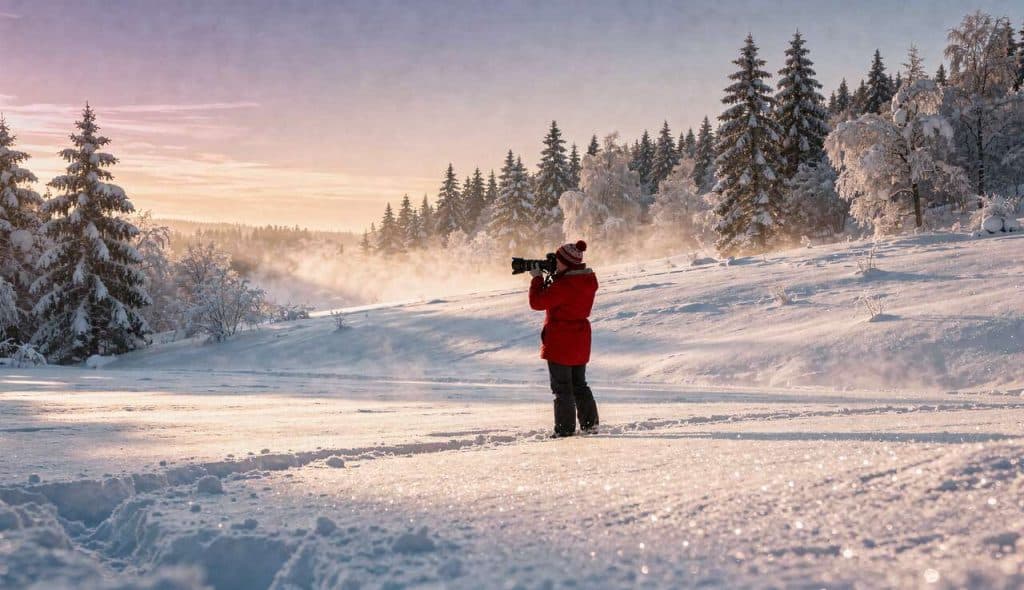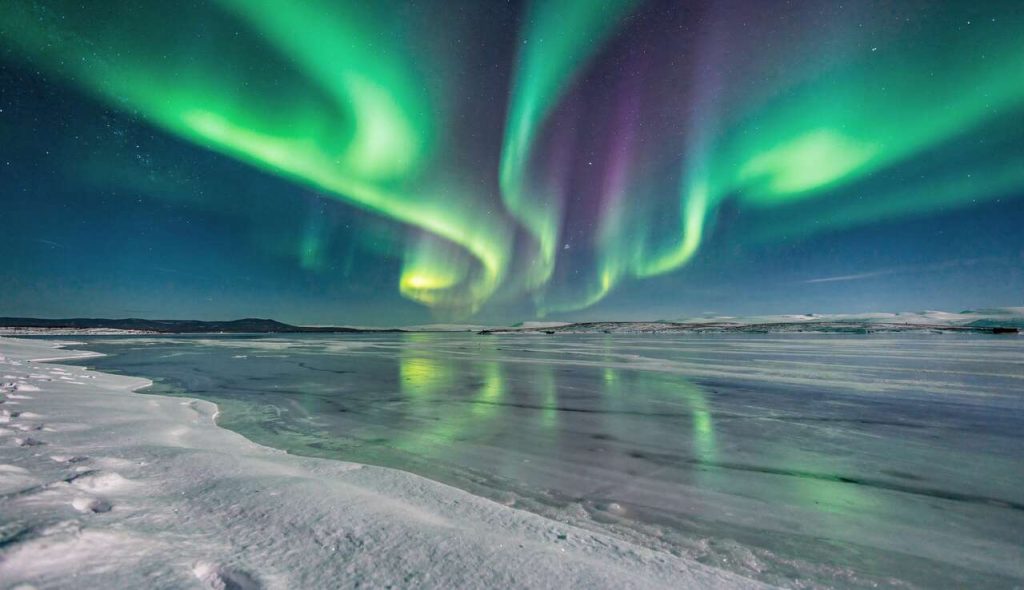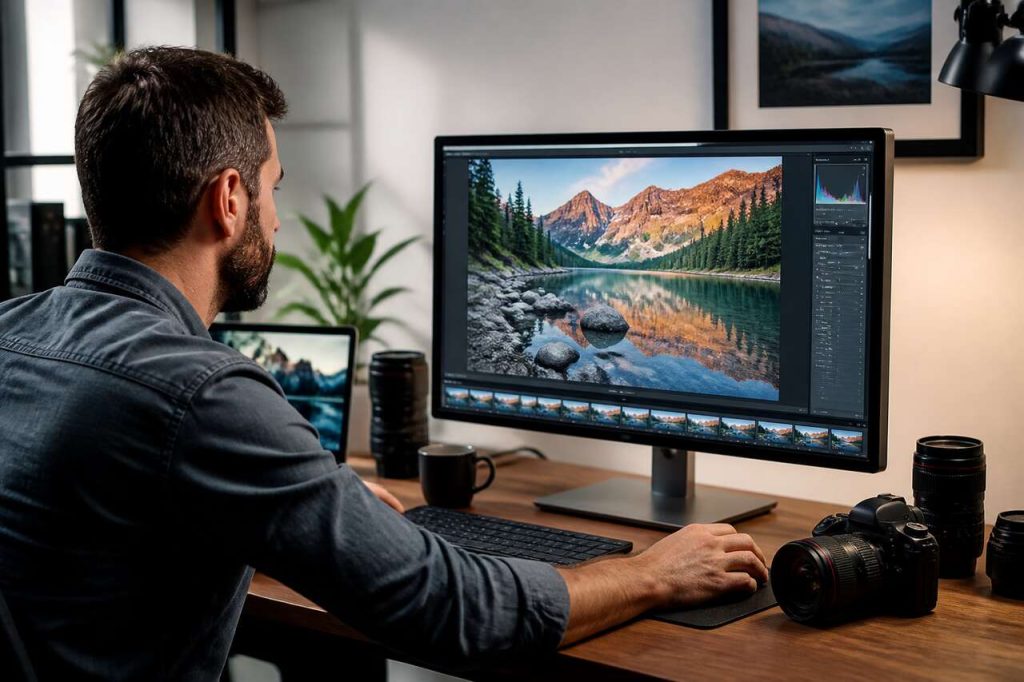

Un fichier RAW brut sorti d’un boîtier n’est pas une photo : c’est une promesse. Le post-traitement photographique est l’étape où cette promesse devient image — à condition de savoir dans quel ordre intervenir, avec quels outils, et jusqu’où aller sans franchir la ligne qui transforme une retouche en manipulation visible. Ce guide propose un flux de travail structuré comme une suite de décisions éditoriales, pas comme une liste de filtres à empiler.
- Le post-traitement couvre toutes les opérations après la prise de vue : corrections techniques, harmonisation colorimétrique et choix esthétiques — dans cet ordre précis.
- Le format RAW offre une marge de manœuvre incomparable pour récupérer les hautes lumières et les ombres ; le JPEG convient aux workflows rapides avec peu de corrections prévues.
- L’ordre des réglages (corrections optiques → lumière globale → couleur → retouches locales → finitions) conditionne le résultat final et le temps passé.
- Le principal ennemi du post-traitement n’est pas le manque de technique, mais le sur-traitement : halos, peaux plastiques et couleurs irréalistes sont les signaux d’alarme à surveiller.
- Un workflow non destructif, appuyé sur des presets cohérents et une organisation rigoureuse, est la seule façon de travailler en série sans perdre en qualité ni en temps.
Table des matières
Post-traitement photo : définition, rôle et limites
Le post-traitement photographique désigne l’ensemble des opérations réalisées sur une image après le déclenchement. Il englobe les corrections techniques — exposition, balance des blancs, distorsion d’objectif, réduction du bruit, netteté, recadrage — mais aussi les décisions esthétiques : choix d’un contraste particulier, virage coloré, conversion en noir et blanc, étalonnage d’une série. Ce n’est pas une phase optionnelle réservée aux photographes perfectionnistes ; c’est une étape constitutive de la photographie numérique.
Concrètement, le flux se déroule en deux temps distincts. D’abord le tri et la sélection : isoler les meilleures images avant de toucher au moindre curseur. Cette discipline évite de retoucher des fichiers qui finissent à la corbeille, ce qui représente un gain de temps considérable sur une série de plusieurs centaines de clichés. Ensuite vient la retouche proprement dite, qui poursuit trois objectifs vérifiables :
- corriger les imperfections techniques — poussière sur le capteur, défauts d’exposition, aberrations chromatiques, détails parasites ;
- améliorer l’aspect général — contraste, couleurs, netteté, composition ;
- exprimer une vision artistique — style, ambiance, cohérence d’une série.
La notion de post-photographie va plus loin. Elle désigne un rapport à l’image où la capture n’est plus qu’un point de départ, et où la construction du sens se joue autant en post-production qu’au moment du déclenchement. Les outils d’intelligence artificielle — suppression d’éléments, reconstruction automatique de zones effacées, génération de contenu — accélèrent ce glissement. Photoshop intègre depuis peu des fonctions bêta capables d’analyser une scène et de reconstruire automatiquement les zones effacées (fils électriques, panneaux, personnes indésirables). Le résultat est souvent bluffant, mais il soulève une question éditoriale centrale : jusqu’où modifier l’image sans tromper le spectateur sur les faits ?
En photographie documentaire ou de presse, la ligne rouge est claire : on corrige, on n’invente pas. En photographie artistique ou commerciale, la marge est plus large, mais le sur-traitement reste un risque réel — une image trop retouchée perd sa crédibilité et son caractère naturel, deux qualités que le public détecte souvent intuitivement avant même de les verbaliser. Poser cette ligne éditoriale en amont de chaque projet, c’est déjà faire un choix de post-traitement. La suite logique est de choisir le bon format de fichier pour travailler.
RAW ou JPEG : choisir le bon point de départ pour sublimer
Le format RAW est un fichier brut : le boîtier enregistre toutes les données captées par le capteur sans appliquer de traitement interne. Aucune courbe de contraste, aucune réduction de bruit, aucune saturation ajoutée. C’est un négatif numérique qui attend son développement. Le JPEG, lui, est un fichier déjà interprété par le processeur de l’appareil : compression, netteté, courbe de tonalité et profil colorimétrique sont appliqués de façon irréversible avant même que l’image n’arrive sur l’écran.
La différence pratique est massive dès qu’on pousse les corrections. Un RAW surexposé d’un stop et demi peut souvent récupérer des détails dans les hautes lumières sans artefact visible. Le même JPEG, lui, affiche des aplats blancs brûlés impossibles à récupérer. Idem dans les ombres : la plage dynamique enregistrée dans un RAW est typiquement de deux à quatre fois supérieure à ce que le JPEG conserve après compression.
| Critère | RAW | JPEG |
|---|---|---|
| Données capteur | Complètes, non compressées | Réduites, compressées |
| Marge de correction exposition | ±2 à 3 IL selon boîtier | ±0,5 IL environ |
| Balance des blancs | Modifiable sans perte | Modifiable avec dégradation |
| Poids moyen (24 Mpx) | 25–35 Mo | 5–10 Mo |
| Flux de travail | Nécessite un logiciel dédié | Exploitable immédiatement |
| Idéal pour | Studio, portrait, paysage, reportage | Sport, événementiel à livraison rapide |
Le RAW impose des contraintes réelles : stockage plus important, organisation rigoureuse des catalogues, et passage obligatoire par un logiciel de développement comme Lightroom, Capture One ou DxO PhotoLab. Ces contraintes sont largement compensées par la liberté de correction qu’il offre. Choisir le JPEG n’est pas une erreur — c’est un choix pertinent quand le volume est élevé, les délais courts et les corrections prévues minimes. Mais dès qu’on vise un rendu maîtrisé, un étalonnage cohérent ou une récupération de dynamique, le RAW est le seul point de départ sérieux.
Un compromis existe : le mode RAW + JPEG simultané, disponible sur la quasi-totalité des boîtiers actuels. Il permet de livrer les JPEG immédiatement tout en conservant les RAW pour un développement ultérieur plus soigné. La contrainte de stockage double, mais la flexibilité est maximale. Une fois le format choisi, l’enjeu devient l’ordre dans lequel on applique les réglages — car cet ordre change tout.
-
 Lot de 2 Carte Mémoire 128 Go avec Adaptateur, Carte Mémoire TF Haute Vitesse, UHS-I, A1, C10, Carte TF pour Tablette/Téléphone/Appareil Photo/Autoradio/Enregistreur de Conduite (TF162 128 Go)【PACK DOUBLE】 Chaque achat comprend deux Cartes Mémoire, offrant aux utilisateurs la flexibilité d'étendre la capacité de stockage et de gérer les données sur plusieurs appareils de manière transparente. 【COMPATIBILITÉ POLYVALENTE】 5 capacités disponibles (8/16/32/64/128 Go) compatibles avec téléphones, conçues pour fonctionner parfaitement avec une large gamme d'appareils, notamment les téléphones portables, les ordinateurs, les consoles de jeux, les appareils photo, les drones, les équipements de surveillance et les enregistreurs de voiture, garantissant une utilisation sans tracas sans se soucier des problèmes de compatibilité. 【TRANSFERT DE DONNÉES RAPIDE】 La Carte Mémoire haute vitesse offre des vitesses de transfert de données ultra-rapides allant jusqu'à 80 Mbit/s, garantissant un transfert rapide et efficace de photos, vidéos, fichiers et données. (Remarque : la vitesse de transfert des Cartes Mémoire peut varier en fonction de la capacité, du matériel de la plateforme de test, du logiciel de test et du système d'exploitation.) 【STABILITÉ FIABLE】 Grâce à des puces haute vitesse de classe C10 et A1, nos Cartes Mémoire offrent une stabilité exceptionnelle, une protection robuste de vos précieuses données et une tranquillité d'esprit dans divers scénarios. 【ADAPTATEUR BONUS】 Chaque Carte Mémoire est fournie avec un adaptateur, ce qui améliore la compatibilité et facilite l'accès et le transfert de données sur un plus large éventail d'appareils.
 -
 SanDisk 128 Go Extreme PRO carte SDXC + RescuePRO Deluxe, jusqu'à 200 Mo/s, UHS-I, Classe 10, U3, V30Gagnez du temps avec des vitesses de déchargement de carte allant jusqu'à 200 Mo/s, optimisées par la technologie SanDisk QuickFlow Combinez la carte SanDisk Professional PRO-READER SD et la carte microSD afin d'atteindre des vitesses maximales (cartes vendues séparément) Vitesses de capture allant jusqu'à 90 Mo/s Parfaite pour la réalisation de vidéos UHD 4K et une photographie en mode rafale séquentielle Enregistrez des vidéos ininterrompues avec une Classe de vitesse UHS 3 (U3) et une Classe de vitesse vidéo 30 (V30) Conçue et testée en conditions extrêmes ; résiste aux températures extrêmes, à l'eau, aux chocs et aux rayons X Température de fonctionnement: -25°C à 85°C
 -
 SanDisk Extreme PRO Carte SDXC 256 Go (Carte SD V30, Vitesse de Transfert jusqu'à 200 Mo/s, UHS-I, 4K UHD Videos, RescuePRO Deluxe, Technologie SanDisk QuickFlow Class 10, U3)Gagnez du temps avec des vitesses de déchargement de carte allant jusqu'à 200 Mo/s, optimisées par la technologie SanDisk QuickFlow (64 Go - 1To) Combinez la carte SanDisk Professional PRO-READER SD et la carte microSD afin d'atteindre des vitesses maximales (cartes vendues séparément) (64 Go - 1To) Vitesses de capture allant jusqu'à 140 Mo/s (256 Go-1To) Parfaite pour la réalisation de vidéos UHD 4K et une photographie en mode rafale séquentielle Enregistrez des vidéos ininterrompues avec une Classe de vitesse UHS 3 (U3) et une Classe de vitesse vidéo 30 (V30) Conçue et testée en conditions extrêmes ; résiste aux températures extrêmes, à l'eau, aux chocs et aux rayons X
Flux de travail : l’ordre des réglages qui évite les retouches inutiles
Un flux de post-traitement efficace n’est pas une liste de curseurs à pousser dans n’importe quel ordre : c’est une progression logique où chaque étape conditionne la suivante. Commencer par la couleur avant d’avoir corrigé l’exposition revient à peindre sur un mur humide. L’ordre canonique, validé par la pratique professionnelle, suit cette séquence :
- Tri et sélection : ne retoucher que les images retenues ;
- Corrections optiques : distorsion, vignettage, aberrations chromatiques ;
- Corrections globales de lumière : exposition, hautes lumières, ombres, courbe de tonalité ;
- Corrections de couleur : balance des blancs, profil colorimétrique, HSL, étalonnage ;
- Retouches locales : masques, dodge and burn, corrections sélectives ;
- Finitions : débruitage, accentuation, suppression d’artefacts ;
- Export : résolution, profil colorimétrique de sortie, sharpening de diffusion.
Pourquoi cet ordre précis ? Parce que les corrections optiques modifient la géométrie de l’image — si on recadre avant de corriger la distorsion, on perd des pixels utiles. Parce que l’exposition globale doit être stabilisée avant d’affiner les couleurs — une image sous-exposée paraît plus froide qu’elle ne l’est réellement, et corriger la balance des blancs sur une image mal exposée produit un résultat faux. Parce que les retouches locales interviennent sur une base déjà propre, ce qui les rend plus précises et moins coûteuses en temps.
Le principe de retouche non destructive est un garde-fou essentiel. Travailler en non destructif signifie que les modifications sont enregistrées comme des instructions appliquées à la volée sur le fichier original, qui reste intact. Lightroom, Capture One et DxO PhotoLab fonctionnent nativement ainsi. Dans Photoshop, cela implique l’usage de calques de réglage et d’objets dynamiques plutôt que de modifier directement les pixels. Ce principe permet de revenir en arrière à n’importe quel moment, de comparer l’avant/après et d’ajuster sans dégrader la qualité.
Travailler par séries est une autre discipline structurante. Synchroniser les corrections de base sur un lot d’images prises dans les mêmes conditions (même lumière, même scène) avant de les affiner individuellement divise le temps de traitement par deux ou trois. Les presets — préréglages enregistrés — accélèrent encore le démarrage, à condition de ne pas les appliquer aveuglément : un preset est un point de départ, pas une fin en soi. L’histogramme et le zoom à 100 % sont les deux repères objectifs qui permettent de valider chaque décision sans se fier uniquement à la perception écran, toujours influencée par l’environnement lumineux. Une fois ce cadre méthodologique posé, la première opération concrète concerne la géométrie de l’image.
Cadrage, redressement et corrections optiques : la base invisible
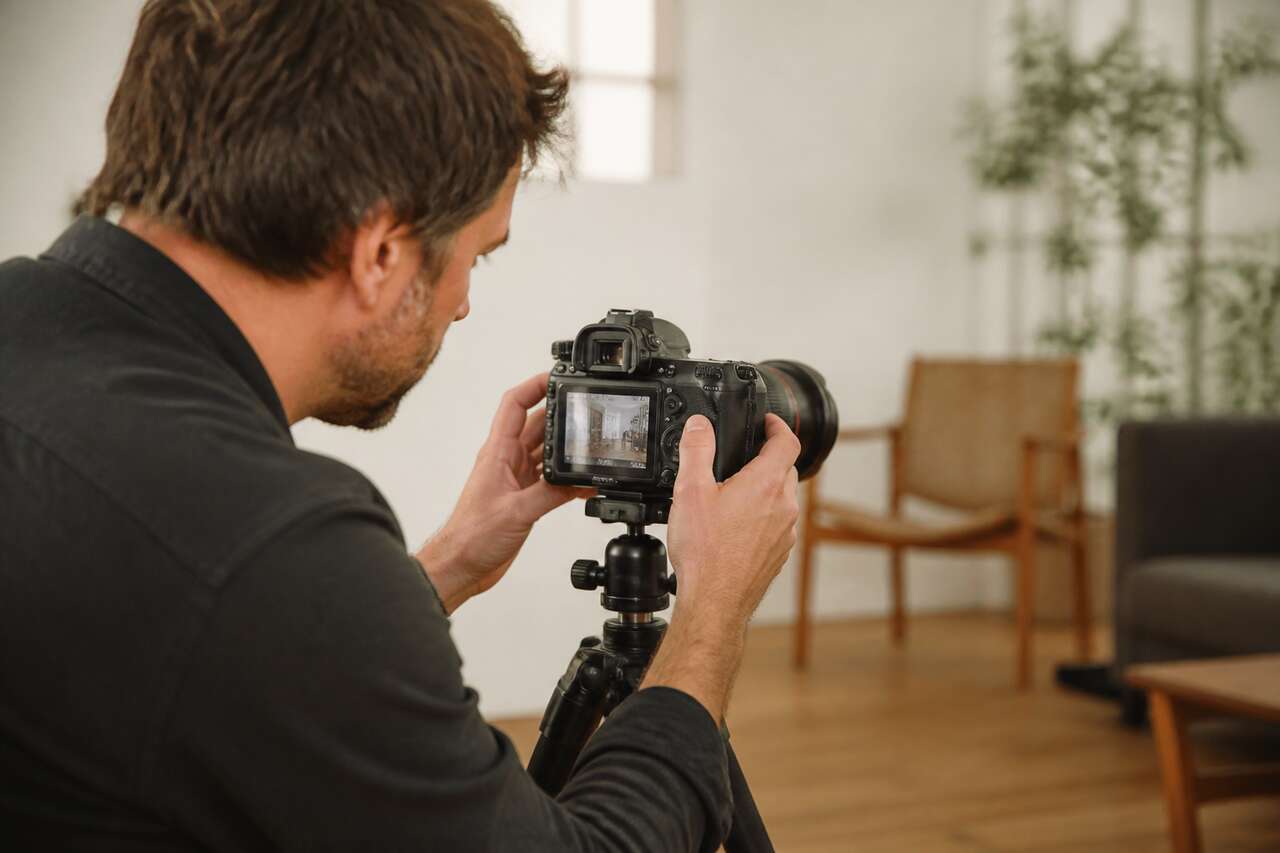
Les corrections optiques sont appelées « la base invisible » pour une raison simple : quand elles sont bien faites, personne ne les voit. Quand elles sont absentes, elles parasitent tout le reste. Un horizon de travers, une distorsion en barillet non corrigée ou des franges violettes sur les contrastes élevés attirent l’œil avant même que le cerveau conscient ne les identifie.
Le recadrage est la première décision compositionnelle du post-traitement. Il ne s’agit pas de compenser une mauvaise prise de vue — idéalement, la composition est faite au déclenchement — mais de préciser, d’éliminer un élément parasite en bordure, ou d’adapter le format à la destination (carré pour Instagram, 16:9 pour une bannière web, 4:3 pour un tirage standard). Attention : recadrer trop agressivement sur un fichier 24 mégapixels pour un tirage A2 produit une image sous-résolue. La règle pratique est de conserver au minimum 8 à 10 mégapixels effectifs pour un tirage de qualité en format A4.
Le redressement de l’horizon et la correction de perspective suivent. Un horizon incliné de deux degrés seulement suffit à déstabiliser une image de paysage ou d’architecture. Les outils de transformation géométrique de Lightroom, Capture One et DxO PhotoLab proposent des corrections automatiques souvent efficaces, à affiner manuellement sur les architectures complexes.
La correction d’objectif est la plus systématique de toutes. Elle corrige :
- la distorsion — déformation en barillet (grand-angle) ou en coussinet (téléobjectif) ;
- le vignettage optique — assombrissement des coins dû à la conception de l’objectif ;
- les aberrations chromatiques — franges colorées (violet, vert, cyan) sur les contrastes élevés, particulièrement visibles à pleine ouverture.
Lightroom et Capture One intègrent des profils d’objectifs pour des centaines de combinaisons boîtier/objectif : une case à cocher applique automatiquement la correction de distorsion et de vignettage. DxO PhotoLab est réputé pour la précision de ses modules optiques, développés à partir de mesures en laboratoire. Les aberrations chromatiques latérales se corrigent en un clic ; les aberrations axiales (bokeh fringing) demandent parfois un travail manuel avec le pipette de défringing.
Ces corrections posent une image géométriquement propre et optiquement neutre — une ardoise vierge sur laquelle les corrections de lumière et de couleur produiront leur plein effet, sans être parasitées par des défauts structurels.
Lumière et contraste : exposition, courbe et dynamique sans casser l’image
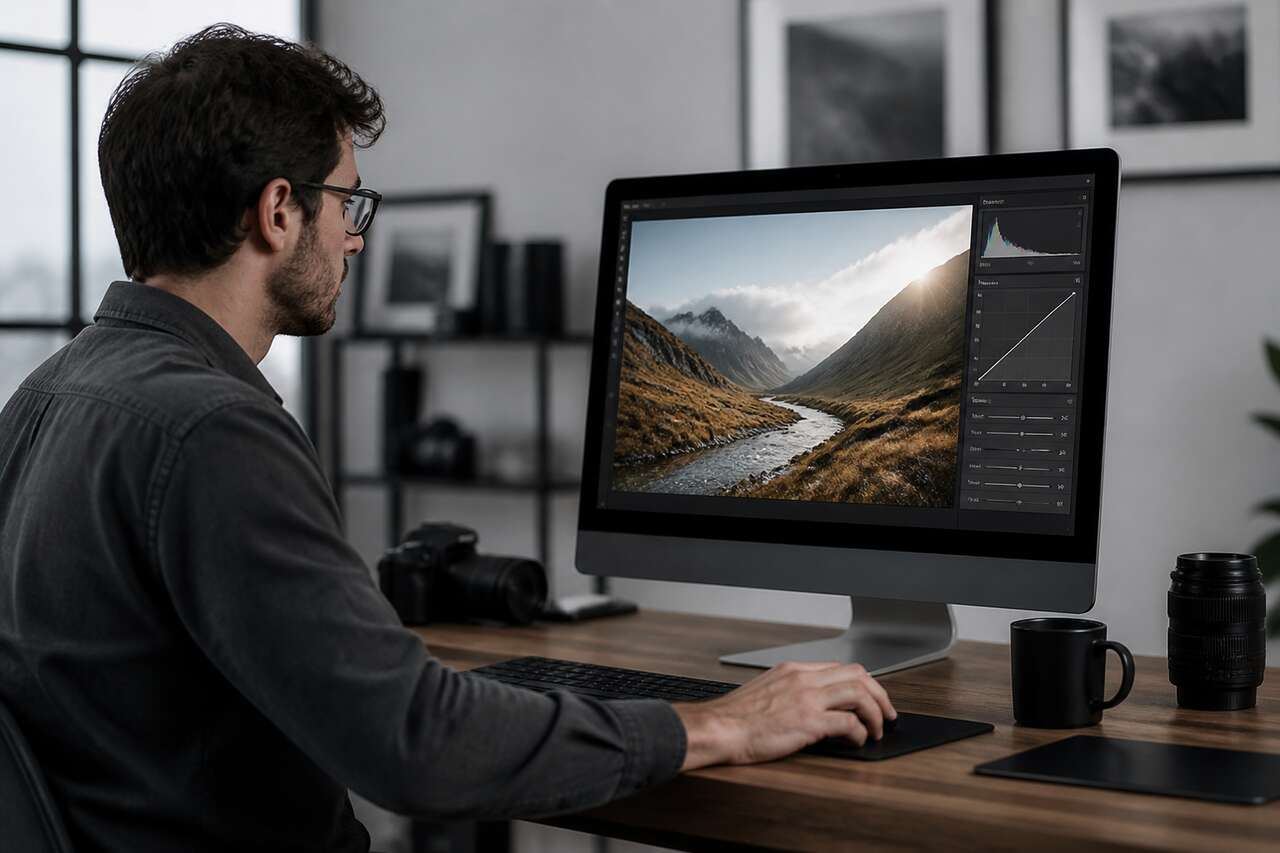
L’histogramme est l’outil de référence pour toutes les décisions de lumière. Il représente la distribution des tons de l’image, des ombres profondes (gauche) aux hautes lumières (droite). Un histogramme qui s’écrase contre le bord droit indique des hautes lumières écrêtées — des zones sans détail récupérable. Un histogramme collé à gauche signale des ombres bouchées. L’objectif n’est pas d’obtenir une courbe parfaitement centrée et symétrique (ce serait une norme arbitraire), mais de s’assurer que les zones importantes de l’image contiennent de l’information.
Le curseur d’exposition déplace l’ensemble de l’histogramme. C’est le premier réglage à effectuer, et il doit être modéré : au-delà de ±1,5 IL sur un RAW, les artefacts commencent à apparaître même sur les meilleurs capteurs. Les curseurs hautes lumières et ombres permettent ensuite une récupération ciblée : baisser les hautes lumières pour retrouver du détail dans un ciel surexposé, ouvrir les ombres pour révéler une texture dans un premier plan sombre. Ces deux outils sont complémentaires et leur usage combiné permet d’étendre la plage tonale perçue sans modifier la luminosité globale.
Les curseurs blancs et noirs définissent les points extrêmes de la plage tonale. Un bon repère : maintenir la touche Alt (ou Option sur Mac) pendant le déplacement du curseur blancs affiche en rouge les zones écrêtées dans Lightroom — une visualisation directe du seuil à ne pas dépasser.
La courbe de tonalité est l’outil le plus puissant et le plus fin pour sculpter le contraste. Contrairement aux curseurs globaux, elle permet d’agir sur des plages tonales précises sans affecter les autres. Une légère courbe en S — rehaussement des tons clairs, assombrissement des tons foncés — ajoute du punch sans écraser la dynamique. Une courbe aplatie dans les ombres (point noir relevé) produit le look « mat » caractéristique de nombreux préréglages cinématographiques. La courbe peut aussi être appliquée par canal (rouge, vert, bleu), ce qui en fait simultanément un outil colorimétrique.
Le contraste global, lui, est à manier avec précaution : il applique une courbe en S prédéfinie centrée sur les tons moyens, sans nuance. Il est généralement préférable de le laisser à zéro et de construire le contraste manuellement via la courbe de tonalité, ce qui donne un résultat plus naturel et plus contrôlable. Une fois la lumière stabilisée, la couleur peut être travaillée sur une base fiable.
Couleurs et rendu : balance des blancs, HSL et étalonnage cohérent
La balance des blancs est le premier réglage colorimétrique, et souvent le plus impactant. Elle définit la température de couleur (axe chaud/froid, en kelvins) et la teinte (axe vert/magenta). Sur un fichier RAW, elle est entièrement modifiable sans perte de qualité — c’est l’un des avantages majeurs du format. Sur un JPEG, la modification introduit des artefacts progressifs.
La méthode la plus fiable est d’utiliser la pipette de balance des blancs sur une zone neutre (gris, blanc) présente dans l’image. En l’absence d’une telle zone, les valeurs de référence selon la source lumineuse sont :
- lumière du jour : 5 500–6 500 K ;
- ciel couvert : 6 500–7 500 K ;
- lumière tungstène : 2 800–3 200 K ;
- lumière fluorescente : 3 800–4 200 K.
Une fois la balance des blancs neutre établie, la saturation et la vibrance permettent d’ajuster l’intensité colorimétrique globale. La vibrance est préférable à la saturation dans la plupart des cas : elle agit davantage sur les couleurs peu saturées en préservant les tons chair, ce qui évite les dérives sur les portraits.
Le panneau HSL (teinte, saturation, luminosité) offre un contrôle couleur par couleur. Il permet, par exemple, de désaturer légèrement les oranges pour adoucir un teint, de renforcer la saturation des bleus pour un ciel plus présent, ou de modifier la teinte des verts d’un feuillage sans toucher au reste de l’image. C’est l’outil de correction colorimétrique le plus précis disponible dans les logiciels de développement RAW.
Le profil colorimétrique est souvent négligé, alors qu’il constitue le fondement du rendu. Dans Lightroom, les profils Adobe Color, Adobe Landscape, Adobe Portrait ou les profils constructeurs (simulant le rendu boîtier) définissent la façon dont les couleurs RAW sont interprétées avant tout réglage. Choisir le bon profil en début de traitement change radicalement le point de départ et peut réduire le travail de correction ultérieur.
L’étalonnage (ou color grading) intervient en dernier dans la séquence colorimétrique. Il s’agit d’orienter intentionnellement les tons vers une palette choisie — teintes chaudes dans les ombres, tons froids dans les hautes lumières, par exemple. Lightroom propose un module dédié avec des roues de couleur séparées pour les ombres, les tons moyens et les hautes lumières. Les LUT (Look-Up Tables) sont des profils d’étalonnage importables qui appliquent une transformation colorimétrique complète en une opération — très utilisées en photographie à inspiration cinématographique, elles doivent être appliquées avec discernement pour ne pas écraser les particularités de chaque image. Une fois la couleur établie, le travail peut descendre à l’échelle locale.
Retouches locales : masques, sélectivité et dodge and burn pour guider le regard
Les corrections globales traitent l’image dans son ensemble. Les retouches locales, elles, permettent d’intervenir sur des zones précises pour orienter la lecture de l’image. C’est là que se joue souvent la différence entre une photo techniquement correcte et une image qui retient l’attention.
Les outils locaux disponibles dans Lightroom, Capture One et DxO PhotoLab incluent :
- le pinceau de réglage — application manuelle sur une zone peinte ;
- le filtre gradué — transition progressive sur une partie de l’image (ciel, sol) ;
- le filtre radial — ellipse de correction pour isoler un sujet ou créer un vignettage contrôlé ;
- les masques IA — sélection automatique du sujet, du ciel, de la peau, de l’arrière-plan, disponibles dans les versions récentes de Lightroom et Capture One.
Les usages éditoriaux concrets sont nombreux. Éclaircir légèrement le visage d’un portrait sans toucher à l’arrière-plan. Assombrir un ciel trop lumineux qui détourne le regard du sujet. Accentuer la texture d’un premier plan tout en gardant l’arrière-plan doux. Chaque intervention locale doit répondre à une intention précise : où veux-je que le regard aille en premier ?
Le dodge and burn est la technique locale par excellence, héritée de la chambre noire argentique. Dodge (éclaircir) et burn (assombrir) permettent de sculpter la lumière sur l’image avec une précision chirurgicale. En portrait, on éclaircit les zones en relief (front, pommettes, nez) et on assombrit les creux (orbites, tempes, sous le menton) pour modeler le volume. En paysage, on peut renforcer le chemin de lumière naturel qui traverse la scène. Dans Photoshop, la technique classique utilise deux calques dédiés en mode Lumière Douce (Soft Light) remplis de gris 50 % neutre, sur lesquels on peint en blanc (dodge) ou en noir (burn) à faible opacité.
Les masques dans Photoshop offrent une précision supérieure aux outils locaux des logiciels RAW pour les interventions complexes : détourage de cheveux, fusion de plusieurs expositions (HDR manuel), remplacement de ciel réaliste. Un masque de luminosité — sélection basée sur les valeurs tonales de l’image — permet d’appliquer une correction uniquement dans les hautes lumières ou uniquement dans les ombres, avec des transitions parfaitement naturelles car calquées sur la structure lumineuse existante. Ces outils locaux s’appliquent sur une image déjà propre ; les dernières finitions concernent la netteté et le bruit.
-
 Wacom Intuos M, Tablette Graphique, incl. Wacom Pen 4K sans pileDécouvrez de nouvelles possibilités créatives grâce à la tablette graphique Intuos au design fin et compact qui vous permet de dessiner, peindre et retoucher des images précises L'Intuos prend en charge le Home Schooling ou le travail à distance grâce à notre nouveau logiciel de test pédagogique gratuit de Collaboard, Explain Everything, Kami, Limnu et Pear Deck gratuit de 3 mois. Connectez Wacom Intuos à Mac, Chromebook ou PC via USB, utilisez le logiciel téléchargeable gratuit après enregistrement de produits et entraînement en ligne pour capturer rapidement toutes vos idées créatives personnalisées Créativité sans obstacles : ExpressKeys, design ergonomique et sensibilité à la pression 4096 assurent un flux de travail et un contrôle accélérés, pour les gauchers et les droitiers
 -
 GAOMON S620 Tablette Graphique, 4 Pouces, 8192 Niveaux, Stylet sans PilePour l'art numérique et la création : parfait pour les débutants qui commencent le dessin numérique, l'esquisse, le design graphique, les œuvres d'art 3D, l'animation, etc. Répond également à l'utilisation de base des professionnels qui ont besoin d'une fonction portable, en particulier pendant les voyages. 【Pour annoter et signer】-- Vous pouvez signer et écrire en Excel, Word, PDF, ppt, etc. 【Pour les réunions en ligne et les cours en ligne】Il fonctionne avec la plupart des programmes de réunion en ligne, tels que Zoom, etc. Pour Osu. Jeu : c'est une grande aide pour jouer à des jeux de rythme comme Osu Stylo passif : le stylo sans batterie élimine les inconvénients liés à la charge du stylo. 【Pression du stylo 8192 haut niveau et 4 touches expresses personnalisables】Il vous fournira un contrôle précis et une précision à portée de main, pour apporter des lignes plus naturelles et améliorer la performance créative. 4 touches express personnalisables peuvent être réglées sur plus de fonctions que vous le souhaitez. Les utiliser pendant le travail améliorera considérablement votre flux de travail. Compatibilité ou application : compatible avec Windows 7 ou version ultérieure et macOS 10.12 ou version ultérieure. Remarque : il n'est pas compatible avec iPad ou iPhone. Fonctionne avec la plupart des programmes artistiques tels que Adobe Photoshop, Illustrator, Clip Studio, Lightroom, Sketchbook Pro, Manga Studio, CorelPainter, FireAlpaca, OpenCanvas, Paint Tool Sai2, Krita et ainsi de suite. Taux de rapport de 266 PPS + résolution de 5080 LPI + hauteur de lecture du stylo de 10 mm + zone active de 16,5 x 10,2 cm : cette taille est plus portable et légère, facile à transporter dans le sac d'ordinateur portable au travail, à l'école et en voyage. Mais il est également assez grand pour la peinture numérique, l'écriture manuscrite, les jeux et la conception d'animation, etc. Design humanisé : 4 pieds en caoutchouc sont créés pour garantir la stabilité de la tablette contre les pantoufles. 【Support gaucher et droitier】-- Réglez le pivot de 180 degrés à l'intérieur du pilote GAOMON pour régler le mode main gauche.
 -
 XPPen DECO01V3 Tablette Graphique à Dessin 10x6 Pouces Stylet 16384 NiveauxEspace de travail suffisant : La tablette graphique Deco 01 V3 est grande et brillante, offrant une surface de travail de 10 x 6,25 pouces qui dépasse la limite entre les touches de raccourci et la zone de dessin. Vous disposez ainsi de plus d'espace pour créer ou travailler. Prise en charge de l'inclinaison : Le stylet passif prend en charge jusqu'à 60 degrés d'inclinaison, permettant des lignes et des traits plus fluides et naturels. Cela vous donne également la possibilité d'ajouter des ombres à votre création. Prise en charge d'Android : Cette tablette est compatible avec les téléphones et tablettes Android 10.0 et versions ultérieures. Elle fonctionne avec des applications de dessin populaires telles que ibis Paint X, FlipaClip, Medibang, Autodesk Sketchbook, Zenbrush et Artrage. Stylet sans pile et 8 touches de raccourci : Avec 16 384 niveaux de sensibilité à la pression, le stylet offre un contrôle exceptionnel. Les 8 touches de raccourci sont facilement accessibles et vous permettent de travailler de manière efficace. Large compatibilité : La Deco 01 V3 est compatible avec Windows 11/10/8/7, macOS X 10.10 et versions ultérieures, ainsi qu'avec Android 10.0 et versions ultérieures. Elle fonctionne avec des logiciels de création tels que Photoshop, SAI, Painter, Illustrator, Clip Studio et bien d'autres.
Finitions : netteté, réduction du bruit et gestion des artefacts
La netteté et le débruitage sont les deux faces d’une même tension : accentuer les détails amplifie mécaniquement le bruit, et réduire le bruit estompe les détails. L’équilibre entre les deux définit la qualité finale de l’image, et il n’existe pas de réglage universel — il dépend du sujet, de l’ISO utilisé et de la destination du fichier.
Le débruitage intervient en premier dans la séquence des finitions. Sur les images à haute sensibilité (ISO 3200 et au-delà), le bruit de luminance (grain) et le bruit de chrominance (taches colorées) dégradent la lisibilité. Les logiciels modernes ont considérablement progressé : DxO PhotoLab et son module DeepPRIME XD, Lightroom avec son débruitage IA, ou Capture One proposent des résultats qui préservent mieux la texture que les algorithmes classiques. La règle pratique est de ne pas pousser le débruitage au-delà du nécessaire : une image légèrement granuleuse est souvent plus agréable qu’une image aux surfaces lisses et plastiques.
L’accentuation (sharpening) vient ensuite. Elle se décompose en deux paramètres essentiels :
- la quantité — intensité de l’effet ;
- le rayon — taille des contours traités (petit rayon pour les détails fins, grand rayon pour les contours larges) ;
- le masque de netteté — limite l’accentuation aux zones de fort contraste, en épargnant les aplats lisses comme le ciel ou la peau.
Les curseurs clarté et texture de Lightroom agissent différemment : ils renforcent le micro-contraste (clarté sur les contours moyens, texture sur les détails fins) sans créer de halos. La clarté est efficace sur les paysages, les architectures, les textures naturelles. Sur les portraits, elle doit être utilisée avec parcimonie — voire évitée sur la peau — car elle accentue les imperfections.
Les artefacts récurrents à surveiller en phase de finition :
- les halos — lisérés clairs autour des contours, signe d’une accentuation excessive ou d’un rayon trop grand ;
- le banding — lignes horizontales ou verticales visibles dans les dégradés, souvent liées à une sous-exposition sévère sur capteur 8 bits ;
- le moiré — motif de vague sur les tissus à trame fine ou les grilles architecturales ;
- les poussières capteur — taches rondes visibles sur les aplats clairs (ciel), à supprimer avec l’outil de correction de taches.
Un zoom à 100 % systématique avant l’export est le seul moyen de détecter ces défauts avec certitude. Une fois les finitions validées, il reste à préparer le fichier pour sa destination finale.
Export et diffusion : profils, résolution et cohérence écran-impression
L’export est la dernière décision éditoriale, et elle est souvent bâclée. Pourtant, un fichier mal exporté peut ruiner un traitement soigné : couleurs ternes sur le web, image floue en tirage, compression visible sur les réseaux sociaux.
Le choix du profil colorimétrique de sortie est la première décision :
- sRGB : profil universel pour le web, les réseaux sociaux et la plupart des laboratoires photo grand public. Gamut limité, mais compatible avec tous les écrans et navigateurs ;
- Adobe RGB : gamut élargi, pertinent pour les tirages sur imprimantes à large gamut ou pour les fichiers destinés à un retravail en CMJN ;
- ProPhoto RGB : gamut maximal, réservé à l’archivage des fichiers maîtres — ne jamais exporter en ProPhoto RGB pour le web (les couleurs hors gamut sRGB s’affichent de façon imprévisible sur les écrans non gérés).
La résolution en pixels par pouce (ppi) n’a de sens que pour l’impression. Pour le web, seul le nombre de pixels compte : une image de 2 000 px de large s’affiche identiquement qu’elle soit étiquetée 72 ppi ou 300 ppi. Pour un tirage A4 de qualité, 300 ppi à la taille d’impression finale est le standard, soit environ 2 480 × 3 508 px.
Le sharpening de sortie est distinct de l’accentuation appliquée pendant le traitement. Il compense la légère perte de netteté introduite par le redimensionnement et la compression. Lightroom propose un sharpening de sortie calibré selon la destination (écran, mat, brillant) et la résolution cible — une case à cocher qui améliore systématiquement la netteté perçue sans créer de halos.
Pour les réseaux sociaux, la compression appliquée par les plateformes (Instagram, Facebook, LinkedIn) dégrade les images, particulièrement dans les zones de dégradé. Exporter en JPEG à 80–85 % de qualité avec le profil sRGB et une largeur de 2 048 px est un bon compromis qui limite la double compression. Pour les tirages, un fichier TIFF 16 bits en Adobe RGB préserve toute la qualité pour la chaîne d’impression.
L’étalonnage de l’écran est le prérequis souvent oublié : un écran non étalonné peut afficher des couleurs décalées de plusieurs dizaines de kelvins ou une luminosité excessive, ce qui fausse toutes les décisions de traitement. Un colorimètre de calibration est l’investissement le plus rentable pour quiconque travaille sérieusement ses images.
-
 Datacolor Spyder - Calibrateur d'Écran pour Designers, Photographes et Créateurs de Contenu, Couleurs Fidèles, compatible OLED/LED, Outil de Calibration simple pour le Traitement d’ImageCALIBRATEUR DE COULEUR SPYDER : Un outil de calibration conçu pour les photographes, graphistes et créateurs de contenu. Reproduisez des couleurs fidèles pour partager vos images, imprimées ou numériques, comme vous les avez pensées MAÎTRISEZ VOS COULEURS : Ne laissez ni vos yeux ni un écran non calibré fausser votre regard avec des couleurs sursaturées. Spyder établit une norme précise, essentielle pour corriger, éditer et maîtriser vos visuels dès le départ POUR UNE IMAGE AUTHENTIQUE : Un outil de calibration est essentiel pour restituer fidèlement les tons chairs, ombres et lumières. Chaque détail compte pour créer des images qui traduisent avec justesse votre vision artistique COMPATIBILITÉ ETENDU : L’outil de calibration des couleurs et son logiciel permettent de régler la luminosité, le point blanc et les courbes gamma pour calibrer avec précision les écrans OLED, Mini-LED, XDR, Liquid Retina, LED et LCD sur PC portable ou de bureau CALIBRATION RAPIDE ET FACILE : Après installation du logiciel Spyder, suivez les étapes pour une calibration en 90 secondes. Pour une précision constante des couleurs, calibrez votre écran avant chaque séance de traitement d'image
 -
 Datacolor SpyderExpress - Calibration écran pour photo, design & création de contenu, couleurs précises, compatible MacBook M4 Mini-LED, calibre 3 écrans, setup en 90 secondes, logiciel évolutifCALIBRATION RAPIDE & FIABLE : Avec le SpyderExpress, obtiens des couleurs précises pour la retouche photo, le design et la création de contenu. Indispensable pour que tes œuvres numériques ou imprimées restent fidèles à la réalité COMPATIBLE AVEC LES ÉCRANS DE DERNIÈRE : SpyderExpress fonctionne avec les écrans Liquid Retina XDR, y compris MacBook M4 Mini-LED, et peut être étendu aux écrans OLED et Mini-LED via mises à jour logicielles 3X PLUS RAPIDE QUE LES CALIBREURS BASIQUES : Obtiens des couleurs prêtes à l’édition en 90 secondes. Vois tons de peau, ombres et hautes lumières tels qu’ils sont censés être, avec des résultats cohérents et fiables ÉLARGIS TON INSTALLATION AVEC LES UPGRADES LOGICIELS : Débloque des fonctions avancées comme l’adaptation à la lumière ambiante, le profilage multi-écrans et DevicePreview. Pas de nouvelle hardware, upgrade quand tu veux COULEURS VRAIES, FACILES À OBTENIR : Connecte le Spyder, installe le logiciel et suis 3 étapes simples. Sauvegarde les profils, calibre 3 écrans et recalibre avant chaque session pour des couleurs fidèles
 -
 Datacolor SpyderPro – Calibre Les Écrans d’Ordinateur et d’Ordinateur Portable pour l’Édition Photo et Vidéo, Facile à Utiliser, Précision et Cohérence des Couleurs, pour Débutants & ProfessionnelsCALIBRAGE RAPIDE & FACILE: Calibre ton moniteur, ordinateur portable ou écran en 90 secondes pour des couleurs fidèles et des détails précis. Parfait pour l’édition et la visualisation photo, il élimine les incertitudes liées aux réglages d’exposition. RÉSULTATS PROFESSIONNELS POUR LES PHOTOGRAPHES: SpyderPro associe un spectromètre haute précision à un logiciel de calibrage avancé, offrant un calibrage en un clic et des réglages personnalisables pour les écrans d'ordinateurs. PRÉCISION UNIFORME SUR TOUS LES ÉCRANS: Obtiens des couleurs constantes sur tous tes appareils. Synchronise plusieurs écrans, moniteurs ou ordinateurs portables avec StudioMatch. Cet outil de calibrage couleur garantit un affichage fidèle et harmonisé. OPTIMISÉ POUR LES FLUX NUMÉRIQUES: Compatible avec les écrans haute luminosité, OLED, Mini-LED et Apple Liquid Retina, SpyderPro calibre divers écrans pour recalibrer ton écran et reproduire fidèlement l'image d’origine. ANALYSE AVANCÉE DE L'ÉCRAN: Détails sur la luminosité, le contraste, l’espace colorimétrique, la réponse tonale et le point blanc. L'outil de recalibration assure la correspondance entre l’image à l’écran et les photos imprimées pour des couleurs inégalées.
20 techniques essentielles de post-traitement à appliquer selon le contexte
Voici une liste structurée par famille d’intervention, conçue pour être actionnable plutôt qu’exhaustive. Chaque technique répond à un problème précis et s’insère dans le flux de travail décrit précédemment.
Fondations (géométrie et optique)
- 1. Correction de distorsion : appliquer le profil d’objectif automatique pour éliminer la déformation en barillet ou en coussinet.
- 2. Correction du vignettage optique : uniformiser la luminosité sur toute la surface de l’image.
- 3. Suppression des aberrations chromatiques : éliminer les franges colorées sur les contrastes élevés, en un clic pour les aberrations latérales.
- 4. Recadrage et redressement : préciser la composition et corriger l’horizon avant tout autre réglage.
Lumière et dynamique
- 5. Lecture de l’histogramme : identifier les zones écrêtées avant d’agir sur l’exposition.
- 6. Correction d’exposition globale : ajuster le point de départ tonal de l’image.
- 7. Récupération des hautes lumières : retrouver le détail dans les zones surexposées sans affecter les tons moyens.
- 8. Ouverture des ombres : révéler les détails dans les zones sombres pour étendre la plage dynamique perçue.
- 9. Courbe de tonalité en S : ajouter du contraste naturel et du punch sans écraser la dynamique.
- 10. Vignettage créatif : assombrir légèrement les bords pour concentrer le regard sur le centre de l’image.
Couleur
- 11. Correction de la balance des blancs : neutraliser la dominante colorée avant toute stylisation.
- 12. Choix du profil colorimétrique : sélectionner le profil de base adapté au sujet (portrait, paysage, neutre).
- 13. Ajustement HSL ciblé : modifier la teinte, la saturation ou la luminosité d’une couleur spécifique sans affecter les autres.
- 14. Vibrance plutôt que saturation : renforcer les couleurs ternes sans saturer les tons chair.
- 15. Étalonnage des ombres et hautes lumières : orienter les tons extrêmes vers une palette choisie pour un rendu cinématographique ou cohérent.
Retouches locales
- 16. Masque de sujet IA : isoler le sujet principal pour lui appliquer des corrections indépendantes de l’arrière-plan.
- 17. Filtre gradué sur le ciel : équilibrer l’exposition entre le ciel et le sol sans HDR artificiel.
- 18. Dodge and burn : sculpter le volume et guider le regard par des éclaircissements et assombrissements locaux.
Finitions
- 19. Débruitage adaptatif : réduire le bruit de chrominance en priorité, puis le bruit de luminance avec modération pour préserver la texture.
- 20. Accentuation avec masque de netteté : limiter l’accentuation aux zones de fort contraste pour éviter les halos sur les aplats.
Ces vingt techniques ne sont pas à appliquer systématiquement sur chaque image : elles constituent un répertoire dans lequel piocher selon les besoins spécifiques de chaque photo. Un portrait en studio bien exposé n’a pas besoin de récupération des hautes lumières ; un paysage au lever du soleil n’a pas besoin de dodge and burn sur les visages. La pertinence contextuelle est la marque d’un post-traitement maîtrisé. Avant d’atteindre cette maîtrise, il faut identifier les erreurs qui trahissent le sur-traitement.
Les pièges à éviter : quand la retouche se voit (et pourquoi)
Le sur-traitement est le défaut le plus répandu chez les photographes en apprentissage du post-traitement — et parfois chez les plus expérimentés, surtout après de longues sessions devant l’écran. La fatigue visuelle pousse à pousser les curseurs trop loin, et ce qui semblait subtil à 23 h paraît criard le lendemain matin. La règle des pauses régulières et de la relecture à tête reposée n’est pas un conseil de confort : c’est un garde-fou éditorial.
Les erreurs les plus fréquentes et leurs signaux d’alarme :
- Tons de peau irréalistes : orange brûlé, jaune citron, ou au contraire gris cendré. Signal : les tons chair sortent de la plage naturelle 20–35° sur la roue des teintes. Cause fréquente : saturation globale excessive ou correction HSL mal ciblée sur les oranges.
- Halos de netteté : lisérés blancs ou noirs visibles autour des contours, particulièrement sur les branches d’arbres, les cheveux ou les toitures. Cause : rayon d’accentuation trop large ou quantité excessive sans masque de netteté.
- HDR agressif : image à l’aspect métallique, ombres et hautes lumières compressées au même niveau de luminosité, micro-contraste excessif. Cause : clarté poussée au maximum combinée à une récupération maximale des hautes lumières et des ombres.
- Couleurs irréalistes : ciels violets, herbes turquoise, peaux orange. Cause : étalonnage appliqué sans discernement ou LUT inadaptée au profil colorimétrique de base.
- Peau plastique : texture cutanée entièrement effacée, aspect lisse et synthétique. Cause : débruitage excessif ou outil de lissage de peau poussé trop loin, sans préserver la texture.
- Recadrage destructeur : image trop rognée pour la destination, avec une résolution insuffisante pour le tirage ou un affichage pixellisé sur grand écran.
- Vignettage visible : coins noirs trop marqués qui semblent ajoutés plutôt que naturels. Un vignettage crédible est subtil — rarement plus de −15 à −20 dans Lightroom.
Le test le plus efficace pour détecter le sur-traitement est la comparaison avant/après en basculant rapidement entre les deux états. Si la version retouchée semble immédiatement artificielle, c’est que la retouche s’est substituée à l’image plutôt que de la servir. Un autre repère utile : montrer l’image à quelqu’un qui n’a pas participé au traitement. L’œil neuf détecte les excès que l’œil fatigué du retoucheur ne voit plus. Ces erreurs sont aussi liées aux outils utilisés et à la façon dont on les organise.
Logiciels et organisation : presets, cohérence de série et sauvegardes
Le choix du logiciel de post-traitement conditionne le flux de travail autant que les techniques elles-mêmes. Les grandes familles d’outils répondent à des besoins différents :
| Logiciel | Type | Points forts | Limites |
|---|---|---|---|
| Lightroom | Catalogueur + éditeur RAW | Gestion de catalogue, masques IA, presets, synchronisation cloud | Abonnement obligatoire, moins précis que Capture One sur la couleur |
| Capture One | Éditeur RAW professionnel | Rendu couleur supérieur, calques locaux, tethering | Courbe d’apprentissage, prix élevé |
| DxO PhotoLab | Éditeur RAW + corrections optiques IA | Modules optiques précis, DeepPRIME XD pour le débruitage | Pas de gestion de catalogue intégrée, moins d’outils locaux |
| Photoshop | Éditeur pixel | Retouche fine, calques, masques complexes, outils de suppression IA | Pas de gestion RAW native (nécessite Camera Raw), lourd pour le tri |
En pratique, les photographes professionnels combinent souvent deux logiciels : un catalogueur/éditeur RAW (Lightroom ou Capture One) pour 90 % du travail, et Photoshop pour les retouches complexes nécessitant des calques et des masques avancés. DxO PhotoLab est particulièrement pertinent comme étape de débruitage avant export vers Lightroom ou Photoshop.
Les presets (Lightroom) ou styles (Capture One) sont des préréglages enregistrés qui appliquent un ensemble de corrections en un clic. Leur usage sain repose sur trois principes :
- les utiliser comme point de départ, pas comme résultat final ;
- les créer à partir de ses propres traitements réussis plutôt que d’importer des packs génériques ;
- les synchroniser sur une série pour garantir la cohérence colorimétrique, puis ajuster individuellement les images qui s’en écartent.
La cohérence de série est un enjeu éditorial souvent sous-estimé. Une galerie de mariage, un reportage ou un portfolio doivent afficher une homogénéité de rendu — même température de couleur, même plage de contraste, même saturation — pour fonctionner comme un ensemble. La synchronisation des réglages de base sur toutes les images d’une même séquence est le premier geste de cohérence ; l’histogramme et la vue en grille permettent de détecter les images qui dérivent.
L’organisation et la sauvegarde sont les fondations invisibles du workflow. Un catalogue Lightroom ou Capture One corrompu sans sauvegarde représente des heures de travail perdues. La règle 3-2-1 est le minimum : trois copies des fichiers, sur deux supports différents, dont une hors site (cloud ou disque externe stocké ailleurs). Les fichiers RAW originaux ne doivent jamais être supprimés tant que les fichiers exportés finaux ne sont pas validés et sauvegardés. Un nommage cohérent des fichiers (date + identifiant + numéro de séquence) facilite les recherches et évite les doublons lors des imports successifs.
-
 Toshiba Canvio Partner 1TB - Disque Dur Externe Portable 2,5'', USB 3.2, Compatible Mac et Windows. (HDTB510EK3AB)Grande capacité : Le Toshiba Canvio Partner offre 1 To d'espace de stockage, ce qui vous permet de stocker une grande quantité de données, notamment des documents, des photos, de la musique et des vidéos. Vitesse de transfert rapide : Grâce à son interface USB 3.0, ce disque dur externe offre un taux de transfert de données rapide allant jusqu'à 5 Gbps, ce qui facilite le transfert rapide de fichiers volumineux. Facile à utiliser : Branchez simplement ce disque dur externe sur le port USB de votre ordinateur et commencez à l'utiliser immédiatement. Aucun logiciel ou pilote n'est nécessaire, il est prêt à l'emploi dès sa sortie de l'emballage. Conception portable : Le Canvio Partner est petit, léger et compact, ce qui le rend facile à transporter. Il est parfait pour les personnes qui doivent travailler ou voyager avec leurs données. Des performances fiables : Ce disque dur externe est construit selon les normes de qualité et de fiabilité de Toshiba, ce qui garantit la sécurité de vos données. Il est également doté de capteurs de chocs pour protéger vos données contre les chutes ou les chocs accidentels.
 -
 UnionSine Disque Dur Externe Portable 500Go Ultra-Mince 2.5" USB 3.0, SATA【 Multi-compatibilité】Systèmes compatibles:Windows / Mac / Linux / Android,appareils compatibles:TV/PC/Laptop/Ps4/Xbox 【Technologie innovante】 Coque : la face avant est épissée avec un logo miroir et une calandre, qui est antidérapante et luxueuse. Le dos est givré, avec des coins arrondis et une bonne sensation de main.Conception interne : utilisation innovante d'autocollants en aluminium pour envelopper le disque dur afin d'isoler les interférences du signal et d'augmenter la dissipation thermique. 【Transferts de données ultrarapides USB 3.0】 Utilisez la puce adaptateur JMicron JMS578, compatible avec USB3.0 et USB2.0. Le câble de données épaissi est enveloppé d'aluminium multicouche anti-interférence. Vitesse de lecture et d'écriture stable, lecture 120M/s, écriture 103M/s 【Plug and Play】 ne nécessite pas de software, il suffit de le brancher et l’unité est prête à l’emploi. Le produit a été formaté, le format est EXFAT, compatible avec les systèmes MAC et Windows 【Longue garantie】garantie du fabricant de 3 ans. Ce que contient l’emballage:1 disque dur portable, 1 câble USB 3.0, 1 manuel d’utilisation。
 -
 ModusTech Facet 1TB Disque Dur Externe Portable, USB-C/USB 3.1, Plug & Play, Disque HDD Ultra Fin pour Sauvegarde, Gaming, PC, Mac, Ordinateur Portable, PS4, Xbox, Smart TV (Noir)Connectivité USB 3.0 / Type-C ultra-rapide pour des transferts de données simplifiés : le disque dur externe ModusTech offre des vitesses de transfert fulgurantes jusqu’à 5 Gbit/s grâce à la technologie USB 3.0. Compatible USB 2.0, idéal pour les fichiers volumineux tels que films HD, jeux et vidéos. Design compact et portable – fin et facile à transporter : le disque dur externe ModusTech est fin, léger et portable, idéal pour les utilisateurs nomades. Emportez facilement une grande quantité de données où que vous soyez. Plug-and-Play, aucune installation requise : prêt à l’emploi dès la sortie de la boîte. Fonctionne instantanément avec Windows, Mac, PS4 et Xbox sans logiciel ni pilote supplémentaire. Capacité de stockage adaptée à vos besoins : version 500 Go idéale pour sauvegarder vos fichiers essentiels, bibliothèques multimédias, photos, vidéos, jeux et documents importants. Conception robuste et résistante aux chocs : boîtier anti-rayures conçu pour protéger vos données lors du transport et de l’utilisation quotidienne. Le câble USB 2-en-1 inclus assure des connexions fiables et polyvalentes.
FAQ
Qu’est-ce que le post-traitement photo ?
Le post-traitement photographique désigne l’ensemble des opérations réalisées sur une image après la prise de vue : corrections techniques (exposition, balance des blancs, distorsion, bruit, netteté, recadrage) et choix esthétiques (contraste, étalonnage, virage coloré). Il s’effectue dans un logiciel dédié comme Lightroom, Capture One, DxO PhotoLab ou Photoshop, de préférence sur des fichiers RAW pour une marge de manœuvre maximale.
Comment sublimer ses photos ?
Sublimer une photo passe par un flux de travail ordonné : corriger d’abord les défauts optiques (distorsion, aberrations chromatiques, vignettage), stabiliser la lumière (exposition, hautes lumières, ombres, courbe de tonalité), harmoniser les couleurs (balance des blancs, HSL, étalonnage), affiner localement (masques, dodge and burn), puis finaliser avec un débruitage et une accentuation équilibrés. L’objectif est d’améliorer sans dénaturer, en gardant un rendu naturel et cohérent.
Quelles sont 20 techniques pour réussir vos photos ?
Les 20 techniques essentielles couvrent cinq familles : les fondations (correction de distorsion, vignettage optique, aberrations chromatiques, recadrage), la lumière (histogramme, exposition, récupération des hautes lumières, ouverture des ombres, courbe en S, vignettage créatif), la couleur (balance des blancs, profil colorimétrique, HSL, vibrance, étalonnage), les retouches locales (masque IA, filtre gradué, dodge and burn) et les finitions (débruitage adaptatif, accentuation avec masque de netteté).
Qu’est-ce que la post-photographie ?
La post-photographie désigne un rapport à l’image où la capture n’est plus qu’un point de départ : le sens, le rendu et parfois le contenu se construisent autant en post-production qu’au moment du déclenchement. Les outils d’intelligence artificielle (suppression d’éléments, reconstruction de zones, génération de contenu) accélèrent ce glissement et posent des questions éditoriales sur la frontière entre photographie et image synthétique, particulièrement sensibles en photojournalisme et en photographie documentaire.
Le post-traitement photographique n’est ni une béquille pour compenser une mauvaise prise de vue, ni une fin en soi. C’est une chaîne de décisions éditoriales — chacune servant la suivante — qui transforme un fichier brut en image finalisée, cohérente et lisible. Maîtriser l’ordre des opérations, connaître les limites de chaque outil et savoir s’arrêter avant le sur-traitement : voilà ce qui distingue une retouche invisible d’une retouche qui se voit.