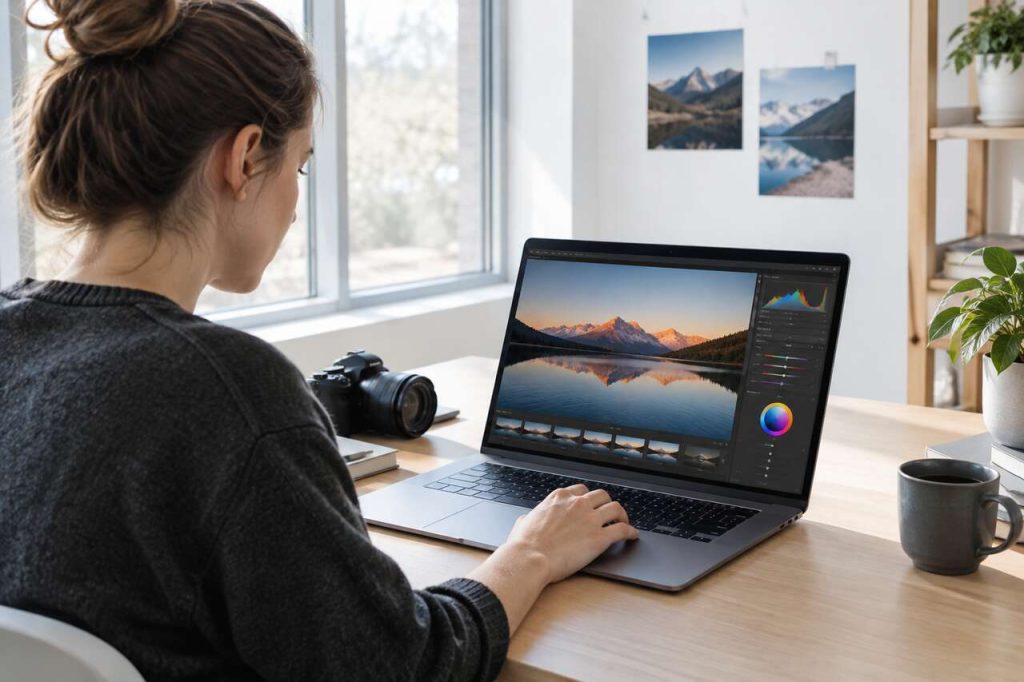

Un fichier raw mal exposé, un classement chaotique de plusieurs centaines d’images, un export flou sur le web: ces problèmes se règlent avec une méthode, pas avec des astuces isolées. Comprendre ce que fait Lightroom, choisir la bonne version, puis suivre un parcours complet et pragmatique permet d’importer, trier, retoucher sans dégrader la qualité, et exporter correctement selon l’usage, qu’il s’agisse du web, du tirage ou de l’archivage.
- Lightroom Classic gère un catalogue local avec dossiers sur disque, tandis que Lightroom cloud synchronise tout en ligne: le choix dépend du volume de photos et du besoin de mobilité
- Le format raw conserve toutes les données du capteur et tolère de fortes corrections, contrairement au jpeg déjà compressé par l’appareil
- L’ordre de retouche compte: profil, balance des blancs, exposition, puis TSL et courbes, avant les retouches locales et la netteté
- Le module développement regroupe les paramètres prédéfinis, les instantanés et l’historique, trois outils complémentaires pour gagner du temps
- Un export réussi dépend du format, de la résolution, du profil colorimétrique sRGB et de la netteté de sortie adaptée à la destination finale
Table des matières
Lightroom, à quoi ça sert et quelle version choisir
Lightroom occupe une place précise dans un flux photo: il sert à organiser, trier et retoucher des images sans jamais modifier le fichier original. Chaque réglage appliqué reste non destructif, stocké dans un catalogue qui référence les photos sans les copier à chaque action. Cette logique change radicalement la façon de travailler par rapport à un logiciel de retouche pixel par pixel.
Lightroom Classic contre Lightroom cloud
Deux versions coexistent sous le même nom, avec des philosophies différentes. Lightroom Classic stocke les fichiers sur un disque local, dans une arborescence de dossiers que le photographe maîtrise entièrement. Lightroom cloud (souvent appelé simplement Lightroom) héberge les images sur les serveurs Adobe, avec synchronisation automatique entre ordinateur, tablette et smartphone.
- Lightroom Classic convient aux volumes importants, aux professionnels qui gèrent des dizaines de milliers de fichiers raw, et à ceux qui veulent un contrôle total sur le stockage
- Lightroom cloud convient à un usage nomade, à la retouche rapide depuis plusieurs appareils, mais impose un espace de stockage en ligne payant au-delà d’un certain volume
- Les deux versions partagent la même interface de retouche et les mêmes outils de base comme les profils, la courbe de tonalité ou les masques
Quelle est la différence entre Lightroom et Photoshop ?
Lightroom gère un catalogue entier de photos et applique des réglages globaux ou locaux de façon non destructive, sans jamais créer de calques. Photoshop, lui, travaille image par image, avec des calques superposables, des outils de compositing et des possibilités de retouche pixel par pixel bien plus poussées. Lightroom suffit pour 90 % des besoins courants: exposition, couleur, netteté, recadrage. Photoshop devient nécessaire pour des montages complexes, des détourages fins ou des retouches de peau très poussées.
Ce cadre posé, reste à savoir comment faire entrer les photos dans le logiciel sans perdre de qualité ni de temps: importer et enregistrer ses photos sans se tromper.
Importer et enregistrer ses photos sans se tromper
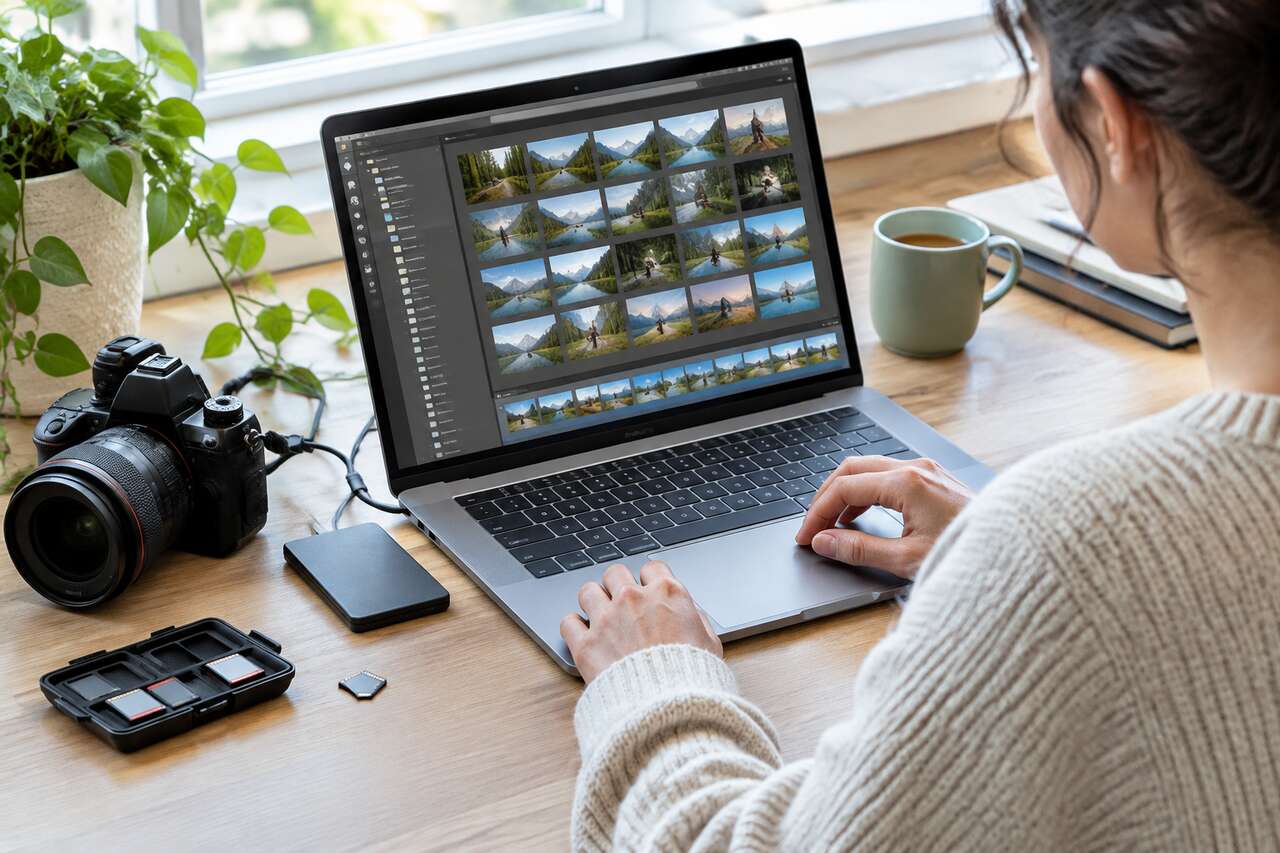
L’import est la première étape technique, et elle détermine la suite du flux de travail. Lightroom ne copie jamais directement les photos dans son propre format: il crée un catalogue, un fichier qui référence l’emplacement réel des images sur le disque, ainsi que tous les réglages appliqués.
Comprendre le catalogue
Le catalogue n’est pas une bibliothèque de fichiers, c’est une base de données. Il stocke les métadonnées, les mots-clés, les notes, les historiques de retouche, mais pas les pixels eux-mêmes (sauf aperçus). Perdre son catalogue ne fait pas perdre les photos, mais fait perdre tout le travail de tri et de retouche effectué dessus. Une sauvegarde régulière du catalogue est donc aussi importante que la sauvegarde des fichiers raw.
Comment enregistrer les photos sur Lightroom ?
Lors de l’import, trois options principales se présentent:
- Copier: duplique les fichiers depuis la carte mémoire vers un dossier choisi sur le disque, en laissant les originaux intacts sur la carte
- Déplacer: transfère les fichiers sans dupliquer, utile quand les originaux sont déjà sur un disque temporaire
- Ajouter: référence des photos déjà présentes sur le disque sans les déplacer ni les copier
Lightroom génère ensuite des aperçus (previews) qui permettent de visualiser rapidement les images sans recharger le fichier raw complet à chaque fois, ce qui accélère nettement la navigation dans de gros lots. Par exemple, un import de 387 photos prises avec un Nikon D7000 équipé d’un objectif 17-50 mm f/2,8 OS HSM Sigma génère autant d’aperçus, stockés séparément du catalogue pour ne pas l’alourdir.
Côté bonnes pratiques, il est recommandé de dupliquer les fichiers sur un disque externe dès l’import, avant toute retouche.
-
 UnionSine Disque Dur Externe Portable 500Go Ultra-Mince 2.5" USB 3.0, SATA【 Multi-compatibilité】Systèmes compatibles:Windows / Mac / Linux / Android,appareils compatibles:TV/PC/Laptop/Ps4/Xbox 【Technologie innovante】 Coque : la face avant est épissée avec un logo miroir et une calandre, qui est antidérapante et luxueuse. Le dos est givré, avec des coins arrondis et une bonne sensation de main.Conception interne : utilisation innovante d'autocollants en aluminium pour envelopper le disque dur afin d'isoler les interférences du signal et d'augmenter la dissipation thermique. 【Transferts de données ultrarapides USB 3.0】 Utilisez la puce adaptateur JMicron JMS578, compatible avec USB3.0 et USB2.0. Le câble de données épaissi est enveloppé d'aluminium multicouche anti-interférence. Vitesse de lecture et d'écriture stable, lecture 120M/s, écriture 103M/s 【Plug and Play】 ne nécessite pas de software, il suffit de le brancher et l’unité est prête à l’emploi. Le produit a été formaté, le format est EXFAT, compatible avec les systèmes MAC et Windows 【Longue garantie】garantie du fabricant de 3 ans. Ce que contient l’emballage:1 disque dur portable, 1 câble USB 3.0, 1 manuel d’utilisation。
 -
 Lolsyt Disque Dur Externe 2To, 2.5 Pouces, Portable étanche et Anti-Choc pour PC, Mac, TV, MacBook, Ordinateur Portable, Bureau, WindowsDisque dur portable compact et léger, Idéal pour la portabilité. Espace de stockage supplémentaire idéal pour votre ordinateur et votre console de jeux. Ce disque dur externe inclut une fonctionnalité plug-and-play et ne nécessite aucune source d'alimentation externe ni logiciel à installer (reformatage requis pour les utilisateurs Mac). Configuré avec un câble USB et 2 adaptateurs. une fois connecté vous pourrez transférer rapidement des fichiers par un simple glisser-déposer. Le système de fichiers consomme une certaine capacité en raison des différences de traduction entre les unités de stockage. Il est donc normal qu’il y ait des erreurs entre la capacité affichée et la capacité nominale.
 -
 Seagate 2ToDisque Dur Portable | USB 3.0 (STGX2000400) | Stockage HDD quotidien. Sauvegarde plug-and-play. Windows & macOS. Essai Adobe CC. Garantie 2 ans + RescueConçu pour fonctionner avec les ordinateurs Windows ou Mac, ce disque externe permet d'effectuer des sauvegardes en un clin d'œil, par glisser-déposer ! Pour installer le disque, connectez-le à votre ordinateur ; il sera automatiquement détecté sans qu'aucun logiciel ne soit requis. Compatibilité Mac: Compatible avec reformatage Ce disque USB offre la simplicité du plug-and-play grâce au câble USB 3.0 de 46 cm fourni Transfert rapide des fichiers avec USB 3.0 (rétrocompatible avec USB 2.0) Gagnez durablement en tranquillité d'esprit grâce à la garantie limitée de deux ans incluse et aux services Rescue Data Recovery Services valables deux ans
Une fois les photos importées et sauvegardées correctement, reste à les organiser pour ne plus jamais perdre une image dans une masse de fichiers: classer, trier et retrouver grâce aux dossiers, collections et métadonnées.
Classer, trier et retrouver: dossiers, collections et métadonnées
Un classement solide repose sur deux logiques complémentaires: la structure physique des dossiers sur le disque, et les collections virtuelles créées dans Lightroom, qui n’affectent jamais l’emplacement réel des fichiers.
Comment puis-je classer mes photos ?
La structure de dossiers doit rester simple et stable dans le temps, par exemple une hiérarchie par année puis par événement. Les collections, elles, permettent de regrouper des photos issues de dossiers différents sans les déplacer physiquement: une collection « meilleures photos 2025 » peut piocher dans dix dossiers distincts.
- Les collections classiques se construisent manuellement, photo par photo
- Les collections dynamiques se remplissent automatiquement selon des critères (note, mot-clé, date), ce qui évite un tri manuel répétitif
Mots-clés, notes et indicateurs
Les mots-clés décrivent le contenu (lieu, sujet, événement) et rendent la recherche instantanée, même des années plus tard. Les notes (de une à cinq étoiles) et les indicateurs (sélection, rejet) permettent un tri rapide après une séance photo: une note de cinq étoiles pour les meilleures images, un indicateur de rejet pour les photos floues à supprimer. Les couleurs (rouge, jaune, vert) ajoutent un niveau de tri supplémentaire, utile par exemple pour distinguer les photos à retoucher en urgence.
Cette méthode de classement devient indispensable dès que le catalogue dépasse quelques milliers d’images. Une fois les photos triées et retrouvables en quelques secondes, l’étape suivante consiste à leur donner une base technique saine: obtenir une base propre grâce aux profils, à la balance des blancs et à l’exposition.
Obtenir une base propre: profils, balance des blancs et exposition
Avant toute retouche, il est recommandé de choisir un profil, qui précise comment Lightroom doit lire les données contenues dans le fichier. Cette étape, souvent négligée, conditionne pourtant tout le rendu final de l’image.
Le rôle du profil
Un profil est un ensemble de réglages qui modifie complètement l’apparence de l’image: un rendu noir et blanc très contrasté, un style vintage orangé, ou une ambiance grise et contrastée. Le choix dépend des goûts personnels et du projet en cours. Point essentiel: les profils ne modifient pas les réglages du volet de droite, ils agissent en amont, comme une base différente sur laquelle viennent ensuite s’appliquer l’exposition, le contraste ou la saturation.
La sélection se fait dans le panneau réglages de base, via l’option profil. La valeur par défaut reste le mode couleur, mais il est possible de passer en noir et blanc (monochrome) directement depuis ce menu. L’explorateur de profils affiche des vignettes de tous les profils installés, ce qui facilite le choix visuel sans avoir à deviner le rendu final.
Quel réglage permet d’obtenir la photo de meilleure qualité ?
L’ordre des réglages compte autant que les réglages eux-mêmes. La méthode la plus fiable suit cette séquence:
- Choisir le profil en premier, car il change la base colorimétrique de l’image
- Ajuster la balance des blancs pour neutraliser les dominantes de couleur
- Régler l’exposition globale avant tout autre paramètre de luminosité
- Affiner le contraste, puis les hautes lumières et les ombres séparément
- Fixer les points noir et blanc pour calibrer la plage dynamique
- Pousser la saturation et la vibrance seulement en dernier, une fois la base lumineuse stabilisée
Travailler dans cet ordre évite les corrections contradictoires et garantit une image techniquement propre avant toute stylisation. Cette base posée, il devient possible d’aller plus loin dans la maîtrise des couleurs: TSL, courbes et étalonnage.
Couleurs maîtrisées: tSL, courbes et étalonnage
Une fois l’exposition et le contraste stabilisés, la couleur devient le terrain de jeu principal pour donner une identité visuelle à une série de photos.
TSL et color grading
Le panneau TSL (teinte, saturation, luminance) permet d’agir sur chaque couleur individuellement: assombrir un ciel bleu sans toucher au vert de la végétation, ou désaturer un rouge trop vif sur une peau. Le color grading va plus loin en appliquant des teintes distinctes aux ombres, aux tons moyens et aux hautes lumières, une technique proche de l’étalonnage cinéma.
Courbe de tonalité et calibration
La courbe de tonalité agit sur le contraste global, mais aussi canal par canal en mode RVB, ce qui permet des effets subtils comme un léger virage bleuté dans les ombres. Le panneau d’étalonnage, situé en bas de la liste des réglages, affine le rendu des couleurs primaires captées par le capteur, utile pour corriger une dominante propre à un appareil photo.
Pour garantir que ces réglages de couleur restent fidèles d’un écran à l’autre, la calibration de l’écran reste une étape technique incontournable, surtout pour qui prépare des tirages destinés à l’impression.
-
 Calibrite Display Pro HL : appareil professionnel d'étalonnage des couleurs d'affichage pour les créatifs exigeantsLa nouvelle norme pour les appareils d'étalonnage d'écrans pouvant mesurer jusqu'à 3 000 nits Ce colorimètre assure un étalonnage constant de l'écran et mesure avec précision les écrans LCD, mini-LED, OLED et les panneaux Apple XDR ; une précision des couleurs accrue pour les technologies d'affichage actuelles et nouvelles grâce à un nouveau capteur HL (High Luminance) avancé Recommandé pour les applications de retouche d'images et de conception de haute qualité. Obtenez des résultats encore meilleurs en utilisant l'appareil avec Calibrite Utilisez les cartes de couleur Colorchecker Permet un étalonnage 30 % plus rapide grâce au Calibrite Logiciel PROFILER identique aux logiciels précédents (i1Profiler et CCProfiler). Compatible avec les systèmes d'exploitation Mac et Windows L'appareil est connecté via USB-C et comprend un adaptateur USB-A et un sac de transport et de rangement pratique Remarque Assurez-vous que les pilotes les plus récents sont installés pour votre carte graphique et téléchargez la dernière version du logiciel depuis le Calibrite -Téléchargez le site Web et installez-le.
 -
 Datacolor Spyder - Calibrateur d'Écran pour Designers, Photographes et Créateurs de Contenu, Couleurs Fidèles, compatible OLED/LED, Outil de Calibration simple pour le Traitement d’ImageCALIBRATEUR DE COULEUR SPYDER : Un outil de calibration conçu pour les photographes, graphistes et créateurs de contenu. Reproduisez des couleurs fidèles pour partager vos images, imprimées ou numériques, comme vous les avez pensées MAÎTRISEZ VOS COULEURS : Ne laissez ni vos yeux ni un écran non calibré fausser votre regard avec des couleurs sursaturées. Spyder établit une norme précise, essentielle pour corriger, éditer et maîtriser vos visuels dès le départ POUR UNE IMAGE AUTHENTIQUE : Un outil de calibration est essentiel pour restituer fidèlement les tons chairs, ombres et lumières. Chaque détail compte pour créer des images qui traduisent avec justesse votre vision artistique COMPATIBILITÉ ETENDU : L’outil de calibration des couleurs et son logiciel permettent de régler la luminosité, le point blanc et les courbes gamma pour calibrer avec précision les écrans OLED, Mini-LED, XDR, Liquid Retina, LED et LCD sur PC portable ou de bureau CALIBRATION RAPIDE ET FACILE : Après installation du logiciel Spyder, suivez les étapes pour une calibration en 90 secondes. Pour une précision constante des couleurs, calibrez votre écran avant chaque séance de traitement d'image
 -
 Calibrite Display Plus HL : Calibrage de précision pour créatifs exigeants disposant des dernières Technologies d’AffichageLa seule sonde de calibrage écran capable de mesurer jusqu'à 10 000 nits. Le nouveau capteur HL (Haute Luminance) avancé permet une plus grande précision des couleurs pour les technologies d'affichage super-lumineuses actuelles et émergentes Compatible avec le logiciel Apple Pro Display Calibrator sur macOS (26.4 Tahoe ou version ultérieure) pour la calibration native des écrans Apple Pro Display XDR, Apple Studio Display et des écrans intégrés des MacBook Pro avec processeurs Apple Silicon Ce colorimètre permet un étalonnage cohérent des moniteurs, il mesure avec précision écrans LCD, mini-LED, OLED, dalles Apple XDR et écrans super lumineux Recommandé pour la postprod Vidéo, la retouche et conception d'images haute qualité. Pour des résultats encore meilleurs, utilisez les chartes d'étalonnage ColorChecker de Calibrite Le logiciel Calibrite PROFILER permet un étalonnage 30 % plus rapide que les logiciels précédents (i1Profiler et ccProfiler). Compatible MacOs et Windows L'appareil se connecte via USB-C et comprend un adaptateur USB-A, ainsi qu'une pochette de transport et de rangement très pratique
Une fois la couleur maîtrisée globalement, certaines zones de l’image nécessitent encore des interventions ciblées: retouches locales et corrections, via les masques, la suppression de défauts et l’optique.
Retouches locales et corrections: masques, suppression et optique
Les réglages globaux ne suffisent jamais à corriger toutes les zones d’une image. Les masques permettent d’isoler une portion précise pour y appliquer des réglages indépendants.
Les différents types de masques
- Le masque sujet détecte automatiquement une personne ou un objet principal
- Le masque ciel isole le ciel pour assombrir ou colorer séparément
- Le dégradé linéaire ou radial simule un filtre gradué sur une partie de l’image
- Le pinceau permet une retouche manuelle, zone par zone
Corrections de défauts et d’optique
L’outil de suppression efface poussières, tâches de capteur ou éléments indésirables dans le décor. La correction des yeux rouges reste utile pour les photos prises au flash direct. Les corrections d’objectif compensent automatiquement la distorsion géométrique et le vignettage propres à chaque combinaison boîtier-objectif, tandis que l’outil de transformation redresse les lignes de fuite, notamment en architecture. Le recadrage final ajuste la composition, et le réglage de clarté ou de voile atmosphérique redonne de la profondeur à une image qui paraît plate.
Ces retouches locales terminées, reste à peaufiner le rendu fin de l’image: détail et rendu, via la netteté, la réduction du bruit et le grain.
Détail et rendu: netteté, réduction du bruit et grain
La netteté et le bruit numérique sont les deux paramètres les plus techniques, et ceux qui déterminent la qualité perçue d’une image à l’impression ou à l’écran.
Appliquer la netteté sans exagérer
La netteté se règle en plusieurs curseurs: quantité, rayon, détail et masquage. Le masquage est souvent sous-utilisé: il limite l’effet de netteté aux contours, en épargnant les zones de ciel ou de peau lisse, qui deviennent granuleuses si la netteté s’applique uniformément. Une valeur de masquage élevée, maintenue avec la touche Alt enfoncée pendant le réglage pour visualiser l’effet en noir et blanc, cible précisément les contours nets.
Réduction du bruit et grain
La réduction du bruit se divise en deux curseurs distincts: luminance (bruit en grain gris) et couleur (taches chromatiques, souvent rouges ou vertes). Les hautes sensibilités ISO, fréquentes en basse lumière, génèrent surtout du bruit de luminance qu’il faut réduire sans lisser excessivement les détails fins. À l’inverse, ajouter du grain artificiel peut redonner une texture photographique à une image trop lissée numériquement, un effet esthétique recherché en photographie argentique revisitée.
Ces réglages fins terminés sur une image, il devient inutile de tout refaire manuellement sur chaque photo d’une série: accélérer le flux grâce aux presets, à la synchronisation et à la retouche en lot.
Accélérer le flux: presets, synchronisation et retouche en lot
Le module développement, accessible via le menu fenêtre puis développement, ou par le raccourci clavier D, concentre tous les outils nécessaires pour travailler efficacement sur un grand nombre d’images. C’est l’un des modules les plus importants de Lightroom, car il permet de modifier une image puis d’appliquer les mêmes paramètres à d’autres photos.
Paramètres prédéfinis et instantanés
Le volet de gauche du module développement regroupe plusieurs panneaux utiles: paramètres prédéfinis, instantanés, historique et collections. Les paramètres prédéfinis sont des réglages pré-enregistrés qui appliquent un style global en un clic, idéal pour conserver une identité visuelle cohérente sur une série entière. Les instantanés, eux, sont propres à une seule photographie: ils permettent d’enregistrer plusieurs versions d’une même image (une version couleur, une version noir et blanc) et de basculer entre elles instantanément.
Historique et synchronisation
Le panneau historique liste toutes les modifications effectuées depuis l’import, avec la possibilité de revenir à n’importe quelle étape, jusqu’à l’image originale. Chaque ligne affiche l’ancienne valeur grisée et la nouvelle valeur en clair, à droite, ce qui facilite la compréhension du cheminement de retouche. La fonction de synchronisation applique les réglages d’une photo de référence à toutes les autres sélectionnées dans le film fixe, visible en bas de l’interface, ce qui divise par dix le temps nécessaire pour traiter une série homogène.
Le flux de retouche étant optimisé, il reste une dernière étape décisive pour que le travail ne soit pas gâché à la sortie: exporter au bon format, avec une qualité maximale selon l’usage web, impression ou archive.
Exporter au bon format: qualité maximale pour web, impression et archive
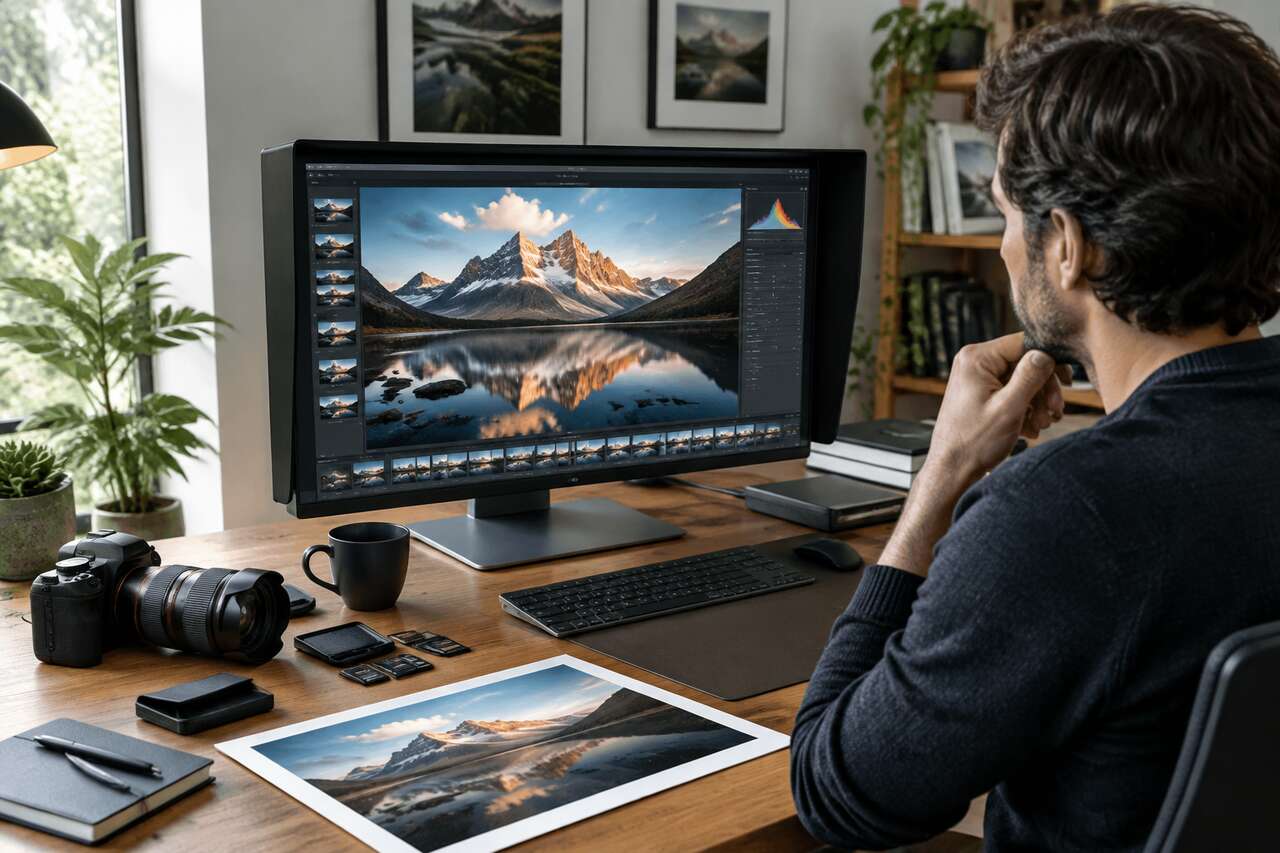
L’export est l’étape où beaucoup de photographes perdent en qualité sans s’en rendre compte, faute de choisir les bons réglages selon la destination finale.
Formats et réglages selon l’usage
| Usage | Format recommandé | Résolution | Profil colorimétrique |
|---|---|---|---|
| Web / réseaux sociaux | JPEG, qualité 70-80 | 72 ppp, 2048 px côté long | sRGB |
| Impression professionnelle | TIFF ou JPEG qualité 100 | 300 ppp | sRGB ou Adobe RGB selon le labo |
| Archivage raw | DNG | résolution native | non applicable |
Quel réglage permet d’obtenir la photo de meilleure qualité ?
Pour un export destiné au web, le profil colorimétrique sRGB reste indispensable: c’est le seul espace correctement interprété par la majorité des navigateurs et écrans grand public. La netteté de sortie, distincte de la netteté appliquée en développement, doit être ajustée selon le support (écran, impression mate, impression brillante) pour compenser la perte de piqué liée au redimensionnement. Le nommage automatique des fichiers et l’ajout d’un filigrane discret protègent le travail diffusé en ligne. Enfin, sauvegarder un préréglage d’export pour chaque usage récurrent évite de reconfigurer ces paramètres à chaque séance.
Le format DNG mérite une attention particulière pour l’archivage à long terme: il s’agit d’un format raw ouvert, qui garantit une meilleure pérennité que les formats raw propriétaires de chaque constructeur.
-
 SanDisk 64 Go Extreme PRO carte SDXC + RescuePRO Deluxe, jusqu'à 200 Mo/s, UHS-I, Classe 10, U3, V30Gagnez du temps avec des vitesses de déchargement de carte allant jusqu'à 200 Mo/s, optimisées par la technologie SanDisk QuickFlow Combinez la carte SanDisk Professional PRO-READER SD et la carte microSD afin d'atteindre des vitesses maximales (cartes vendues séparément) Vitesses de capture allant jusqu'à 90 Mo/s Parfaite pour la réalisation de vidéos UHD 4K et une photographie en mode rafale séquentielle Enregistrez des vidéos ininterrompues avec une Classe de vitesse UHS 3 (U3) et une Classe de vitesse vidéo 30 (V30) Conçue et testée en conditions extrêmes ; résiste aux températures extrêmes, à l'eau, aux chocs et aux rayons X Vitesses de capture allant jusqu'à 140 Mo/s
 -
 SanDisk Ultra 32GB SDHC Memory Card, Up to 120 MB/s, Class 10, UHS-I, V10 | U1, C10, Full HD, idéal pour les appareils photo et caméscopes compacts à mi-gamme, résistant à la températureUn excellent choix pour les appareils photo automatiques compacts ou de gamme intermédiaire Des vitesses de transfert élevées allant jusqu'à 120 Mo/s pour enregistrer ces moments Jusqu'à 256 Go pour stocker des tonnes de photos et encore plus de vidéos Full HD Des performances d'enregistrement vidéo exceptionnelles avec une classe de vitesse UHS1 (U1) et une classe 10 pour des vidéos Full HD (1080 p) Compatible avec le lecteur de cartes SanDisk SD UHS-I pour des vitesses allant jusqu'à 120 Mo/s. Compatible avec les appareils compatibles SDHC, SDXC, SDHC-I et SDXC-I UHS-I Capacité de stockage mémoire: 32.0
 -
 SanDisk 128 Go Extreme PRO carte SDXC + RescuePRO Deluxe, jusqu'à 200 Mo/s, UHS-I, Classe 10, U3, V30Gagnez du temps avec des vitesses de déchargement de carte allant jusqu'à 200 Mo/s, optimisées par la technologie SanDisk QuickFlow Combinez la carte SanDisk Professional PRO-READER SD et la carte microSD afin d'atteindre des vitesses maximales (cartes vendues séparément) Vitesses de capture allant jusqu'à 90 Mo/s Parfaite pour la réalisation de vidéos UHD 4K et une photographie en mode rafale séquentielle Enregistrez des vidéos ininterrompues avec une Classe de vitesse UHS 3 (U3) et une Classe de vitesse vidéo 30 (V30) Conçue et testée en conditions extrêmes ; résiste aux températures extrêmes, à l'eau, aux chocs et aux rayons X Température de fonctionnement: -25°C à 85°C
Une fois l’export maîtrisé pour chaque usage, certaines images nécessitent encore un passage par un autre logiciel pour des retouches que Lightroom ne permet pas: quand et comment passer à Photoshop depuis Lightroom.
Quand et comment passer à Photoshop depuis Lightroom
Le passage vers Photoshop se justifie dans des cas précis, quand les outils de Lightroom atteignent leurs limites.
Les cas d’usage du compositing
Le détourage fin, la fusion de plusieurs expositions en HDR manuel, le remplacement de ciel complexe ou la retouche de peau avancée avec fréquences séparées nécessitent les calques et les outils de sélection précis de Photoshop. Un clic droit sur une image dans Lightroom, puis « Modifier dans Photoshop », lance un aller-retour (round-trip): l’image s’ouvre avec tous les réglages Lightroom déjà appliqués, se modifie dans Photoshop, puis revient automatiquement dans le catalogue Lightroom sous forme de fichier TIFF ou PSD.
Formats intermédiaires et limites
Le format TIFF conserve une qualité maximale sans compression destructive, tandis que le PSD conserve les calques pour des modifications ultérieures dans Photoshop. La limite principale de ce round-trip: le fichier généré pèse beaucoup plus lourd qu’un raw, et chaque aller-retour crée un nouveau fichier distinct, ce qui peut rapidement alourdir un catalogue déjà volumineux. Pour l’essentiel des retouches courantes, Lightroom seul reste suffisant; Photoshop intervient en complément ponctuel, jamais comme outil principal pour qui gère un volume important de photos.
-
 XP-Pen Star03V2 Tablette Graphique 12 Pouces avec Stylet Passif 8192 Niveaux et 8 Raccourcis Pallette Dessin Numérique - Compatible avec Windows Mac ChromebookTablette graphique avec stylet avancé sans batterie, aucun besoin de charger; niveau de pression 8192; surface active 10 x 6 pouce. Boutons sur le stylet : programmables dans le panneau de configuration du pilote, économisant vos efforts. 8 raccourcis sur tablette personnalisables; fonctions par défaut : Augmenter l'épaisseur de pinceau, Diminuer l'épaisseur de pinceau, Zoom avant, Zoom arrière, annuler, main, Pinceau, Gomme(basé du clavier américain). La tablette graphique est aussi compatible avec les logiciels d'écriture ou de signature, comme Microsoft Word(très efficace pour les employés de bureau), Pen Commander, Auto Pen Signer qui insèrent des signatures ou infrographies manuscrites sur des documents. Un prix abordable; pilote facile à installer et compatible avec la plupart des systèmes et des logiciels de peinture, y compris : systèmes Windows 10/8/7; Mac OS 10.10 et les versions supérieures; Chrome OS 88.0.4324.109; logiciels de graphisme : Photo-shop, Painter, Paint Tool SAI, Adobe, etc.
 -
 Wacom Intuos M, Tablette Graphique, incl. Wacom Pen 4K sans pile | Tablette graphique (PC requis), expérience de stylet naturelle Wacom, contrôle précis pour dessin, peinture et retoucheDécouvrez de nouvelles possibilités créatives grâce à la tablette graphique Intuos au design fin et compact qui vous permet de dessiner, peindre et retoucher des images précises L'Intuos prend en charge le Home Schooling ou le travail à distance grâce à notre nouveau logiciel de test pédagogique gratuit de Collaboard, Explain Everything, Kami, Limnu et Pear Deck gratuit de 3 mois. Connectez Wacom Intuos à Mac, Chromebook ou PC via USB, utilisez le logiciel téléchargeable gratuit après enregistrement de produits et entraînement en ligne pour capturer rapidement toutes vos idées créatives personnalisées Créativité sans obstacles : ExpressKeys, design ergonomique et sensibilité à la pression 4096 assurent un flux de travail et un contrôle accélérés, pour les gauchers et les droitiers
 -
 Tablette Graphique ugee S640, Stylet, 8192 Niveaux de Pression, 10 Touches | Tablette graphique de 6,3×4 pouces pour enfants et débutants : dessin, retouche et design sur Windows, Mac, Linux et Android.【Application Large】Cette tablette numérique est compatible avec les principaux logiciels de dessin comme Photoshop, SAI, Painter, Illustrator, Clip Studio... Ainsi que Word, PowerPoint, OneNote, Jamboard et d'autres outils Microsoft. Idéal pour la création numérique, les cours interactifs à distance, le travail à distance et les vidéoconférences. 【Android Compatible】Compatible avec le système Android, il permet aux utilisateurs de connecter la tablette graphique à une tablette ou un smartphone Android, ce qui vous offre une expérience de dessin flexible sans aucune limite d'espace. Et non seulement elle est compatible avec Windows, MAC OS X 10.10 et plus et Linux, mais la tablette à dessin est aussi compatible avec Chromebook. Transformez votre appareil en toile à dessin numérique avec la tablette à dessin UGEE S640. 【Stylet Passif sans Pile】Le stylet est sans batterie et pas de recharge nécessaire. 8192 niveaux de pression, inclinaison à 60 degrés et résolution de 5080 LPI, tout assure un très haut niveau de précision et vous permet créer des lignes et des ombres comme vous le feriez avec un crayon traditionnel. 【10 Touches de Raccourci】Zone de travail compacte suffisante de 6,3 × 4 pouces avec 10 touches de raccourci personnalisables. L’interface USB-C pour une connexion plus facile et plus rapide. Les tapis antidérapants à l'arrière peuvent empêcher la tablette graphique de tomber lorsque vous êtes concentré sur votre dessin. 【Idéal pour l'Enseignement en Ligne】Les enseignants peuvent créer et expliquer visuellement du contenu interactif en écrivant et en annotant directement dans le document et en partageant l'écran en temps réel. Les élèves peuvent rapidement et facilement prendre des notes et collaborer avec leurs enseignants et leurs camarades de classe.
FAQ
Comment enregistrer les photos sur Lightroom ?
Lors de l’import, choisir l’option copier pour dupliquer les fichiers depuis la carte mémoire vers un dossier sur le disque, déplacer pour les transférer sans duplication, ou ajouter pour référencer des fichiers déjà présents sur le disque sans les déplacer.
Comment puis-je classer mes photos ?
Combiner une structure de dossiers stable (par année et événement) avec des collections virtuelles, des mots-clés descriptifs, des notes en étoiles et des indicateurs de couleur pour retrouver rapidement n’importe quelle image.
Quelle est la différence entre Lightroom et Photoshop ?
Lightroom gère un catalogue entier avec des réglages non destructifs, sans calques, tandis que Photoshop travaille image par image avec des calques superposables, idéal pour le compositing et les retouches pixel par pixel avancées.
Quel réglage permet d’obtenir la photo de meilleure qualité ?
Respecter l’ordre profil, balance des blancs, exposition, contraste, hautes lumières et ombres, points noir et blanc, avant de pousser la saturation; ajouter ensuite une netteté dosée avec masquage et une réduction du bruit adaptée à la sensibilité ISO utilisée.
Maîtriser Lightroom repose moins sur la mémorisation de curseurs que sur un ordre logique: importer proprement, classer durablement, retoucher dans la bonne séquence, puis exporter selon la destination réelle de l’image. Cette méthode, appliquée systématiquement, transforme un flux de travail chaotique en routine fiable, image après image.