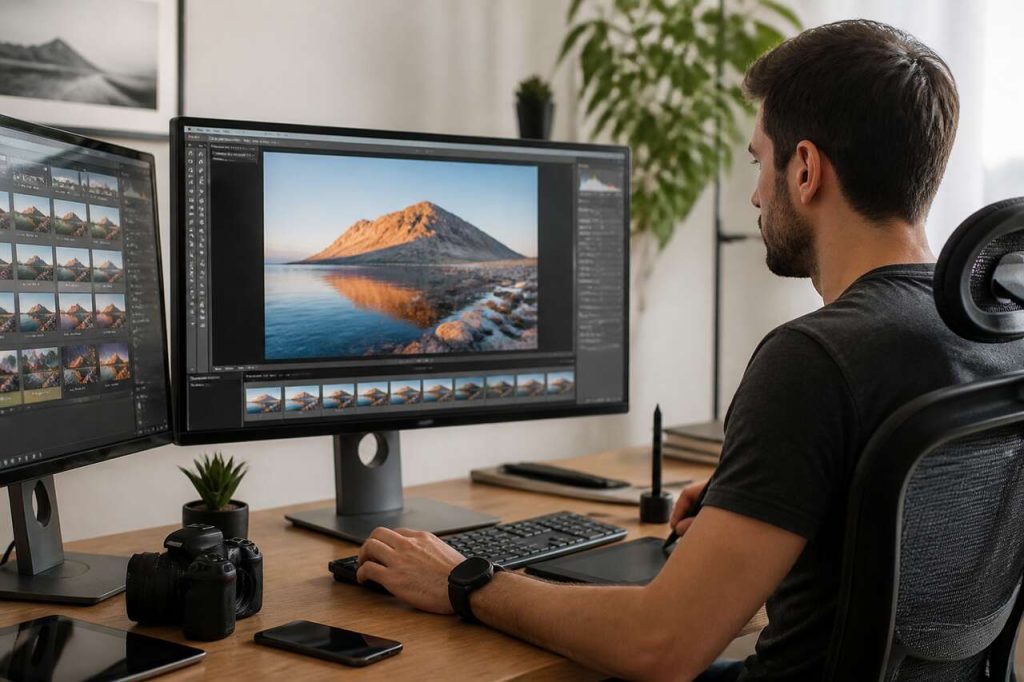

Adobe Photoshop est le logiciel de référence en retouche et en création d’images numériques depuis sa sortie commerciale en 1990. Développé par Adobe, il s’adresse aussi bien au photographe qui veut corriger l’exposition d’un portrait qu’au graphiste qui assemble un photomontage complexe. Pourtant, sa réputation d’outil intimidant pousse beaucoup à l’éviter ou, à l’inverse, à en attendre des miracles. La réalité est plus nuancée : Photoshop excelle dans des tâches précises, à condition de comprendre sa logique et de savoir quand l’utiliser plutôt qu’un autre outil.
- Photoshop est un éditeur d’images bitmap qui travaille au niveau du pixel, distinct d’un logiciel de développement raw comme Lightroom.
- Sa puissance repose sur les calques, les masques de fusion et les objets dynamiques, qui permettent une retouche non destructive.
- Il se positionne en fin de chaîne dans un flux de travail photo : après le développement raw, pour les retouches fines et le montage.
- L’abonnement Adobe Creative Cloud est la seule voie d’accès officielle ; des alternatives gratuites comme GIMP existent mais avec des limites notables.
- Maîtriser quelques outils essentiels (tampon de duplication, outil correcteur, masques) suffit pour la majorité des besoins photographiques courants.
Table des matières
Photoshop, définition simple et rôle en photographie
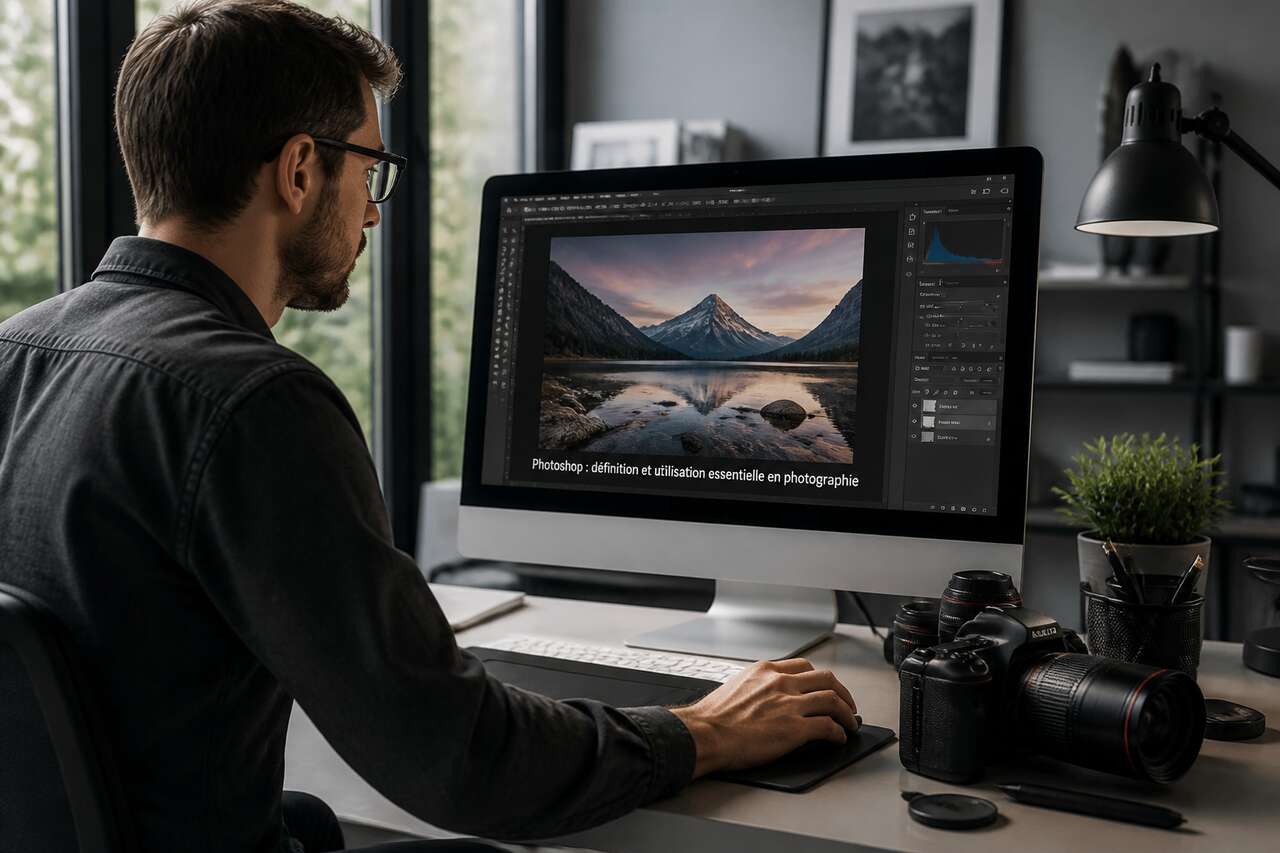
Adobe Photoshop est un éditeur d’images matricielles, c’est-à-dire un logiciel qui manipule des images composées de pixels. Chaque photographie numérique est une grille de points colorés — les pixels — et Photoshop permet d’intervenir sur ces points individuellement ou collectivement, avec une précision chirurgicale. C’est cette nature matricielle qui le distingue fondamentalement d’un logiciel de dessin vectoriel comme Illustrator.
Lancé commercialement en 1990 sous macOS, puis étendu à Windows, Photoshop a introduit les calques en 1994, ce qui a transformé la manière de travailler les images. Depuis, chaque version a ajouté des capacités : les actions automatisées en 1996, puis, plus récemment, des fonctions d’intelligence artificielle comme le remplissage génératif en 2023. Aujourd’hui, il fait partie de la suite Adobe Creative Cloud et reste le standard de l’industrie dans des domaines aussi variés que la photographie, le design graphique, le webdesign et le cinéma.
En photographie spécifiquement, Photoshop occupe un rôle de finition et de transformation. Il ne remplace pas un appareil photo, ni même un logiciel de gestion de catalogue. Il intervient là où les autres outils atteignent leurs limites : supprimer un élément gênant dans un paysage, assembler plusieurs expositions, réaliser un détourage précis pour changer un arrière-plan, ou préparer une image pour l’impression avec le bon profil colorimétrique. Pour comprendre à qui il s’adresse, il faut d’abord comprendre ce qu’il fait concrètement.
Le vocabulaire de base est simple. Un document Photoshop est un fichier qui contient une ou plusieurs images organisées en calques. Un calque est une couche transparente sur laquelle on place des pixels, des réglages ou des effets. L’image finale est le résultat de l’empilement de tous ces calques. Ce principe, qui paraît abstrait au départ, devient rapidement intuitif dès les premières manipulations.
Ce vocabulaire posé, il est utile de parcourir concrètement ce qu’on peut accomplir avec Photoshop sur une photographie, du geste le plus simple au montage le plus élaboré.
Ce qu’on peut faire avec Photoshop sur une photo, du plus simple au plus avancé
Les usages photographiques de Photoshop forment un spectre large. Beaucoup d’utilisateurs n’en exploitent qu’une fraction, ce qui est parfaitement légitime. L’essentiel est de savoir quel outil correspond à quel besoin.
Au niveau des corrections globales, Photoshop permet d’ajuster l’exposition, le contraste, la balance des blancs et la saturation d’une image entière via des calques de réglage. Ces interventions sont rapides et réversibles. Un portrait légèrement surexposé, une photo de paysage au ciel trop terne : quelques glissières suffisent. La correction colorimétrique va plus loin, en modifiant les teintes, les courbes de luminosité ou en ciblant une couleur spécifique pour la rendre plus fidèle à la réalité ou, au contraire, plus stylisée.
Au niveau des retouches localisées, c’est là que Photoshop prend l’avantage sur des outils plus simples. Le tampon de duplication copie une zone de l’image pour couvrir une imperfection. L’outil correcteur fait mieux : il analyse le contexte autour de la zone cible et fusionne la correction avec la texture environnante. Résultat, une tache sur une peau, un câble électrique dans un ciel, une poubelle au bord d’une rue — ces éléments disparaissent sans laisser de trace visible.
La suppression d’éléments indésirables est l’une des demandes les plus fréquentes. Photoshop propose depuis plusieurs versions un remplissage basé sur le contenu, et plus récemment un remplissage génératif assisté par intelligence artificielle, capable de reconstruire un fond complexe (herbe, ciel, architecture) de manière convaincante.
Le détourage est une autre compétence clé. Isoler un sujet de son fond pour le placer sur un autre arrière-plan demande précision et patience. Photoshop propose plusieurs approches : sélection automatique par objet, sélection par couleur, ou tracé manuel au crayon. Le résultat dépend de la complexité du sujet — détourer une voiture sur fond uni est simple, détourer des cheveux bouclés sur fond chargé est un vrai défi technique.
Le montage photo combine plusieurs images en une seule composition cohérente. Cela peut aller de la fusion de deux expositions d’une même scène (HDR manuel) à l’assemblage d’éléments issus de sources différentes — un modèle photographié en studio placé dans un décor de plein air, par exemple. C’est ici que les masques de fusion et la gestion des calques deviennent indispensables.
- Corrections globales : exposition, contraste, balance des blancs
- Retouches localisées : peau, imperfections, éléments parasites
- Suppression et remplacement d’éléments (remplissage génératif)
- Détourage et changement d’arrière-plan
- Montage et composition multi-sources
- Amélioration de la netteté et réduction du bruit
- Ajout de texte et d’éléments graphiques
- Préparation pour le web (export en sRGB, optimisation du poids) ou pour l’impression (profil colorimétrique adapté)
Chacun de ces usages mobilise des outils différents. Comprendre comment Photoshop les organise — et pourquoi sa logique de travail est pensée pour éviter de dégrader l’image originale — est l’étape suivante.
Comment fonctionne Photoshop : calques, masques et retouche non destructive
Le principe central de Photoshop est la non-destruction. L’idée : ne jamais modifier directement les pixels de l’image originale, de façon à pouvoir revenir en arrière à tout moment. Ce principe se traduit par plusieurs mécanismes concrets.
Les calques sont la brique de base. Une image ouverte dans Photoshop devient un calque de fond. On travaille ensuite au-dessus, en empilant des calques de pixels supplémentaires, des calques de réglage (courbes, niveaux, teinte/saturation), des calques de texte ou des calques de forme. Chaque élément reste indépendant et modifiable sans toucher aux autres. Un calque de réglage de luminosité peut être activé, désactivé, modifié ou supprimé à tout moment.
Les masques de fusion affinent ce principe. Un masque est une couche en niveaux de gris attachée à un calque : les zones blanches laissent apparaître le calque, les zones noires le cachent, les zones grises le rendent semi-transparent. Concrètement, un masque permet d’appliquer un réglage uniquement sur le ciel d’une photo, sans toucher au premier plan — sans découper ni effacer quoi que ce soit de façon permanente.
Les objets dynamiques (ou smart objects) poussent la logique encore plus loin. Convertir un calque en objet dynamique préserve ses données d’origine : on peut le redimensionner, le déformer, lui appliquer des filtres — tout reste réversible. Si l’on place une image en objet dynamique et qu’on lui applique un filtre de netteté, ce filtre peut être modifié ou supprimé ultérieurement. C’est la base d’un flux de travail vraiment non destructif.
Le détourage et la sélection méritent une mention particulière. Photoshop propose des outils de sélection variés : la baguette magique (basique), la sélection par plage de couleurs, la sélection d’objet automatique (assistée par IA), et l’affinage de contour pour les sujets complexes comme les cheveux ou la fourrure. La qualité d’un détourage dépend autant de l’outil choisi que de la qualité de la photo de départ — un fond contrasté facilite considérablement le travail.
L’historique des actions permet de reculer jusqu’à cinquante étapes par défaut (paramétrable). Mais c’est une sécurité, pas une méthode de travail : la vraie non-destruction passe par les calques, pas par le retour en arrière.
Les filtres constituent une autre dimension. Appliqués en mode filtre dynamique sur un objet dynamique, ils restent modifiables. Parmi les plus utiles en photographie : le filtre de netteté Masque flou, la réduction du bruit, le filtre Camera Raw (qui donne accès à l’interface d’Adobe Camera Raw directement dans Photoshop), ou encore les filtres de distorsion pour corriger la perspective.
Les fichiers PSD (format natif de Photoshop) conservent tous ces calques, masques et objets dynamiques. Un fichier PSD peut peser plusieurs centaines de mégaoctets pour une composition complexe, mais il garantit que tout reste éditable. À l’exportation, on génère un JPEG, un PNG ou un TIFF aplati selon la destination — web ou impression.
Cette logique de travail structurée explique pourquoi Photoshop s’intègre dans une chaîne plus large, aux côtés d’autres outils Adobe, notamment pour la gestion des fichiers raw.
Photoshop dans le flux de travail photo : quand l’utiliser avec Camera Raw et Lightroom
Un photographe professionnel ne travaille pas uniquement dans Photoshop. Il utilise généralement plusieurs outils en séquence, chacun pour ce qu’il fait le mieux. Comprendre cette complémentarité évite de demander à Photoshop ce qu’il fait moins bien — et inversement.
Adobe Lightroom est un logiciel de gestion de catalogue et de développement raw. Il permet d’importer, d’organiser, de noter et de développer des milliers de photos efficacement. Ses outils de correction sont puissants pour les ajustements globaux et les corrections locales simples. Il travaille de façon non destructive nativement : les modifications sont enregistrées dans une base de données, jamais directement dans le fichier original.
Adobe Camera Raw est le moteur de développement raw intégré à Photoshop. Il offre des fonctionnalités très proches de Lightroom (exposition, courbes, correction des objectifs, réduction du bruit) et s’ouvre automatiquement quand on ouvre un fichier raw dans Photoshop. On peut aussi l’appliquer comme filtre dynamique sur un objet dynamique, ce qui permet de revenir aux réglages raw à tout moment, même après avoir ajouté des calques.
Le flux de travail typique ressemble à ceci :
- Lightroom : tri, organisation, développement raw en masse, corrections globales et locales courantes, export vers Photoshop pour les cas complexes.
- Photoshop : retouches fines (peau, suppression d’éléments), montage multi-images, détourage, ajout d’éléments graphiques, corrections colorimétriques avancées, préparation pour l’impression.
- Retour dans Lightroom pour l’archivage du fichier PSD ou TIFF retouché, et l’export final.
La cohérence colorimétrique est un point souvent négligé. Quand une image passe de Lightroom à Photoshop puis vers l’impression ou le web, il faut s’assurer que les profils colorimétriques sont cohérents. Pour le web, le profil sRGB est le standard universel : les couleurs s’affichent de façon prévisible sur tous les écrans. Pour l’impression professionnelle, on travaille en général en Adobe RGB ou en profil spécifique à la presse. Photoshop gère cette conversion à l’exportation, à condition de le paramétrer correctement.
Un aller-retour courant : on développe un portrait en raw dans Lightroom, on l’envoie dans Photoshop pour retoucher la peau et supprimer un élément gênant en arrière-plan, puis le fichier PSD revient dans le catalogue Lightroom pour l’export final. Ce va-et-vient est fluide si les deux logiciels sont installés via Creative Cloud et correctement configurés.
Ce flux de travail clarifié, il est temps de passer à la pratique : comment retoucher une photo concrètement, de l’ouverture à l’export.
Premiers pas pratiques : retoucher une photo étape par étape
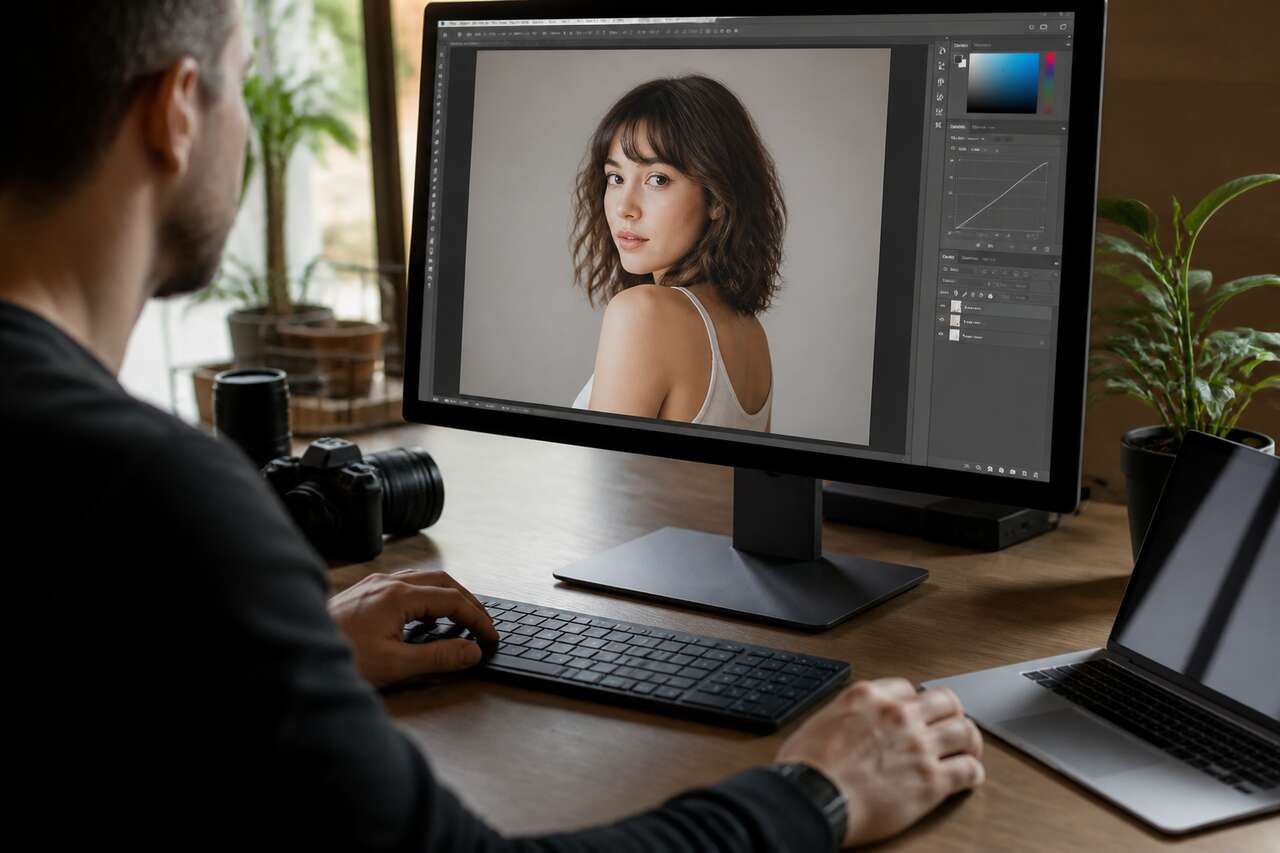
Voici un scénario simple et reproductible : retoucher un portrait en extérieur, légèrement surexposé, avec une imperfection cutanée et un élément parasite dans le fond. Ce type de cas couvre la majorité des besoins courants.
Étape 1 : ouverture du fichier. Si la photo est en raw (CR2, NEF, ARW…), Photoshop ouvre automatiquement Adobe Camera Raw. On y effectue les corrections de base : exposition, récupération des hautes lumières, ombres, balance des blancs. On valide, et l’image s’ouvre dans Photoshop. Si la photo est en JPEG, on l’ouvre directement — avec moins de latitude de correction.
Étape 2 : conversion en objet dynamique. Avant toute manipulation, on convertit le calque de fond en objet dynamique (clic droit sur le calque, « Convertir en objet dynamique »). Cela garantit que toutes les transformations et filtres ultérieurs restent réversibles.
Étape 3 : corrections globales. On ajoute un calque de réglage Courbes pour affiner l’exposition et le contraste. Un calque Teinte/Saturation permet de légèrement désaturer les rouges si la peau tire trop vers le rouge. Ces réglages n’affectent pas les pixels d’origine.
Étape 4 : retouche de la peau. On crée un nouveau calque vide au-dessus. On sélectionne l’outil correcteur (raccourci J), on coche « Utiliser tous les calques » dans les options. On clique sur les imperfections : Photoshop analyse le contexte et les efface proprement. Pour une retouche plus douce, le tampon de duplication avec une opacité réduite (30-40 %) permet de lisser sans plastifier.
Étape 5 : suppression de l’élément parasite. On sélectionne la zone à supprimer avec l’outil Lasso. On utilise Édition > Remplir > Remplissage d’après le contenu. Photoshop reconstruit le fond automatiquement. Si le résultat n’est pas parfait, on affine avec le tampon de duplication.
Étape 6 : recadrage. L’outil Recadrage (C) permet d’ajuster la composition. On peut activer la règle des tiers pour guider le placement du sujet.
Étape 7 : export. Fichier > Exporter > Exporter sous. On choisit JPEG pour le web, qualité 80-90 %, profil sRGB. Pour l’impression, on exporte en TIFF 16 bits avec le profil colorimétrique adapté. On conserve le fichier PSD original avec tous ses calques.
Les erreurs fréquentes à éviter :
- Travailler directement sur le calque de fond sans le dupliquer ni le convertir en objet dynamique.
- Aplatir le document et écraser le fichier original.
- Oublier de vérifier le profil colorimétrique à l’export (sRGB pour le web).
- Surretoucher la peau jusqu’à perdre toute texture naturelle.
- Utiliser des filtres de netteté trop agressifs, qui créent des halos visibles.
-
 Wacom Intuos M, Tablette Graphique, incl. Wacom Pen 4K sans pileDécouvrez de nouvelles possibilités créatives grâce à la tablette graphique Intuos au design fin et compact qui vous permet de dessiner, peindre et retoucher des images précises L'Intuos prend en charge le Home Schooling ou le travail à distance grâce à notre nouveau logiciel de test pédagogique gratuit de Collaboard, Explain Everything, Kami, Limnu et Pear Deck gratuit de 3 mois. Connectez Wacom Intuos à Mac, Chromebook ou PC via USB, utilisez le logiciel téléchargeable gratuit après enregistrement de produits et entraînement en ligne pour capturer rapidement toutes vos idées créatives personnalisées Créativité sans obstacles : ExpressKeys, design ergonomique et sensibilité à la pression 4096 assurent un flux de travail et un contrôle accélérés, pour les gauchers et les droitiers
 -
 GAOMON S620 Tablette Graphique, 4 Pouces, 8192 Niveaux, Stylet sans PilePour l'art numérique et la création : parfait pour les débutants qui commencent le dessin numérique, l'esquisse, le design graphique, les œuvres d'art 3D, l'animation, etc. Répond également à l'utilisation de base des professionnels qui ont besoin d'une fonction portable, en particulier pendant les voyages. 【Pour annoter et signer】-- Vous pouvez signer et écrire en Excel, Word, PDF, ppt, etc. 【Pour les réunions en ligne et les cours en ligne】Il fonctionne avec la plupart des programmes de réunion en ligne, tels que Zoom, etc. Pour Osu. Jeu : c'est une grande aide pour jouer à des jeux de rythme comme Osu Stylo passif : le stylo sans batterie élimine les inconvénients liés à la charge du stylo. 【Pression du stylo 8192 haut niveau et 4 touches expresses personnalisables】Il vous fournira un contrôle précis et une précision à portée de main, pour apporter des lignes plus naturelles et améliorer la performance créative. 4 touches express personnalisables peuvent être réglées sur plus de fonctions que vous le souhaitez. Les utiliser pendant le travail améliorera considérablement votre flux de travail. Compatibilité ou application : compatible avec Windows 7 ou version ultérieure et macOS 10.12 ou version ultérieure. Remarque : il n'est pas compatible avec iPad ou iPhone. Fonctionne avec la plupart des programmes artistiques tels que Adobe Photoshop, Illustrator, Clip Studio, Lightroom, Sketchbook Pro, Manga Studio, CorelPainter, FireAlpaca, OpenCanvas, Paint Tool Sai2, Krita et ainsi de suite. Taux de rapport de 266 PPS + résolution de 5080 LPI + hauteur de lecture du stylo de 10 mm + zone active de 16,5 x 10,2 cm : cette taille est plus portable et légère, facile à transporter dans le sac d'ordinateur portable au travail, à l'école et en voyage. Mais il est également assez grand pour la peinture numérique, l'écriture manuscrite, les jeux et la conception d'animation, etc. Design humanisé : 4 pieds en caoutchouc sont créés pour garantir la stabilité de la tablette contre les pantoufles. 【Support gaucher et droitier】-- Réglez le pivot de 180 degrés à l'intérieur du pilote GAOMON pour régler le mode main gauche.
 -
 XPPen DECO01V3 Tablette Graphique à Dessin 10x6 Pouces Stylet 16384 NiveauxEspace de travail suffisant : La tablette graphique Deco 01 V3 est grande et brillante, offrant une surface de travail de 10 x 6,25 pouces qui dépasse la limite entre les touches de raccourci et la zone de dessin. Vous disposez ainsi de plus d'espace pour créer ou travailler. Prise en charge de l'inclinaison : Le stylet passif prend en charge jusqu'à 60 degrés d'inclinaison, permettant des lignes et des traits plus fluides et naturels. Cela vous donne également la possibilité d'ajouter des ombres à votre création. Prise en charge d'Android : Cette tablette est compatible avec les téléphones et tablettes Android 10.0 et versions ultérieures. Elle fonctionne avec des applications de dessin populaires telles que ibis Paint X, FlipaClip, Medibang, Autodesk Sketchbook, Zenbrush et Artrage. Stylet sans pile et 8 touches de raccourci : Avec 16 384 niveaux de sensibilité à la pression, le stylet offre un contrôle exceptionnel. Les 8 touches de raccourci sont facilement accessibles et vous permettent de travailler de manière efficace. Large compatibilité : La Deco 01 V3 est compatible avec Windows 11/10/8/7, macOS X 10.10 et versions ultérieures, ainsi qu'avec Android 10.0 et versions ultérieures. Elle fonctionne avec des logiciels de création tels que Photoshop, SAI, Painter, Illustrator, Clip Studio et bien d'autres.
Ces bases maîtrisées, la question du coût et des alternatives se pose naturellement — surtout pour ceux qui débutent ou dont les besoins restent occasionnels.
Prix, versions et alternatives : Photoshop, Photoshop Express et solutions gratuites comme GIMP
Adobe Photoshop n’est plus vendu en licence perpétuelle depuis 2013. Il est désormais accessible uniquement par abonnement Creative Cloud. Plusieurs formules existent :
| Formule | Contenu | Prix indicatif (mensuel) |
|---|---|---|
| Photoshop seul | Photoshop desktop + web + 100 Go cloud | Environ 25 €/mois |
| Photography Plan | Photoshop + Lightroom + 20 Go cloud | Environ 12 €/mois |
| Creative Cloud All Apps | Toutes les applications Adobe | Environ 60 €/mois |
Le Photography Plan est la formule la plus pertinente pour un photographe : il donne accès à Photoshop et Lightroom pour un tarif raisonnable. Des tarifs réduits existent pour les étudiants et les enseignants.
Adobe Photoshop Express est une version mobile et web gratuite, très simplifiée. Elle permet des corrections basiques (exposition, contraste, recadrage, quelques filtres), mais n’offre ni calques, ni masques, ni outils de retouche avancés. Elle convient pour des ajustements rapides sur smartphone, pas pour un travail photographique sérieux.
Photoshop est également accessible via navigateur (Photoshop web), avec des fonctionnalités réduites mais en progression. Cette version permet de collaborer en temps réel sur un même document, ce qui représente un usage émergent pour les équipes créatives.
GIMP (GNU Image Manipulation Program) est la principale alternative gratuite et open source. Il propose des calques, des masques, des outils de sélection et de retouche comparables à Photoshop sur le papier. En pratique, son interface est moins intuitive, la gestion des profils colorimétriques est plus complexe, le support des fichiers raw est limité (via un plugin externe), et certaines fonctions avancées de Photoshop — notamment les objets dynamiques, les filtres dynamiques ou le remplissage génératif — sont absentes ou moins abouties. Pour un usage occasionnel ou un budget nul, GIMP est une option viable. Pour un usage professionnel régulier, les limitations finissent par peser.
D’autres alternatives existent : Affinity Photo (licence perpétuelle, prix unique, bonne gestion des calques et des raw), Capture One (orienté développement raw, retouche limitée), ou encore Pixelmator Pro sur macOS. Chacune a ses forces, mais aucune ne couvre l’ensemble du spectre de Photoshop avec le même niveau de maturité.
-
 Datacolor Spyder - Calibrateur d'Écran pour Designers, Photographes et Créateurs de Contenu, Couleurs Fidèles, compatible OLED/LED, Outil de Calibration simple pour le Traitement d’ImageCALIBRATEUR DE COULEUR SPYDER : Un outil de calibration conçu pour les photographes, graphistes et créateurs de contenu. Reproduisez des couleurs fidèles pour partager vos images, imprimées ou numériques, comme vous les avez pensées MAÎTRISEZ VOS COULEURS : Ne laissez ni vos yeux ni un écran non calibré fausser votre regard avec des couleurs sursaturées. Spyder établit une norme précise, essentielle pour corriger, éditer et maîtriser vos visuels dès le départ POUR UNE IMAGE AUTHENTIQUE : Un outil de calibration est essentiel pour restituer fidèlement les tons chairs, ombres et lumières. Chaque détail compte pour créer des images qui traduisent avec justesse votre vision artistique COMPATIBILITÉ ETENDU : L’outil de calibration des couleurs et son logiciel permettent de régler la luminosité, le point blanc et les courbes gamma pour calibrer avec précision les écrans OLED, Mini-LED, XDR, Liquid Retina, LED et LCD sur PC portable ou de bureau CALIBRATION RAPIDE ET FACILE : Après installation du logiciel Spyder, suivez les étapes pour une calibration en 90 secondes. Pour une précision constante des couleurs, calibrez votre écran avant chaque séance de traitement d'image
 -
 Datacolor Spyder Celebration Kit – 2024 Spyder Calibrage de Moniteur, Spyder Cube et Spyder Checkr – Gestion des Couleurs pour la Photographie – Précision des Couleurs de la Capture à l'ImpressionDES COULEURS PRÉCISES : Optimisez le blanc de votre caméra avec le Spyder Cube et créez un profil HSL précis avec le Spyder Checkr. La fidélité des couleurs et la cohérence sont assurées grâce à la calibration du moniteur avec le Spyder. COULEURS COHÉRENTES ET PRÉCISES : Le calibrateur de moniteur Spyder assure une précision et une cohérence des couleurs, vous permettant d'être sûr que les couleurs capturées dans vos photos seront les mêmes lors de l'affichage et du partage de vos images LES DERNIÈRES TECHNOLOGIES DE MONITEUR : Même les moniteurs pré-calibrés en usine nécessitent une recalibration pour s’adapter à votre environnement de travail. Spyder est compatible avec OLED, mini-LED et XDR Retina Display RÉGLAGE DE LA BALANCE DES BLANCS : Le Spyder Cube assure un blanc équilibré pour une précision des couleurs optimale. Son design 3D breveté va au-delà d'unecarte grise. Réglez les blancs, noirs et définissez votre gris neutre pour un contraste idéal PRÉCISION DANS CHAQUE IMAGE : Avec les cibles de couleur parfaitement ajustées du Spyder Checkr 24 et le logiciel approprié, corrigez automatiquement vos images. Profitez des préréglages HSL dans votre logiciel de retouche pour des couleurs parfaites
 -
 Luminosité D'écran Outil de Calibration Précis【Mesure Précise】Découvrez une précision inédite avec notre Screen Brightness Meter, qui fournit des relevés de luminosité exacts de 0,01 à 39 990 cd/m². Cela garantit que vos écrans—qu'il s'agisse de moniteurs, de smartphones ou de téléviseurs—offrent une qualité visuelle et des performances optimales, vous permettant d'évaluer et d'améliorer votre expérience de visionnage sans effort. 【Stockage & Export】Gardez vos résultats à portée de main ! Notre luminance mètre innovant intègre une fonction de stockage de données intégrée qui vous permet de sauvegarder vos mesures pour référence future. De plus, exportez facilement les données collectées vers votre ordinateur ou votre appareil mobile pour une analyse approfondie, rendant votre travail aussi fluide que possible. 【Calibration Pro】Libérez tout le potentiel de vos écrans grâce à notre fonction de calibration. Le Color Screen Luminance Meter vous aide à calibrer vos écrans selon les normes de l'industrie, garantissant que vos sorties correspondent parfaitement aux références professionnelles. Cette fonction clé améliore la précision des couleurs et élève votre expérience visuelle globale. 【Applications Variées】Idéal pour les professionnels de nombreux secteurs, de la photographie à la post-production cinématographique, en passant par l' et le design. Ce testeur d'écran fluorescent polyvalent assure une constance des couleurs, vous permettant d'obtenir l'impact visuel que vos projets exigent. Équipez-vous du bon outil pour impressionner vos clients ! 【Portabilité & Simplicité】Conçu pour un confort ultime, notre outil de mesure de luminosité d'écran léger est facile à transporter et plus simple à utiliser. Grâce à sa fonctionnalité intuitive, vous obtenez rapidement des résultats de mesure sur site, faisant de cet appareil votre compagnon idéal, à tout moment et en tout lieu.
FAQ
Définition de Photoshop ?
Photoshop est un logiciel de retouche, de traitement et de création d’images numériques développé par Adobe. Il travaille au niveau du pixel (image matricielle) et permet de modifier des photographies, de réaliser des montages, de corriger les couleurs et de préparer des images pour le web ou l’impression.
Comment définir Photoshop ?
On peut définir Photoshop comme un éditeur d’images bitmap professionnel, organisé autour d’une logique de calques superposés. Il permet d’intervenir sur une image de façon précise et non destructive, en conservant la possibilité de modifier ou d’annuler chaque intervention à tout moment.
Qu’est-ce que Photoshop exactement ?
Photoshop est le logiciel phare de la suite Adobe Creative Cloud, disponible sur Windows et macOS par abonnement. Lancé en 1990, il a introduit les calques en 1994 et intègre depuis 2023 des fonctions d’intelligence artificielle. Il est utilisé par les photographes, graphistes, webdesigners et professionnels du cinéma et du marketing.
Qu’est-ce qu’on peut faire avec Photoshop ?
En photographie, Photoshop permet de corriger l’exposition et les couleurs, de retoucher la peau, de supprimer des éléments indésirables, de détourer des sujets, de réaliser des montages multi-images, d’améliorer la netteté et de préparer les fichiers pour le web (sRGB) ou l’impression. Il prend en charge les fichiers raw via Adobe Camera Raw et s’intègre dans un flux de travail avec Lightroom.
Photoshop reste, trente ans après ses débuts, l’outil le plus complet pour qui veut aller au-delà des corrections automatiques. Sa courbe d’apprentissage est réelle, mais elle est progressive : les premiers résultats concrets arrivent rapidement, dès qu’on comprend la logique des calques et la différence entre retouche et montage. C’est cette distinction — savoir ce qu’on veut faire avant d’ouvrir le logiciel — qui fait toute la différence entre un outil subi et un outil maîtrisé.