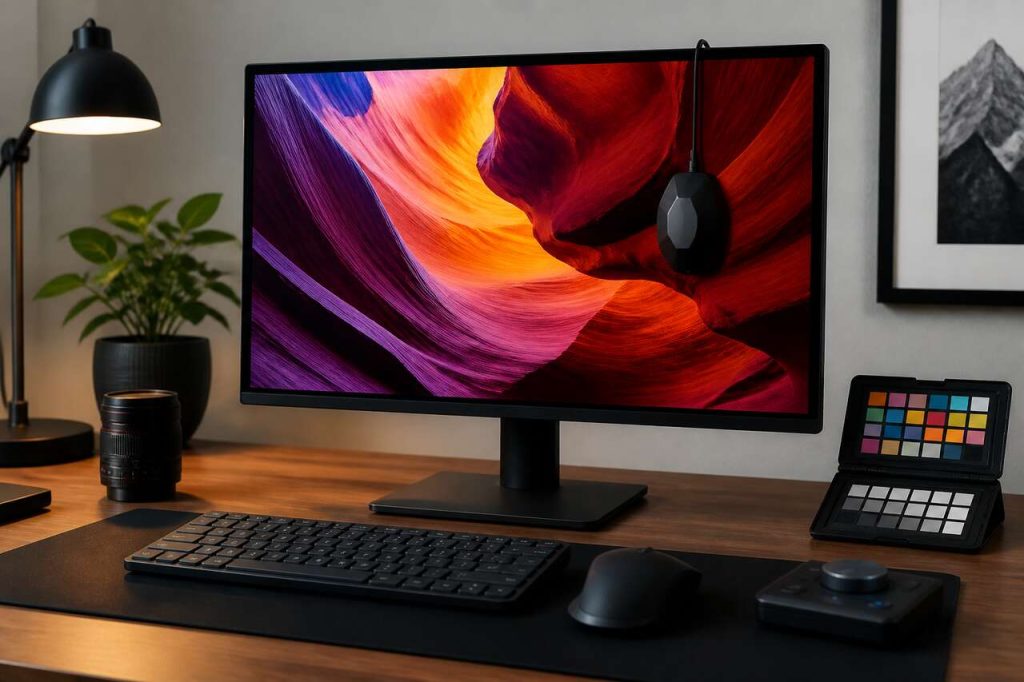

Un tirage photo revient de l’imprimeur avec des teintes verdâtres là où l’on attendait des chairs chaudes. La luminosité semble écrasée, les ombres bouchées. Pourtant, sur l’écran, l’image paraissait parfaite. Ce scénario, de nombreux photographes le connaissent, qu’ils soient amateurs passionnés ou professionnels aguerris. La cause est presque toujours la même : un écran non calibré qui ment sur les couleurs. Calibrer son écran, c’est établir un langage commun entre ce que l’on voit et ce que les autres verront, que ce soit sur papier, sur un autre moniteur ou sur le web. Cette opération, souvent négligée, conditionne pourtant la qualité de toute la chaîne de traitement de l’image.
Table des matières
Pourquoi calibrer son écran ?
Un écran non calibré déforme la réalité
Chaque écran, à sa sortie d’usine, affiche les couleurs selon ses propres paramètres, rarement alignés sur une norme universelle. La luminosité peut être trop élevée, la balance des blancs tirée vers le bleu ou le jaune, les contrastes exagérés. Le photographe qui retouche sur un tel écran prend des décisions visuelles basées sur une information fausse. Il assombrit une image qui était déjà trop sombre, ou corrige une dominante qui n’existait que sur son moniteur. Le résultat final, qu’il soit imprimé ou consulté sur un autre appareil, ne correspond plus à ses intentions.
La consistance de la retouche en dépend directement
Pour quiconque pratique la retouche photo de manière sérieuse, la calibration n’est pas une option. Elle garantit que les corrections apportées en post-traitement — ajustement des courbes, correction colorimétrique, travail sur la saturation — produiront le même effet sur tous les supports de diffusion. Sans cette base fiable, chaque décision de retouche repose sur une approximation. La calibration établit un profil colorimétrique propre à l’écran, qui sert de référence stable pour toute la chaîne graphique.
L’environnement de travail influence la perception
La calibration technique ne suffit pas si l’environnement visuel autour de l’écran est défavorable. Des murs peints dans une couleur vive, un éclairage à dominante chaude ou froide, ou encore des reflets sur la dalle perturbent la perception des teintes. Il est recommandé de travailler dans une pièce aux murs neutres, idéalement gris moyen, avec un éclairage normalisé à 5000 K ou 6500 K. Ces précautions simples évitent que l’œil ne soit trompé par des influences extérieures lors de l’évaluation des couleurs à l’écran.
Comprendre pourquoi calibrer son écran est une chose, encore faut-il disposer du bon matériel pour le faire correctement. Le choix de la sonde de calibration est une étape décisive.
Choisir la bonne sonde de calibration
Ce qu’est une sonde et comment elle fonctionne
Une sonde de calibration, aussi appelée colorimètre, est un appareil physique que l’on pose directement sur la dalle de l’écran. Elle mesure les couleurs et la luminosité émises par le moniteur en affichant une série de nuances de référence, puis compare ces valeurs à des étalons connus. À partir de ces mesures, le logiciel associé génère un profil ICC, c’est-à-dire un fichier de correction que le système d’exploitation applique en permanence pour compenser les écarts de l’écran. C’est cette approche instrumentale qui garantit un résultat objectif, là où l’œil humain, soumis à l’adaptation chromatique, est incapable d’évaluer seul la précision d’un affichage.
-
 Calibrite Display Pro HL : appareil professionnel d'étalonnage des couleurs d'affichage pour les créatifs exigeantsLa nouvelle norme pour les appareils d'étalonnage d'écrans pouvant mesurer jusqu'à 3 000 nits Ce colorimètre assure un étalonnage constant de l'écran et mesure avec précision les écrans LCD, mini-LED, OLED et les panneaux Apple XDR ; une précision des couleurs accrue pour les technologies d'affichage actuelles et nouvelles grâce à un nouveau capteur HL (High Luminance) avancé Recommandé pour les applications de retouche d'images et de conception de haute qualité. Obtenez des résultats encore meilleurs en utilisant l'appareil avec Calibrite Utilisez les cartes de couleur Colorchecker Permet un étalonnage 30 % plus rapide grâce au Calibrite Logiciel PROFILER identique aux logiciels précédents (i1Profiler et CCProfiler). Compatible avec les systèmes d'exploitation Mac et Windows L'appareil est connecté via USB-C et comprend un adaptateur USB-A et un sac de transport et de rangement pratique Remarque Assurez-vous que les pilotes les plus récents sont installés pour votre carte graphique et téléchargez la dernière version du logiciel depuis le Calibrite -Téléchargez le site Web et installez-le.
 -
 Datacolor Spyder - Calibrateur d'Écran pour Designers, Photographes et Créateurs de Contenu, Couleurs Fidèles, compatible OLED/LED, Outil de Calibration simple pour le Traitement d’ImageCALIBRATEUR DE COULEUR SPYDER : Un outil de calibration conçu pour les photographes, graphistes et créateurs de contenu. Reproduisez des couleurs fidèles pour partager vos images, imprimées ou numériques, comme vous les avez pensées MAÎTRISEZ VOS COULEURS : Ne laissez ni vos yeux ni un écran non calibré fausser votre regard avec des couleurs sursaturées. Spyder établit une norme précise, essentielle pour corriger, éditer et maîtriser vos visuels dès le départ POUR UNE IMAGE AUTHENTIQUE : Un outil de calibration est essentiel pour restituer fidèlement les tons chairs, ombres et lumières. Chaque détail compte pour créer des images qui traduisent avec justesse votre vision artistique COMPATIBILITÉ ETENDU : L’outil de calibration des couleurs et son logiciel permettent de régler la luminosité, le point blanc et les courbes gamma pour calibrer avec précision les écrans OLED, Mini-LED, XDR, Liquid Retina, LED et LCD sur PC portable ou de bureau CALIBRATION RAPIDE ET FACILE : Après installation du logiciel Spyder, suivez les étapes pour une calibration en 90 secondes. Pour une précision constante des couleurs, calibrez votre écran avant chaque séance de traitement d'image
 -
 Calibrite Display Plus HL : Calibrage de précision pour créatifs exigeants disposant des dernières Technologies d’AffichageLa seule sonde de calibrage écran capable de mesurer jusqu'à 10 000 nits. Le nouveau capteur HL (Haute Luminance) avancé permet une plus grande précision des couleurs pour les technologies d'affichage super-lumineuses actuelles et émergentes Compatible avec le logiciel Apple Pro Display Calibrator sur macOS (26.4 Tahoe ou version ultérieure) pour la calibration native des écrans Apple Pro Display XDR, Apple Studio Display et des écrans intégrés des MacBook Pro avec processeurs Apple Silicon Ce colorimètre permet un étalonnage cohérent des moniteurs, il mesure avec précision écrans LCD, mini-LED, OLED, dalles Apple XDR et écrans super lumineux Recommandé pour la postprod Vidéo, la retouche et conception d'images haute qualité. Pour des résultats encore meilleurs, utilisez les chartes d'étalonnage ColorChecker de Calibrite Le logiciel Calibrite PROFILER permet un étalonnage 30 % plus rapide que les logiciels précédents (i1Profiler et ccProfiler). Compatible MacOs et Windows L'appareil se connecte via USB-C et comprend un adaptateur USB-A, ainsi qu'une pochette de transport et de rangement très pratique
Les modèles de référence sur le marché
Deux familles de sondes dominent le marché destiné aux photographes et aux retoucheurs. Les modèles d’entrée de gamme, comme certaines versions du Datacolor Spyder, offrent une calibration correcte pour un usage amateur ou semi-professionnel. Pour un travail plus exigeant, des appareils comme le Calibrite Display Pro HL proposent une précision accrue, notamment sur les écrans à large gamut ou les dalles OLED. Le choix doit tenir compte du type d’écran utilisé, de la fréquence de calibration souhaitée et du niveau de précision requis par le workflow photographique.
Ce qu’il ne faut pas confondre avec la calibration logicielle
Les systèmes d’exploitation proposent des outils intégrés de calibration visuelle, comme l’assistant de calibration de Windows ou ColorSync sur macOS. Ces outils demandent à l’utilisateur d’ajuster manuellement la luminosité et la balance des blancs à partir de cibles visuelles. Leur précision reste très limitée car elle dépend entièrement de la perception subjective de l’œil. Ils peuvent servir d’ajustement de dépannage, mais ne remplacent en aucun cas une mesure instrumentale par sonde. Pour un travail photographique sérieux, la sonde physique reste incontournable.
Une fois la sonde choisie, il est utile de comprendre ce qui se passe concrètement lors du processus de calibrage, afin d’en tirer le meilleur parti.
Le principe du calibrage d’un écran
Mesurer pour corriger
Le calibrage repose sur un principe simple : mesurer l’état réel de l’écran, puis appliquer une correction pour ramener ses valeurs vers un étalon de référence. La sonde affiche successivement des centaines de nuances — noirs, blancs, gris et couleurs primaires — et enregistre ce que l’écran produit réellement. Les écarts entre les valeurs mesurées et les valeurs théoriques sont consignés dans une table de correction. Cette table constitue le profil ICC, qui sera chargé par le système d’exploitation pour ajuster en temps réel l’affichage de toutes les applications compatibles avec la gestion des couleurs.
Les paramètres clés à régler avant de commencer
Avant de lancer la procédure de calibrage, certains réglages préalables sont indispensables pour obtenir un résultat fiable :
- Allumer l’écran au moins 30 minutes avant la calibration pour que la dalle atteigne sa température de fonctionnement stable.
- Réinitialiser les réglages de l’écran à leurs valeurs d’usine pour partir d’une base neutre.
- Régler la luminosité de l’écran à une valeur adaptée à l’environnement de travail, généralement entre 80 et 120 cd/m² pour une pièce à éclairage modéré.
- Choisir la température de couleur cible, le plus souvent 6500 K (D65) pour la photographie destinée à l’affichage web.
- Définir la valeur gamma cible, généralement 2,2 sur Windows et Linux, ou 2,2 également sur macOS depuis les versions récentes du système.
La fréquence de recalibration
Un écran vieillit. Ses caractéristiques d’affichage évoluent au fil du temps, notamment la luminosité des rétroéclairages LED et la stabilité des couleurs. Une calibration réalisée une seule fois ne reste pas valide indéfiniment. Il est recommandé de recalibrer son écran toutes les quatre à six semaines pour un usage professionnel, ou tous les deux à trois mois pour un usage amateur régulier. Certaines sondes incluent un système de rappel automatique, ce qui facilite le respect de ce calendrier de maintenance colorimétrique.
Le calibrage s’effectue toujours en référence à un espace couleur cible. Pour choisir le bon, encore faut-il comprendre ce que recouvrent les différentes normes disponibles.
Les différents espaces couleur : sRGB, adobe98RGB et ProPhotoRGB
Le sRGB, standard de fait pour le web
Le sRGB est l’espace couleur le plus répandu. Il couvre un gamut relativement restreint, correspondant à la capacité d’affichage de la majorité des écrans grand public et des navigateurs web. Lorsqu’une image est destinée à être publiée en ligne ou visualisée sur des appareils non calibrés, le sRGB est l’espace de référence à privilégier. Travailler en sRGB garantit une cohérence maximale entre ce que le photographe voit sur son écran calibré et ce que verra un visiteur sur un écran quelconque. C’est l’espace couleur par défaut de la quasi-totalité des appareils photo en mode JPEG.
L’Adobe RGB, un espace élargi pour l’impression
L’Adobe RGB 1998 couvre un gamut significativement plus large que le sRGB, notamment dans les teintes vertes et cyan. Il est particulièrement adapté aux photographes qui destinent leurs images à l’impression sur des imprimantes professionnelles capables de restituer cette étendue colorimétrique. Travailler en Adobe RGB permet de conserver des informations de couleur qui seraient perdues si l’image était capturée ou éditée en sRGB. En revanche, une image en Adobe RGB publiée sur le web sans conversion vers le sRGB apparaîtra désaturée sur les navigateurs non compatibles avec la gestion des couleurs.
Le ProPhoto RGB, réservé aux workflows avancés
Le ProPhoto RGB est l’espace couleur le plus vaste disponible pour les photographes. Il englobe des teintes que l’œil humain ne perçoit pas et que les écrans actuels ne peuvent pas afficher. Son intérêt réside dans la préservation maximale des données lors des traitements successifs en post-production, notamment pour les fichiers RAW. Il est utilisé en interne par des logiciels comme Lightroom. Cependant, travailler directement en ProPhoto RGB nécessite une rigueur absolue dans la gestion des couleurs, car les erreurs de conversion peuvent produire des résultats très inattendus.
Connaître les espaces couleur disponibles permet de mieux paramétrer sa calibration. Mais encore faut-il savoir dérouler la procédure concrète, étape par étape.
Calibration étape par étape
Préparer l’environnement et le matériel
La calibration commence bien avant de brancher la sonde. L’environnement doit être préparé avec soin : éteindre ou tamiser les sources lumineuses directes susceptibles de créer des reflets sur la dalle, s’assurer que les murs environnants sont neutres, et fermer les stores ou rideaux si la lumière naturelle est forte et changeante. L’écran doit être allumé depuis au moins 30 minutes. Le bureau de l’ordinateur doit afficher un fond de couleur gris neutre, et toutes les applications de traitement d’image doivent être fermées pendant la procédure.
Lancer le logiciel et positionner la sonde
Une fois le logiciel fourni avec la sonde lancé, l’utilisateur choisit ses paramètres cibles : luminosité (en cd/m²), température de couleur (en Kelvin) et valeur gamma. La sonde est ensuite posée à plat sur la dalle, au centre ou légèrement en dessous du centre, maintenue en contact par son propre poids ou par un contrepoids. Le logiciel affiche alors une série de nuances que l’écran doit reproduire, pendant que la sonde enregistre les valeurs réelles. Cette phase de mesure dure généralement entre cinq et quinze minutes selon le nombre de nuances analysées.
Enregistrer et activer le profil ICC
À l’issue des mesures, le logiciel génère un profil ICC et propose de l’enregistrer. Ce fichier est automatiquement placé dans le dossier système dédié aux profils colorimétriques du système d’exploitation, qui l’applique immédiatement à l’affichage. Il est conseillé de nommer le profil avec la date de calibration pour en faciliter le suivi. Le profil est ensuite activé dans les paramètres d’affichage du système. Les logiciels de retouche compatibles avec la gestion des couleurs, comme Adobe Photoshop ou Lightroom, utilisent automatiquement ce profil pour afficher les images avec précision.
-
 Datacolor SpyderExpress - Calibration écran pour photo, design & création de contenu, couleurs précises, compatible MacBook M4 Mini-LED, calibre 3 écrans, setup en 90 secondes, logiciel évolutifCALIBRATION RAPIDE & FIABLE : Avec le SpyderExpress, obtiens des couleurs précises pour la retouche photo, le design et la création de contenu. Indispensable pour que tes œuvres numériques ou imprimées restent fidèles à la réalité COMPATIBLE AVEC LES ÉCRANS DE DERNIÈRE : SpyderExpress fonctionne avec les écrans Liquid Retina XDR, y compris MacBook M4 Mini-LED, et peut être étendu aux écrans OLED et Mini-LED via mises à jour logicielles 3X PLUS RAPIDE QUE LES CALIBREURS BASIQUES : Obtiens des couleurs prêtes à l’édition en 90 secondes. Vois tons de peau, ombres et hautes lumières tels qu’ils sont censés être, avec des résultats cohérents et fiables ÉLARGIS TON INSTALLATION AVEC LES UPGRADES LOGICIELS : Débloque des fonctions avancées comme l’adaptation à la lumière ambiante, le profilage multi-écrans et DevicePreview. Pas de nouvelle hardware, upgrade quand tu veux COULEURS VRAIES, FACILES À OBTENIR : Connecte le Spyder, installe le logiciel et suis 3 étapes simples. Sauvegarde les profils, calibre 3 écrans et recalibre avant chaque session pour des couleurs fidèles
 -
 Datacolor SpyderPro – Calibre Les Écrans d’Ordinateur et d’Ordinateur Portable pour l’Édition Photo et Vidéo, Facile à Utiliser, Précision et Cohérence des Couleurs, pour Débutants & ProfessionnelsCALIBRAGE RAPIDE & FACILE: Calibre ton moniteur, ordinateur portable ou écran en 90 secondes pour des couleurs fidèles et des détails précis. Parfait pour l’édition et la visualisation photo, il élimine les incertitudes liées aux réglages d’exposition. RÉSULTATS PROFESSIONNELS POUR LES PHOTOGRAPHES: SpyderPro associe un spectromètre haute précision à un logiciel de calibrage avancé, offrant un calibrage en un clic et des réglages personnalisables pour les écrans d'ordinateurs. PRÉCISION UNIFORME SUR TOUS LES ÉCRANS: Obtiens des couleurs constantes sur tous tes appareils. Synchronise plusieurs écrans, moniteurs ou ordinateurs portables avec StudioMatch. Cet outil de calibrage couleur garantit un affichage fidèle et harmonisé. OPTIMISÉ POUR LES FLUX NUMÉRIQUES: Compatible avec les écrans haute luminosité, OLED, Mini-LED et Apple Liquid Retina, SpyderPro calibre divers écrans pour recalibrer ton écran et reproduire fidèlement l'image d’origine. ANALYSE AVANCÉE DE L'ÉCRAN: Détails sur la luminosité, le contraste, l’espace colorimétrique, la réponse tonale et le point blanc. L'outil de recalibration assure la correspondance entre l’image à l’écran et les photos imprimées pour des couleurs inégalées.
 -
 ASUS ProArt PA278QV 27 Pouces 1440p Écran ProfessionnelDalle IPS de 27’’avec résolution WQHD (2560x1440) et cadre ultrafin Espaces couleurs 100 % sRGB et 100 % Rec.709 Labellisé « Calman Verified » et pré-calibré en usine pour une précision des couleurs évaluée à Delta E < 2 Fonctionnalités exclusives ProArt Preset et ProArt Palette proposant de nombreux paramètres de réglage des couleurs Fréquence de rafraîchissement rapide de 75 Hz et technologie Adaptive-Sync (48~75 Hz) réduisant les effets de déchirement de l’image pour un rendu plus fluide
Le profil ICC généré lors de la calibration n’est utile que si le logiciel sait comment l’interpréter et l’utiliser. C’est là qu’intervient la gestion des couleurs, un mécanisme souvent mal compris mais fondamental.
Comprendre la gestion des couleurs et les profils ICC
Ce qu’est un profil ICC
Un profil ICC est un fichier standardisé qui décrit les caractéristiques colorimétriques d’un dispositif : un écran, une imprimante, un appareil photo ou un scanner. Il permet à un système de gestion des couleurs de traduire les valeurs numériques d’une image d’un espace couleur à un autre sans perte d’information perceptible. Le profil d’un écran calibré décrit précisément comment cet écran reproduit les couleurs, ce qui permet aux logiciels de corriger l’affichage pour qu’il corresponde à la réalité colorimétrique de l’image.
Le rôle du système de gestion des couleurs
Le système de gestion des couleurs, souvent désigné par l’acronyme CMM (Color Management Module), est le moteur logiciel qui effectue les conversions entre profils. Lorsqu’un photographe ouvre une image en Adobe RGB dans Photoshop sur un écran calibré en sRGB, le CMM convertit les valeurs de l’image pour qu’elles s’affichent correctement sur cet écran. Sans ce mécanisme, les couleurs seraient affichées de manière incorrecte, même sur un écran parfaitement calibré. La gestion des couleurs est donc un système complet qui implique les profils des dispositifs d’entrée, d’affichage et de sortie.
Activer la gestion des couleurs dans les logiciels
Tous les logiciels ne gèrent pas les couleurs de la même façon. Les navigateurs web modernes comme Chrome ou Firefox gèrent les couleurs de manière basique, en reconnaissant le sRGB. Les logiciels professionnels comme Photoshop, Lightroom ou Capture One offrent une gestion des couleurs complète et paramétrable. Pour en bénéficier pleinement, il faut vérifier que les options de gestion des couleurs sont activées dans les préférences du logiciel, et que le profil de l’espace de travail est correctement défini. Négliger ce réglage annule en grande partie les bénéfices d’une calibration soigneuse.
Même avec un écran parfaitement calibré et une gestion des couleurs irréprochable, il reste un maillon de la chaîne sur lequel le photographe n’a qu’un contrôle partiel : l’impression finale.
Limites du calibrage pour l’impression finale
L’écran et l’imprimante parlent des langages différents
Un écran émet de la lumière, une impression la réfléchit. Ces deux modes de restitution des couleurs obéissent à des logiques physiques fondamentalement différentes. Un écran travaille en synthèse additive (rouge, vert, bleu), une imprimante en synthèse soustractive (cyan, magenta, jaune, noir). Cette différence de nature implique que certaines couleurs visibles sur un écran ne peuvent pas être reproduites sur papier, et inversement. Le gamut d’une imprimante, même professionnelle, ne couvre pas entièrement celui d’un écran calibré en Adobe RGB.
L’importance des profils d’impression
Pour minimiser les écarts entre l’affichage et l’impression, il est indispensable d’utiliser les profils ICC fournis par le laboratoire d’impression ou le fabricant de papier. Ces profils décrivent les caractéristiques colorimétriques de l’imprimante combinée à un papier spécifique. Dans Photoshop, la fonction d’épreuvage à l’écran (soft proofing) permet de simuler le rendu de l’impression avant d’envoyer le fichier. C’est un outil précieux pour anticiper les pertes de saturation ou les décalages de teintes liés aux limites du gamut de l’imprimante.
-
 Imprimante photo A3+ EcoTank ET-8550 avec réservoir d’encre et Wi-FiSystème d’encre 6 couleurs - Les encres Epson Claria ET Premium produisent des photos de haute qualité et durables jusqu’au format A3+, ainsi que des photos en noir et blanc exceptionnelles avec l’encre grise supplémentaire - L’encre pigmentaire noire est idéale pour l’impression de textes nets sur papiers ordinaires Gain de temps et économies - Cette imprimante économique vous permet d’imprimer jusqu’à 2 300 photos de haute qualité avec un seul jeu de bouteilles d’encre* - Les bouteilles et les réservoirs sont conçus pour être faciles d’utilisation, ce qui vous épargne les difficultés associées aux autres systèmes de réservoirs d’encre lorsqu’il est temps de les recharger Flexibilité moderne - Grâce à sa connexion Wi-Fi, Wi-Fi Direct et Ethernet, vous pouvez facilement intégrer cette imprimante à votre installation - Vous pouvez également imprimer à partir de cartes SD et de clés USB via l’écran tactile couleur de 10,9 cm. Compatibilité des supports - L’ET-8550 dispose de bacs papier avant pour photos et format A4 et permet d’imprimer directement sur les CD/DVD adaptés - Le bac arrière A3+ accepte les supports spéciaux tels que les papiers et les cartes de dessin, tandis que l’alimentation papier directe A3+ vous permet d’imprimer sur des supports d’une épaisseur allant jusqu’à 1,3 mm et d’une longueur jusqu’à 2 m ! Application Epson Smart Panel - Cette application vous permet de contrôler votre imprimante à partir de votre appareil mobile* - Imprimez des photos, copiez des documents, configurez et dépannez votre imprimante et laissez libre cours à votre créativité Technologie Zéro Chaleur - Grâce à la technologie Zéro Chaleur Micro Piezo, vous pouvez profiter d’une impression à haute vitesse constante, avec une consommation d’énergie considérablement réduite, ce qui vous permet d’économiser du temps et de l’argent *Consultez le site Web epson.fr/for-home/ecotank
 -
 Canon PIXMA PRO-200S Imprimante Photo A3+ Professionnelle WiFi 8 EncresPHOTOGRAPHIES HAUTE QUALITÉ IMPRESSIONNANTES : faites l'expérience d'une qualité d'impression sans égale grâce au système spécial à 8 encres couleur à base de colorants de l’imprimante multifonction PIXMA PRO-200S, grâce auquel vous pourrez bénéficier d'une reproduction exceptionnelle, de couleurs plus riches et d'une impression professionnelle réaliste, à chaque fois. CHOISISSEZ LE PAPIER QUI VOUS CONVIENT : profitez d'une grande liberté d'impression en imprimant sur différents types et tailles de supports avec cette imprimante photos. Qu'il s'agisse de papiers sans bordure, pour beaux-arts ou panoramiques, cette petite imprimante polyvalente prend en charge plusieurs supports et garantit une impression personnalisable sans effort. RAPIDITÉ & CONVIVIALITÉ : contrôlez les niveaux d'encre, effectuez des vérifications de maintenance et accédez facilement aux instructions de l'imprimante photo instantanée avec l'écran LCD de 7,5 cm intégré. IMPRESSION PARFAITE À CHAQUE FOIS : fini les problèmes de désalignement du papier ! L’imprimante A3 couleur PIXMA PRO-200S dispose de 3 options d'alimentation papier différentes et d'une fonction de réalignement automatique du papier qui assure une parfaite fluidité du processus d'impression sur tous les types de papier. UN PROCESSUS FLUIDE : passez facilement de la retouche à l'impression avec le logiciel d'impression et de mise en page professionnel intuitif de Canon, Professional Print and Layout, qui vous permet de prendre, de retoucher et d'imprimer vos photos à partir de programmes de photographie populaires pour une expérience tout-en-un, allant de la retouche à l'impression.
 -
 Canon imagePROGRAF PRO-310 Imprimante Photo Professionnelle A3+Imprimante Photo Pro A3+ avec impression sans marges sur Papier Fine Art - 4800 x 2400 dpi - 10 Encres séparées pigmentées PFI-300 - Chroma Optimizer -Suite logicielle Professional Print & Layout Faible encombrement, large potentiel en format A3+ Impression de qualité professionnelle sans changement d'encre Imprimez sans marge sur une grande variété de supports Gamme de couleurs améliorée pour une profondeur plus intense
Ce que la calibration ne peut pas résoudre seule
La calibration de l’écran est une condition nécessaire mais non suffisante pour obtenir des impressions fidèles. D’autres facteurs entrent en jeu :
- La qualité et le type de papier utilisé, qui influencent directement la restitution des teintes et des noirs.
- Les paramètres d’impression du logiciel, notamment la gestion de la couleur par l’application ou par l’imprimante.
- Les conditions d’observation du tirage, car la lumière sous laquelle on regarde une impression modifie la perception des couleurs.
- La qualité du profil ICC de l’imprimante, qui peut être générique ou spécifiquement mesuré pour chaque combinaison papier-encre.
Ces limites ne remettent pas en cause l’utilité de la calibration, elles en précisent simplement le périmètre. Reste à identifier les situations où cette démarche devient véritablement incontournable.
Quand la calibration devient-elle essentielle ?
Pour les photographes qui livrent des fichiers à des clients
Dès lors qu’un photographe livre des fichiers retouchés à un client — pour un mariage, un reportage corporate, une séance portrait — la calibration n’est plus une option. Le client visualisera ces images sur son propre écran, et si le photographe a retouché sur un moniteur non calibré, les images livrées peuvent présenter des dominantes de couleur ou des problèmes d’exposition que le client percevra immédiatement. La calibration garantit que le travail livré est fondé sur des valeurs colorimétriques objectives, indépendantes des particularités de l’écran du photographe.
Pour les tirages photo destinés à l’exposition ou à la vente
Un photographe qui expose ses œuvres ou les vend sous forme de tirages encadrés engage sa réputation sur la qualité de ces impressions. Un tirage dont les couleurs diffèrent significativement de ce que l’on voit sur le site web ou dans le portfolio numérique crée une dissonance préjudiciable. La calibration de l’écran, associée à l’utilisation des profils d’impression appropriés, est la base indispensable pour maîtriser la cohérence entre l’image numérique et le tirage physique.
Pour tout workflow impliquant plusieurs écrans ou collaborateurs
Dans un studio photo, une agence ou une équipe de post-production, plusieurs personnes travaillent sur les mêmes images depuis des postes différents. Sans calibration de chaque écran, les corrections effectuées par un retoucheur peuvent être perçues différemment par un directeur artistique sur un autre moniteur. La calibration uniforme de tous les écrans d’une chaîne de production est la seule façon de garantir que chacun travaille sur la même base visuelle, ce qui évite les allers-retours inutiles et les erreurs de jugement colorimétrique.
Calibrer son écran n’est pas une procédure réservée aux experts. C’est une discipline accessible, dont les bénéfices sont immédiats et mesurables. Un écran calibré, c’est un outil de travail fiable, une base solide sur laquelle toutes les décisions de retouche peuvent s’appuyer avec confiance. La sonde de calibration, le profil ICC, la gestion des couleurs et la connaissance des espaces colorimétriques forment ensemble un système cohérent qui transforme un écran ordinaire en référence colorimétrique. Pour un photographe soucieux de la qualité de son travail, cette démarche n’est pas un luxe : c’est le fondement d’un workflow maîtrisé, de la capture jusqu’au tirage final.