
Fusionner plusieurs expositions bracketées dans GIMP, c’est récupérer ce que le capteur ne peut pas capturer en une seule prise : des hautes lumières qui ne brûlent pas et des ombres qui gardent leur détail. La méthode repose sur des masques de calque, une organisation rigoureuse des fichiers et quelques décisions concrètes sur les modes de fusion et l’opacité. Ce guide détaille chaque étape, du tri des raw jusqu’à l’export final, avec un seul objectif : un résultat naturel, sans halo, sans rendu HDR criard.
- Le bracketing d’exposition consiste à photographier la même scène à plusieurs expositions différentes pour couvrir une plage dynamique que le capteur ne peut pas saisir en une seule prise.
- Dans GIMP, la fusion se fait en empilant les images sur des calques distincts et en appliquant un masque de calque pour révéler sélectivement les zones bien exposées de chaque image.
- Un masque blanc rend le calque entièrement visible, un masque noir le cache, et les nuances de gris créent des transitions douces et naturelles entre les expositions.
- Les modes de fusion (éclaircir, assombrir, lumière douce) et l’opacité permettent d’affiner la fusion sans peindre manuellement chaque pixel, mais un masque reste indispensable pour contrôler les bords.
- Éviter les halos et le déghosting demande d’affiner les masques avec un flou léger, des niveaux sur le masque, et un masquage manuel pour les sujets en mouvement.
Table des matières
Bracketing d’exposition : à quoi ça sert et quand l’utiliser
Un capteur photographique, même récent, ne voit pas le monde comme l’œil humain. Sa plage dynamique — la capacité à enregistrer simultanément des zones très lumineuses et très sombres — reste limitée. En 2023, les meilleurs boîtiers plein format atteignent environ 14 à 15 stops de plage dynamique, mais beaucoup de scènes réelles en exigent davantage. Résultat : soit le ciel brûle, soit les ombres deviennent un bloc noir sans détail.
Le bracketing d’exposition répond directement à ce problème. Il consiste à photographier la même scène plusieurs fois avec des expositions différentes, généralement une exposition nominale, une sous-exposée et une surexposée. La plupart des boîtiers modernes proposent par défaut trois photos en bracketing automatique, par exemple 0, -1 et +1 EV. Certains permettent d’aller jusqu’à neuf vues, mais augmenter le nombre d’expositions accroît mécaniquement le risque d’artefacts à la fusion, car un délai existe entre la première et la dernière prise, même en rafale.
Les scènes qui justifient un bracketing sont bien identifiables :
- Un intérieur avec une fenêtre lumineuse en arrière-plan et des meubles dans l’ombre
- Un lever ou coucher de soleil, où le ciel et le sol ont des luminosités radicalement différentes
- Une ville à l’heure bleue, avec des éclairages publics très intenses et des zones de nuit profonde
- Tout contre-jour marqué, quelle que soit la saison
En pleine journée, en extérieur sous une lumière homogène, le bracketing est rarement utile. C’est en présence d’un ciel très lumineux contrastant avec un premier plan sombre qu’il reprend de la pertinence. Pour un coucher de soleil ou une scène urbaine nocturne, une astuce consiste à centrer la série sur la sous-exposition : en décalant le correcteur d’exposition de -1 à -2 stops, on obtient par exemple -1, -2, 0 plutôt que -1, 0, +1, ce qui protège mieux les hautes lumières.
L’objectif de la fusion n’est pas de produire un rendu HDR saturé aux tons métalliques. C’est de restituer une image qui ressemble à ce que l’œil percevait sur place, avec des détails préservés dans toutes les zones. Cette nuance oriente toutes les décisions techniques qui suivent, à commencer par la préparation des fichiers.
Préparer ses images avant la fusion : cohérence, alignement et sources
Une bonne fusion commence bien avant GIMP. La qualité du résultat final dépend en grande partie de la rigueur avec laquelle les images ont été capturées et converties. Travailler sur des fichiers incohérents entre eux produit des différences de couleur, des décalages de cadrage et des bords qui ne s’assemblent jamais proprement.
Voici une checklist pratique avant d’ouvrir GIMP :
- Trépied : indispensable pour des scènes statiques. Sans stabilité trépied, l’alignement automatique des calques introduit des déformations et des zones vides en bordure d’image. Un trépied solide, avec déclencheur à distance ou retardateur, reste la base.
- Balance des blancs verrouillée : si la balance des blancs varie entre les expositions, les tons chauds et froids se mélangent à la fusion et créent des dominantes colorées impossibles à corriger proprement.
- Fichiers raw : photographier en raw est fortement recommandé. L’histogramme affiché sur l’écran du boîtier correspond au JPEG associé, pas au fichier raw capturé. Une photo qui semble surexposée d’après l’histogramme du boîtier peut très bien ne pas l’être sur le raw, ce qui donne une marge de récupération supplémentaire.
- Conversion raw homogène : convertir toutes les expositions avec les mêmes paramètres de base (profil de couleur, réduction du bruit, accentuation) dans le même logiciel. Exporter en TIFF 16 bits pour conserver la profondeur de couleur.
- Nombre d’expositions raisonnable : analyser les histogrammes avant de décider combien d’images utiliser. Avoir une rafale de neuf clichés ne signifie pas qu’il faut tous les utiliser. Deux ou trois expositions suffisent dans la grande majorité des cas.
- Vérification des données EXIF : s’assurer que les images partagent la même focale, le même rapport d’aspect et le même cadrage. Une différence de focale entre deux prises rend l’alignement impossible.
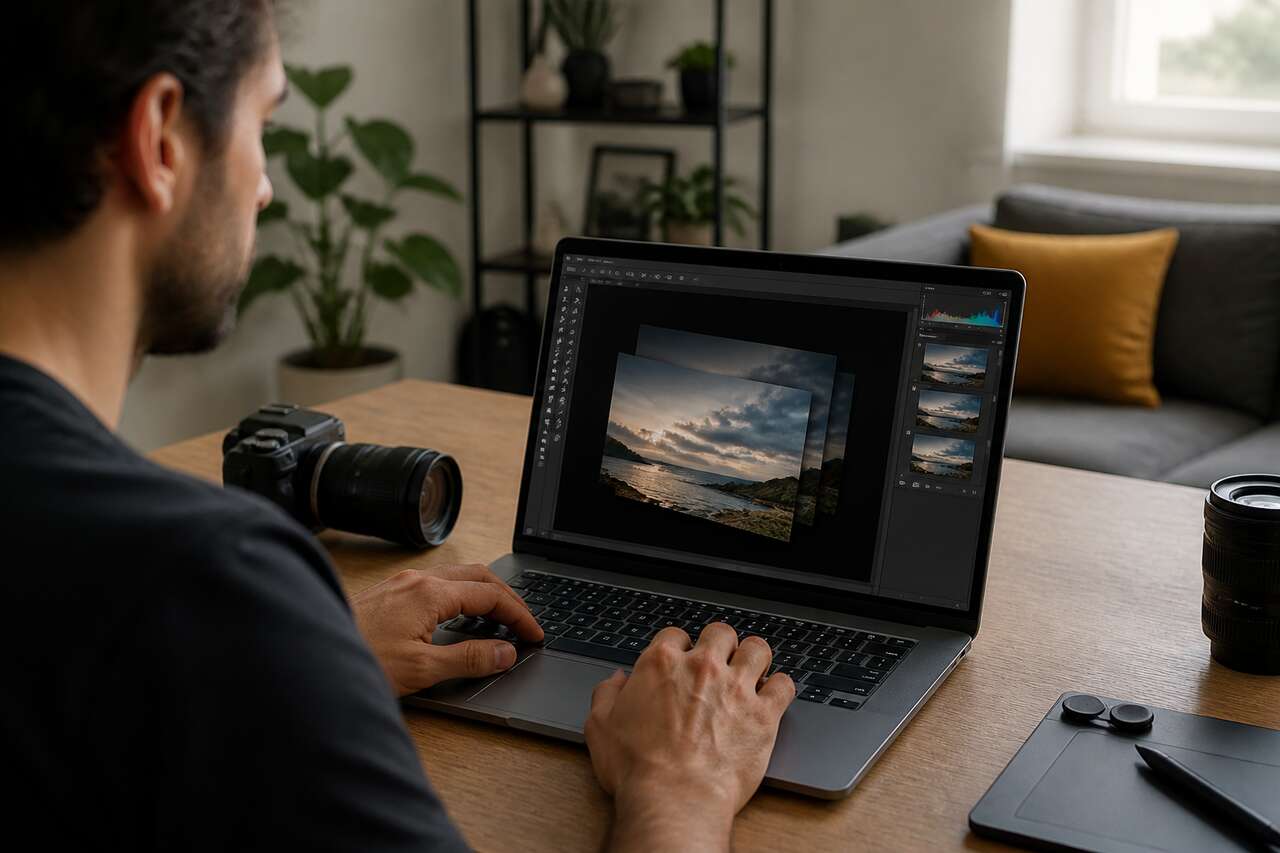
Une fois les fichiers prêts, GIMP peut les importer directement. Ouvrez la première image avec Ctrl + O, puis importez les suivantes comme calques via Fichier > Ouvrir en tant que calques. Chaque image devient un calque distinct dans la même pile. Si les images ont été prises à main levée — par exemple à 0, -1,33 et +1,33 stops — ou si un léger mouvement de trépied s’est produit, GIMP propose un alignement automatique via Image > Aligner les calques visibles. Cette opération réduit les décalages, mais elle n’est pas magique : moins les images bougent à la prise de vue, moins il y a d’artefacts à corriger ensuite.
Oui, GIMP peut fusionner des images bracketées. Ce n’est pas un logiciel dédié à la fusion HDR automatique, mais sa gestion des calques, des masques et des modes de fusion en fait un outil parfaitement capable de produire des résultats naturels, à condition de travailler méthodiquement. C’est précisément ce que permet le masque de fusion, dont le fonctionnement mérite d’être compris avant de commencer à peindre quoi que ce soit.
Masque de fusion : définition et principe de fonctionnement dans GIMP
Un masque de calque — aussi appelé masque de fusion — est une couche en niveaux de gris attachée à un calque, qui détermine quelles zones de ce calque sont visibles et dans quelle proportion. Ce n’est pas un filtre, ce n’est pas un réglage : c’est un outil de contrôle de la transparence, pixel par pixel, sans toucher aux données de l’image elle-même.
La règle est simple et absolue dans GIMP :
- Blanc sur le masque : le calque est entièrement visible à cet endroit
- Noir sur le masque : le calque est entièrement invisible, le calque inférieur apparaît
- Gris sur le masque : le calque est partiellement visible, créant une transition douce entre les deux expositions
Pour la fusion d’expositions, cette logique est directement exploitable. Imaginons deux calques : en bas, l’exposition correcte pour les ombres (image surexposée) ; au-dessus, l’exposition correcte pour les hautes lumières (image sous-exposée). En ajoutant un masque noir sur le calque supérieur, celui-ci devient invisible et laisse apparaître les ombres bien exposées du calque inférieur. En peignant en blanc sur ce masque uniquement dans les zones de ciel ou de fenêtre, on révèle les hautes lumières du calque supérieur, exactement là où on en a besoin.
Les nuances de gris permettent des transitions progressives. Un pinceau doux avec une dureté faible, ou un dégradé linéaire du blanc vers le noir, crée un fondu imperceptible entre les deux expositions. C’est là que réside la différence entre une fusion naturelle et une fusion avec des bords visibles.
Pour ajouter un masque dans GIMP, il suffit de faire un clic droit sur le calque dans la fenêtre des calques (Fenêtres > Fenêtres ancrables > Calques) et de choisir Ajouter un masque de calque. GIMP propose plusieurs options de remplissage initial : blanc (calque entièrement visible), noir (calque entièrement caché) ou transparence. Pour la fusion d’expositions, commencer avec un masque noir et peindre en blanc les zones à révéler est souvent l’approche la plus contrôlée.
Cette méthode est non destructive : le masque peut être modifié, effacé, peint à nouveau à tout moment sans altérer les pixels de l’image. C’est ce qui en fait la méthode la plus fiable pour une fusion d’expositions naturelle, bien au-dessus d’une simple réduction de l’opacité globale d’un calque. Maintenant que le principe est clair, passons à la mise en pratique sur deux expositions.
Méthode pas à pas : fusionner deux expositions avec un masque de calque
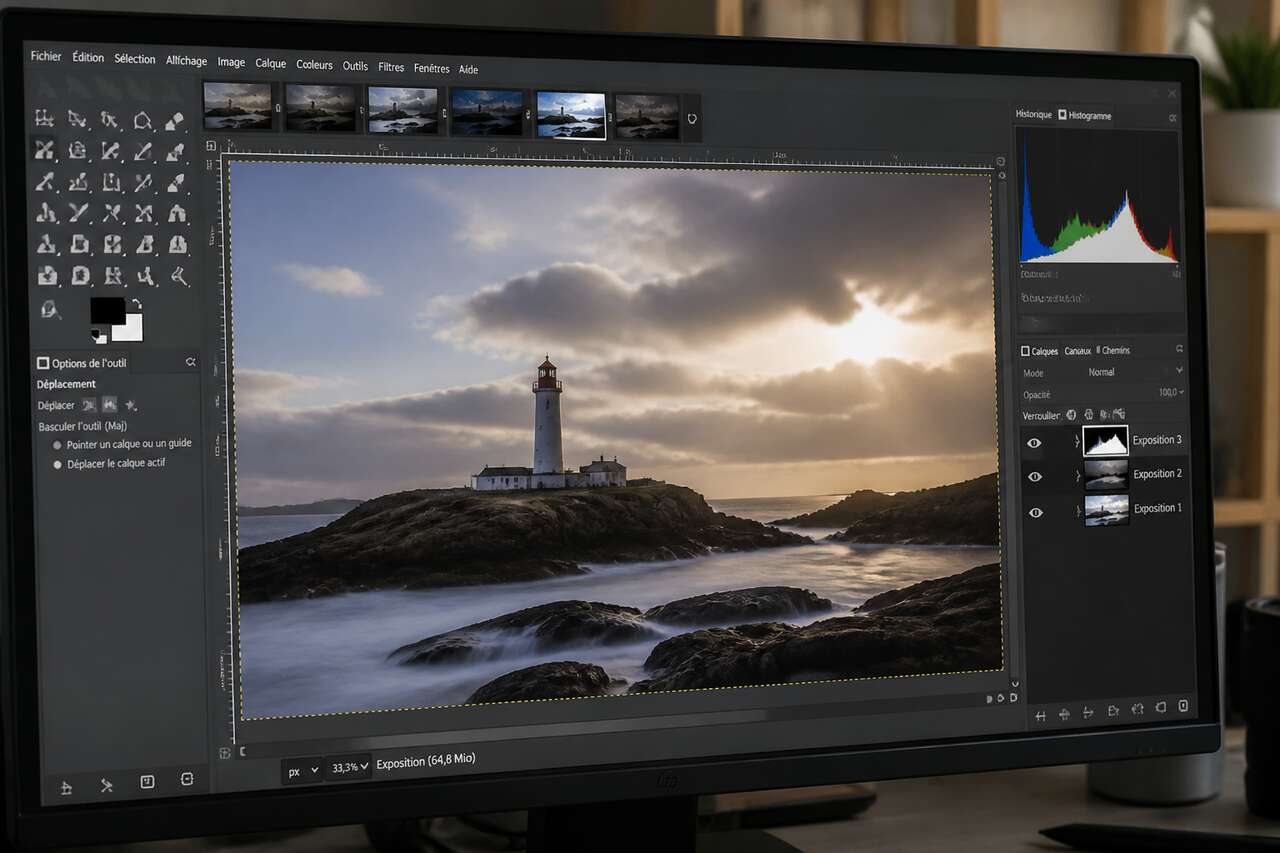
Rassembler deux photos en une seule image bien exposée dans GIMP suit une séquence précise. Voici le flux de travail complet, étape par étape.
1. Empiler les deux calques Ouvrez l’image la mieux exposée pour les ombres via Fichier > Ouvrir (Ctrl + O). Importez ensuite l’image la mieux exposée pour les hautes lumières via Fichier > Ouvrir en tant que calques. L’image des hautes lumières se place automatiquement au-dessus dans la pile des calques. Vérifiez la fenêtre des calques pour confirmer l’ordre.
2. Aligner les calques si nécessaire Si les images ont été prises à main levée ou si un léger bougé de trépied est possible, utilisez Image > Aligner les calques visibles avant toute autre opération. Après alignement, aplatissez l’éventuelle zone vide en recadrant légèrement si besoin.
3. Ajouter un masque noir sur le calque supérieur Clic droit sur le calque supérieur dans la fenêtre des calques, puis Ajouter un masque de calque > Noir (calque entièrement transparent). Le calque des hautes lumières est maintenant invisible : seules les ombres bien exposées du calque inférieur apparaissent.
4. Peindre en blanc pour révéler les hautes lumières Sélectionnez l’outil pinceau, choisissez le blanc comme couleur de premier plan, et réglez la dureté du pinceau entre 0 et 20 % pour des bords doux. Peignez sur le masque (vérifiez que c’est bien le masque qui est sélectionné dans la fenêtre des calques, pas le calque lui-même) dans les zones surexposées : ciel, fenêtre, source lumineuse. Les détails des hautes lumières apparaissent progressivement.
Pour les grandes zones uniformes comme un ciel, un dégradé linéaire du blanc vers le noir est plus efficace qu’un pinceau : il crée une transition parfaitement lisse sur toute la largeur de l’image.
5. Ajuster l’opacité du calque Si la transition est trop brutale même avec un masque doux, réduire l’opacité du calque supérieur à 80-90 % atténue l’effet sans perdre le bénéfice du masque. C’est un réglage global qui agit sur tout le calque ; à utiliser avec modération pour ne pas réintroduire de surexposition dans les ombres.
6. Contrôler les bords à 100 % Zoomez à 100 % sur les zones de transition — ligne d’horizon, contour de fenêtre, arête de bâtiment — et vérifiez l’absence de liseré clair ou sombre. Si un bord est visible, appliquez un léger flou gaussien sur le masque (Filtres > Flou > Flou gaussien, rayon de 2 à 5 pixels selon la résolution) pour adoucir la transition.
-
 Trépied Appareil Photo pour Smartphone, Victiv 185cm Haute Trépied Caméra【Conception Unique de la Tête Rotative Détachable】 Le trépied prend en charge le panoramique à 360 °, le mouvement vertical à 180 ° (dévissez la poignée dans le sens inverse des aiguilles d'une montre) et la prise de vue latérale à 90 °. La tête rotative à trois voies peut être démontée et remplacée par une tête sphérique, une tête fluide, une poignée pistolet, etc.Laissez-vous expérimenter une variété d'effets et de scènes de prise de vue. 【Facile et Portable】 Le trépied pèse 1,4 kg (3,1 lb), Conception améliorée à 3 éponges pour plus de confort lors du transport d'un trépied. Les pieds de colonne à 5 sections avec verrous à bascule rapide peuvent être rapidement pliés de 185 cm à une hauteur courte de 45 cm (environ 17 pouces). Une excellente aide pendant le voyage. 【Excellente Stabilité】 Le trépied supporte 6,35 kg (14 lb), Les poids suspendus au crochet inférieur de la colonne centrale empêchent le trépied de basculer. Les pieds en caoutchouc antidérapants offrent une prise ferme pour une utilisation sur les tapis d'intérieur, les surfaces lisses et les surfaces extérieures inégales. 【Iarge Compatible 】 Équipé d'une plaque à dégagement rapide standard de 1/4 " (0,5 cm) pour assurer des transitions rapides entre les prises de vue. Le trépied prend en charge reflex numériques, appareils photo, laser, télescope et smartphone. 【Ce que vous Obtiendrez】 Achetez un trépied et vous obtiendrez un support de téléphone, une plaque de dégagement rapide supplémentaire et un étui de transport réutilisable. Contactez-nous pendant la période de garantie pour remplacer les pieds en caoutchouc antidérapants.
 -
 Amazon Basics Trépied 127,0cm pour Appareil Photo Reflex Numérique, Léger, avec Sac, Hauteur Réglable, ChampagneTrépied pour appareil photo avec sac de rangement à fermeture éclair Hauteur réglable de 40,9 cm à 127 cm avec 3 sections, pieds à levier pour des ajustements simples. Se replie rapidement et est fabriqué en aluminium léger ; il ne pèse que 0,56 kg, léger et portable, il est facile à transporter pour les voyages, la randonnée, le camping, etc. La tête à 3 voies permet un mouvement d'inclinaison et de pivotement ; options portrait ou paysage ; niveau à bulle intégré, positionnement rapide et précis. Plateau à libération rapide permettant des transitions rapides entre les prises de vue. Dimensions du produit : 8,4 x 7,4 x 42,8 cm (L x l x H, plié) ; s'étend jusqu'à 127 cm de haut. Remarque : Non recommandé pour une utilisation avec des appareils photo reflex numériques lourds et haut de gamme, des appareils photo à objectifs longs et de grands télescopes. Le poids total de l'équipement ne doit pas dépasser 2 kg.
 -
 K&F Concept Trépied Voyage Aluminium 163cm avec Rotule 360°Facile à Transporter: K&F Concept O234A1 Trépied Voyage, le poids avec la rotule ball inclus est 1.15 KG, a taille pliable n'est que de 39cm. Très léger et compact, il se glisse facilement dans un sac de transport, c'est un choix idéal pour voyager. Livré avec un support de téléphone. Stable & Durable: Le trépied appareil photo tube fait d'alliage d'aluminium de magnésium de haute qualité,4 segments de trépied voyage pour un maintien stable de l'appareil photo.Un crochet de ressort pour accrocher le poids supplémentaire,ce qui augmente encore la stabilité du trépied professionnel. Hauteur Réglable: Grâce aux verrous à bascule, vous pouvez ajuster la hauteur de travail de 52cm à 163cm d’une seule main. En faisant pivoter la colonne centrale vers le trépied macro, vous pouvez non seulement créer de superbes photos de paysage, mais aussi capturer des animaux et des plantes en détail. 360° Rotule Panoramique: Tête rotule (Diamètre: 36mm) peut être tourné à n'importe quel angle vous voulez, vous permet de configurer des tirs de précision pour capturer la beauté des paysages. Plus de Compatibilité: Cet trepied leger avec filetage standard 1/4" s'adapte aux appareils photo reflex numériques tels que Canon, Sony, Nikon, etc., appareils photo de sport, appareils photo reflex.
Cette méthode en deux calques couvre la grande majorité des situations. Mais certaines scènes — coucher de soleil avec un premier plan très sombre et un ciel très contrasté — nécessitent trois expositions ou plus. C’est l’objet de la section suivante.
Étendre la technique à trois à cinq expositions : ordre des calques et masques en cascade
Passer de deux à plusieurs expositions ne change pas le principe, mais impose une organisation plus rigoureuse de la pile de calques. L’ordre dans lequel les calques sont empilés et masqués détermine directement la cohérence visuelle du résultat final.
Organisation recommandée de la pile :
- Calque du bas (base) : l’exposition nominale ou l’image la plus équilibrée. Elle sert de référence tonale pour toute l’image.
- Calques intermédiaires : les expositions dédiées aux hautes lumières (sous-exposées) ou aux ombres profondes (surexposées), selon les besoins.
- Calque du haut : réservé à la correction la plus extrême, par exemple une exposition très sous-exposée pour récupérer un ciel complètement brûlé.
Chaque calque au-dessus de la base reçoit son propre masque noir. On révèle ensuite uniquement les zones pertinentes de chaque calque. Cette logique en cascade évite de peindre les mêmes zones plusieurs fois et maintient un contrôle indépendant sur chaque plage tonale.
Travailler du global vers le local : commencez par des masques larges, avec des dégradés ou des sélections approximatives, pour établir les grandes zones de transition. Affinez ensuite au pinceau doux sur les détails — contour d’un arbre, bord d’un toit, silhouette d’un personnage. Ne cherchez pas la perfection pixel par pixel dès le début : les grandes zones se règlent en quelques secondes avec un dégradé, et les détails se peaufinent ensuite.
Un tableau pour organiser une pile de cinq expositions typiques :
| Position dans la pile | Exposition | Rôle du masque |
|---|---|---|
| Calque 5 (haut) | -2 EV (très sous-exposé) | Révèle uniquement le soleil ou les zones brûlées |
| Calque 4 | -1 EV (sous-exposé) | Révèle le ciel et les hautes lumières larges |
| Calque 3 (base) | 0 EV (nominal) | Pas de masque, visible sur toute la surface |
| Calque 2 | +1 EV (surexposé) | Révèle les ombres moyennes |
| Calque 1 (bas) | +2 EV (très surexposé) | Révèle les ombres profondes uniquement |
Avec cinq calques, la cohérence colorimétrique devient critique. Si les conversions raw n’étaient pas strictement identiques, des différences de teinte apparaissent aux jonctions. Vérifiez régulièrement l’ensemble de l’image en désactivant et réactivant les calques un par un pour détecter toute discontinuité. Si une zone présente une dominante colorée, un calque de correction des courbes ou de la teinte/saturation placé en mode d’écrêtage sur le calque problématique permet de corriger localement sans affecter le reste.
Une fois la pile organisée et les masques en place, il reste à décider si certains calques peuvent être affinés non plus seulement par leur masque, mais aussi par leur mode de fusion ou leur opacité. C’est là qu’intervient la dimension souvent sous-utilisée de GIMP.
Modes de fusion et opacité dans GIMP : quand les utiliser et lesquels choisir
Les modes de fusion dans GIMP déterminent comment un calque interagit mathématiquement avec les calques situés en dessous. Pour la fusion d’expositions, ils ne remplacent pas les masques, mais ils peuvent les compléter efficacement pour des ajustements globaux rapides ou pour corriger des zones difficiles à masquer manuellement.
Voici les modes les plus utiles dans ce contexte :
- Éclaircir : conserve, pixel par pixel, la valeur la plus claire entre le calque et ce qui est en dessous. Utile pour récupérer des ombres sans affecter les zones déjà lumineuses.
- Assombrir : conserve la valeur la plus sombre. Utile pour récupérer des hautes lumières sans assombrir les zones déjà bien exposées.
- Écran : éclaircit globalement l’image, comme si deux diapositives étaient superposées sur un rétroprojecteur. Pratique pour sortir des ombres très denses.
- Multiplier : assombrit l’image, comme si deux négatifs étaient superposés. Efficace pour récupérer un ciel surexposé en mode rapide, sans masque précis.
- Lumière douce : augmente le contraste global de façon subtile. Peut servir à renforcer la séparation tonale après fusion, mais à utiliser avec parcimonie pour ne pas créer de halos.
La gestion des modes de fusion dans GIMP se fait directement dans la fenêtre des calques : le menu déroulant en haut à gauche de la liste des calques affiche tous les modes disponibles. Changer de mode est instantané et non destructif. L’opacité, réglée avec le curseur juste à côté, agit en complément : un calque en mode Multiplier à 50 % d’opacité assombrit moins qu’à 100 %, ce qui permet de doser l’effet finement.
La combinaison la plus efficace pour une fusion naturelle reste : mode de fusion + masque de calque. Par exemple, un calque sous-exposé en mode Assombrir récupère automatiquement les hautes lumières brûlées sur toute l’image, et un masque permet ensuite d’exclure les zones où cet assombrissement n’est pas souhaité (les ombres, les visages, les zones déjà bien exposées).
Un piège courant : utiliser un mode de fusion sans masque et constater que l’effet est trop global, trop uniforme. Les modes de fusion agissent sur l’ensemble du calque ; sans masque, ils ne distinguent pas les zones qui en ont besoin de celles qui n’en ont pas. Le masque reste le seul outil qui permet cette sélectivité. Les modes de fusion sont des accélérateurs, pas des substituts.
Ces outils combinés permettent de construire une fusion solide, mais ils ne protègent pas automatiquement contre les artefacts. Halos, bords fantômes et différences de couleur peuvent encore apparaître, et ils demandent des corrections spécifiques.
Éviter les artefacts : halos, déghosting, bruit et différences de couleur
Les artefacts sont le principal risque de la fusion d’expositions manuelle. Ils prennent plusieurs formes, chacune avec sa solution.
Les halos apparaissent aux transitions entre zones claires et sombres — typiquement à la ligne d’horizon ou autour d’un arbre devant un ciel. Ils sont causés par un masque trop dur ou un bord de sélection trop précis. La correction passe par :
- Un flou gaussien léger sur le masque (2 à 8 pixels selon la résolution de l’image)
- Un réglage des niveaux sur le masque pour décaler les seuils de blanc et de noir et élargir la zone de transition grise
- Un repeinturage au pinceau doux sur les zones problématiques, en réduisant l’opacité du pinceau à 20-30 % pour des passes progressives
Le déghosting concerne les sujets en mouvement entre les expositions : une personne qui marche, des feuilles agitées par le vent, des nuages qui se déplacent. Augmenter le nombre d’expositions multiplie ce risque. La solution est le masquage manuel : identifier les zones où le sujet a bougé, peindre en noir sur le masque du calque concerné pour exclure cette zone, et s’appuyer uniquement sur l’exposition de base pour ces pixels. Pour des nuages en mouvement rapide, il vaut souvent mieux n’utiliser qu’une seule exposition pour le ciel et accepter de perdre un peu de détail dans les hautes lumières plutôt que de créer des fantômes.
Le bruit dans les ombres est amplifié dans les expositions surexposées utilisées pour récupérer les zones sombres. Appliquer une réduction du bruit sélective (Filtres > Améliorations > Réduction du bruit) uniquement sur le calque surexposé, avant de le masquer, évite de traiter l’image entière et préserve la netteté dans les autres zones.
Les différences de couleur entre expositions — dominante chaude sur une image, froide sur une autre — résultent d’une balance des blancs non verrouillée ou d’une conversion raw hétérogène. Si elles apparaissent malgré les précautions, un calque de réglage Teinte-Saturation en mode d’écrêtage sur le calque problématique permet de corriger la dominante localement. Pour des écarts importants, passer par l’outil Couleur > Courbes sur le calque concerné et ajuster les canaux rouge, vert et bleu séparément est plus précis.
Vérification systématique : après avoir affiné tous les masques, désactivez temporairement chaque calque un par un pour contrôler que les zones masquées sont bien propres. Zoomez à 100 % sur les bords critiques — contours d’arbres, lignes d’horizon, fenêtres — et comparez avec et sans le masque actif. C’est à ce stade que les liserés résiduels se révèlent, avant qu’ils ne soient intégrés dans l’export final.
Finitions et export : rendu naturel, contrôle final et formats
La fusion des expositions est terminée, les masques sont propres, les artefacts corrigés. Il reste une étape souvent négligée : les finitions globales qui unifient l’image et garantissent un rendu naturel avant l’export.
Courbes et niveaux après fusion : une fois tous les calques fusionnés (ou avant d’aplatir, sur un calque de réglage au sommet de la pile), vérifiez l’histogramme global de l’image. Une fusion réussie produit un histogramme bien réparti, sans pic écrasé aux extrémités. Si les ombres sont légèrement trop denses, un point noir décalé dans les courbes les ouvre. Si les hautes lumières sont encore légèrement ternes, un point blanc ajusté les relève. Ces corrections doivent rester subtiles : quelques points de déplacement suffisent.
Contrôle de la netteté : la fusion de plusieurs calques peut légèrement atténuer la netteté perçue, surtout si un alignement automatique a été appliqué. Un filtre High Pass (disponible via Filtres > Améliorations > Accentuation ou simulé par un calque en mode Lumière dure avec un flou gaussien inversé) permet de renforcer la netteté globale sans créer d’artefacts de compression. Appliquez-le sur une copie aplatie du résultat, pas sur les calques individuels.
Vérification des hautes lumières : activez l’avertissement de surexposition (Couleurs > Informations > Avertissement de surexposition) pour détecter d’éventuels pixels brûlés résiduels. Si des zones apparaissent, retournez sur le masque du calque des hautes lumières et renforcez légèrement la révélation à ces endroits.
Sauvegarde du fichier de travail : avant tout export, sauvegardez le projet en format XCF, le format natif de GIMP. Ce format conserve tous les calques, masques, modes de fusion et opacités sans perte. C’est le seul format qui permet de reprendre le travail là où il s’est arrêté. Nommez le fichier de façon explicite, par exemple paysage_coucher_fusion_v2.xcf, et conservez également les fichiers TIFF source de chaque exposition dans le même dossier.
Export final :
- JPEG : pour le partage en ligne ou l’impression standard. Choisissez une qualité entre 90 et 95 % pour limiter les artefacts de compression sans alourdir inutilement le fichier. Passez d’abord en 8 bits si vous travailliez en 16 bits.
- TIFF : pour l’impression haute qualité ou l’archivage. Conserve toute la profondeur de couleur et ne compresse pas les données de façon destructive.
- Profil colorimétrique : intégrez le profil sRGB pour une diffusion web, ou AdobeRGB si l’image est destinée à l’impression professionnelle.
Enfin, archivez la pile d’expositions originale (les raw ou TIFF source) dans un dossier séparé, avec les données EXIF intactes. Ces fichiers sont irremplaçables : si une technique de fusion plus avancée est disponible dans deux ans, vous pourrez reprendre exactement les mêmes images et produire un résultat encore meilleur.
-
 SanDisk 128 Go Extreme PRO carte SDXC + RescuePRO Deluxe, jusqu'à 200 Mo/s, UHS-I, Classe 10, U3, V30Gagnez du temps avec des vitesses de déchargement de carte allant jusqu'à 200 Mo/s, optimisées par la technologie SanDisk QuickFlow Combinez la carte SanDisk Professional PRO-READER SD et la carte microSD afin d'atteindre des vitesses maximales (cartes vendues séparément) Vitesses de capture allant jusqu'à 90 Mo/s Parfaite pour la réalisation de vidéos UHD 4K et une photographie en mode rafale séquentielle Enregistrez des vidéos ininterrompues avec une Classe de vitesse UHS 3 (U3) et une Classe de vitesse vidéo 30 (V30) Conçue et testée en conditions extrêmes ; résiste aux températures extrêmes, à l'eau, aux chocs et aux rayons X Température de fonctionnement: -25°C à 85°C
 -
 SanDisk 64 Go Extreme PRO carte SDXC + RescuePRO Deluxe, jusqu'à 200 Mo/s, UHS-I, Classe 10, U3, V30Gagnez du temps avec des vitesses de déchargement de carte allant jusqu'à 200 Mo/s, optimisées par la technologie SanDisk QuickFlow Combinez la carte SanDisk Professional PRO-READER SD et la carte microSD afin d'atteindre des vitesses maximales (cartes vendues séparément) Vitesses de capture allant jusqu'à 90 Mo/s Parfaite pour la réalisation de vidéos UHD 4K et une photographie en mode rafale séquentielle Enregistrez des vidéos ininterrompues avec une Classe de vitesse UHS 3 (U3) et une Classe de vitesse vidéo 30 (V30) Conçue et testée en conditions extrêmes ; résiste aux températures extrêmes, à l'eau, aux chocs et aux rayons X Vitesses de capture allant jusqu'à 140 Mo/s
 -
 SanDisk 64 Go Ultra SDXC Carte, avec jusqu'à 140 Mo/s, homologuée A1, UHS-I carte, Classe 10, U1Ne manquez plus un seul moment important; les cartes SanDisk Ultra SD sont rapides et offrent une performance d'enregistrement vidéo exceptionnelle pour vous permettre de saisir les souvenirs qui comptent Prenez des photos et vidéos sans vous arrêter; offre une très grande capacité de stockage pour que vous puissiez prendre des tonnes de photos et des heures de vidéo Full HD (1080p) sans changer de carte Davantage de temps, davantage de souvenirs; gagnez du temps grâce à des vitesses ultra-élevées pour vous aider à déplacer vos photos et vidéos Full HD rapidement Conçues pour être robustes; les cartes SanDisk Ultra SDHC et SDXC UHS-I sont conçues pour être robustes, résistantes à l'eau, aux chocs, aux rayons X et aux températures extrêmes afin d'aider à protéger vos souvenirs des aléas de la vie Compatibles avec le lecteur de cartes SanDisk SD UHS-I; passez moins de temps à patienter lorsque vous utilisez les lecteurs de carte SanDisk SD UHS-I (vendus séparément) pour déplacer vos fichiers rapidement 4. Dépannage : un. Il y a un interrupteur de verrouillage sur le côté gauche de la carte SD. Assurez-vous que le commutateur de verrouillage est glissé vers le haut (position déverrouillée). Vous ne pourrez pas modifier ou supprimer le contenu de la carte mémoire si celle-ci est verrouillée b. Étant donné que SDXC utilise un système de fichiers différent appelé exFAT et qu'il fonctionne différemment des cartes SD standard, ce nouveau format n'est PAS rétrocompatible avec les appareils hôtes qui ne prennent que SD (128 Mo à 2 Go) ou les appareils hôtes qui ne prennent que SDHC (4 Go à 32 Go). La plupart des appareils hôtes construits après 2010 doivent être compatibles SDXC IMPORTANT : le déplacement d'un fichier à l'aide de Couper et Coller héritera des autorisations définies dans le dossier parent et sera transféré vers le dossier de destination. L'utilisation de Copier et Coller n'héritera pas des autorisations du dossier de destination et peut entraîner des problèmes d'accès ; tels que Accès refusé, Autorisation administrateur requise ou Dossier vide c. Les clés USB et les cartes SD d'une capacité de 64 Go sont formatées à l'aide du système de fichiers FAT32. FAT32 a une limite de taille de fichier maximale de 4 Go. Formatez le lecteur ou la carte à l'aide d'un système de fichiers prenant en charge les fichiers d'une taille supérieure à 4 Go Température de fonctionnement: -25°C à 85°C
FAQ
GIMP peut-il fusionner des images ?
Oui. GIMP permet de fusionner plusieurs expositions bracketées en les important comme calques distincts (Fichier > Ouvrir en tant que calques), puis en appliquant des masques de calque pour contrôler quelles zones de chaque image sont visibles. Ce n’est pas un logiciel HDR automatique, mais sa gestion des masques, des modes de fusion et de l’opacité permet d’obtenir des résultats naturels et précis.
C’est quoi un masque de fusion ?
Un masque de fusion (ou masque de calque) est une couche en niveaux de gris attachée à un calque. Le blanc rend le calque entièrement visible, le noir le rend entièrement transparent, et les nuances de gris créent des transitions partielles. Dans GIMP, il s’ajoute par un clic droit sur le calque dans la fenêtre des calques, et il peut être modifié à tout moment sans altérer les pixels de l’image.
Comment rassembler 2 photos en 1 ?
Dans GIMP, ouvrez la première photo, puis importez la seconde via Fichier > Ouvrir en tant que calques. La deuxième image se place au-dessus dans la pile. Ajoutez un masque noir sur ce calque supérieur, puis peignez en blanc avec un pinceau doux sur les zones à révéler. Ajustez l’opacité et vérifiez les bords à 100 % pour éliminer tout liseré visible.
Comment puis-je gérer les modes de fusion dans GIMP ?
Les modes de fusion se sélectionnent dans le menu déroulant en haut de la fenêtre des calques, à gauche du curseur d’opacité. Pour la fusion d’expositions, les modes Assombrir, Éclaircir, Multiplier et Écran sont les plus utiles. Ils agissent sur l’ensemble du calque ; combinez-les toujours avec un masque de calque pour limiter leur effet aux zones pertinentes.
La fusion d’expositions dans GIMP n’exige pas de plugin spécialisé ni de logiciel dédié : une organisation rigoureuse des calques, des masques bien construits et quelques décisions précises sur les modes de fusion suffisent à produire des images à plage dynamique étendue qui restent crédibles et naturelles. La discipline de la prise de vue — trépied, raw, balance des blancs fixe — fait autant le résultat que le travail en post-traitement.