
Lightroom intimide souvent au premier regard : panneaux multiples, curseurs en cascade, vocabulaire technique. Pourtant, la logique du logiciel est linéaire — importer, classer, développer, exporter — et un débutant peut produire des images propres dès la première session, à condition de ne pas brûler les étapes. Ce guide suit ce fil de bout en bout, de la carte mémoire à l’export final, sur Lightroom Classic avec des repères pour Lightroom mobile, en donnant à chaque étape un ordre de retouche clair et une méthode d’organisation durable.
- Lightroom fonctionne sur un principe non destructif : les fichiers originaux (raw, DNG, jpeg) ne sont jamais modifiés, tous les réglages sont stockés dans le catalogue.
- Un seul catalogue bien structuré, avec des dossiers datés, des collections thématiques et des mots-clés, suffit pour gérer des milliers d’images sans chaos.
- L’ordre de retouche — profil, recadrage, corrections optiques, balance des blancs, exposition, tons, couleur, masques, détails — est reproductible et s’applique en synchronisation à toute une série.
- L’export doit être adapté à la destination : sRGB en jpeg pour le web et les réseaux, TIFF ou jpeg haute qualité pour l’impression, résolution réduite pour le mobile.
- Sauvegarder le catalogue chaque semaine et activer l’écriture XMP automatique sont deux réflexes non négociables pour ne jamais perdre de travail.
Table des matières
Lightroom, à quoi ça sert et est-ce adapté quand on débute

Lightroom n’est pas un éditeur d’image au sens strict du terme. C’est d’abord un gestionnaire de bibliothèque photographique couplé à un module de développement non destructif. Concrètement, cela signifie que le logiciel ne touche jamais aux pixels originaux de vos fichiers raw ou jpeg : il enregistre uniquement une liste d’instructions dans son catalogue Lightroom, une base de données qui répertorie les photos, les réglages de développement effectués sur chaque image et l’ensemble des métadonnées associées.
La différence avec Photoshop est fondamentale. Photoshop est un éditeur pixel par pixel, conçu pour des retouches complexes — montages, détourages fins, peinture numérique. Lightroom, lui, excelle dans le traitement en série : corriger l’exposition, la balance des blancs, les tons, la couleur et la netteté sur cent photos d’un même reportage en quelques minutes. Les deux outils sont complémentaires, et la suite Adobe les associe d’ailleurs depuis longtemps — un choix jugé « extrêmement complet » par de nombreux photographes qui ont adopté ce duo.
Pour un débutant, Lightroom présente plusieurs avantages décisifs :
- Aucune destruction possible : vous pouvez expérimenter tous les curseurs, puis cliquer sur « Réinitialiser » pour retrouver l’image originale intacte.
- Flux de travail guidé : les modules (Bibliothèque, Développement, Carte, Livre, Diaporama, Impression, Web) s’enchaînent dans un ordre logique.
- Traitement des fichiers raw : contrairement à un simple visionneur, Lightroom exploite toute la latitude d’exposition et de couleur contenue dans un fichier brut.
- Gestion du volume : retrouver une photo parmi dix mille est possible en quelques secondes grâce aux filtres, aux mots-clés et aux collections.
Est-il facile à utiliser dès le départ ? La courbe d’apprentissage existe, mais elle est moins abrupte qu’il n’y paraît. Les bases essentielles — configuration, organisation, catalogue, collections, importation et tri — s’apprennent en une ou deux sessions. La retouche avancée (masques, courbe de tonalité, colorimétrie fine) vient ensuite, progressivement. L’essentiel est de poser des fondations solides avant de toucher au moindre curseur.
Ces fondations commencent par un choix : quelle version de Lightroom utiliser, et comment la configurer pour travailler sans accroc ?
Choisir sa version et préparer une configuration saine
Adobe propose aujourd’hui trois déclinaisons du logiciel, et la confusion entre elles est l’une des premières sources d’erreur pour les débutants.
| Version | Stockage des fichiers | Catalogue | Fonctionnalités | Idéal pour |
|---|---|---|---|---|
| Lightroom Classic | Local (disque dur) | Fichier .lrcat local | Complètes | Photographes sérieux, gros volumes |
| Lightroom (cloud) | Adobe Cloud | Cloud synchronisé | Allégées | Usage occasionnel, mobilité |
| Lightroom mobile | Cloud + local | Synchronisé avec Lightroom cloud | Basiques à intermédiaires | Retouche rapide sur smartphone ou tablette |
Lightroom Classic est la version de référence pour ce guide. Elle offre l’ensemble des fonctionnalités — y compris les modules avancés, la gestion fine des dossiers, les collections intelligentes et les presets complets — là où la version cloud (souvent appelée simplement « Lightroom ») est présentée comme une version allégée avec moins de fonctionnalités. Pour un débutant qui souhaite progresser, Classic est le choix le plus solide.
Lightroom mobile s’intègre dans l’écosystème cloud : si vous synchronisez des collections depuis Classic, vous pouvez les consulter et les retoucher sur téléphone. C’est utile pour montrer un travail à un client ou faire une correction rapide en déplacement, mais ce n’est pas un environnement de travail principal pour des fichiers raw volumineux.
Une fois la version choisie, la configuration initiale conditionne tout le reste. Voici la check-list des réglages de départ à effectuer avant la première importation :
- Vérifier le catalogue sélectionné et son emplacement : allez dans Édition > Paramètres du catalogue et notez exactement où se trouve votre fichier .lrcat. Il est conseillé de le stocker en local sur l’ordinateur pour des performances optimales, ou sur un disque dur externe rapide (SSD de préférence) si l’espace manque.
- Ne jamais déplacer le catalogue manuellement : déplacer le fichier .lrcat depuis l’explorateur de fichiers provoque des messages d’erreur et peut générer de sérieux problèmes. Si un déplacement est nécessaire, utilisez la fonction dédiée dans Lightroom.
- Paramétrer la sauvegarde du catalogue une fois par semaine : dans Paramètres du catalogue > Général, réglez la fréquence sur « Une fois par semaine, au lancement de Lightroom ». Choisissez un dossier de sauvegarde différent du dossier du catalogue, idéalement sur un autre disque.
- Activer l’écriture automatique XMP : dans Paramètres du catalogue > Métadonnées, cochez « Écrire automatiquement les modifications dans XMP ». Cela crée un fichier sidecar .xmp à côté de chaque raw, une double sauvegarde précieuse en cas de corruption du catalogue.
- Choisir une taille standard pour les aperçus : dans Édition > Préférences > Gestion des fichiers, définissez la taille des aperçus selon la résolution de votre écran (1024 px pour un écran Full HD, 2048 px pour un écran 4K). Des aperçus trop grands ralentissent le logiciel inutilement.
- Activer le lancement automatique du module d’importation à l’insertion d’une carte mémoire : dans Préférences > Général, cochez l’option correspondante. Cela évite d’oublier d’importer une carte.
- Traiter séparément les fichiers raw et jpeg : si votre appareil enregistre les deux formats simultanément, Lightroom peut les importer séparément. Évitez de les empiler automatiquement au départ — mieux vaut garder le contrôle sur ce qui entre dans le catalogue.
Sur la question du stockage des fichiers bruts eux-mêmes (différents du catalogue), une bonne pratique consiste à les répartir sur deux supports physiques distincts. Un disque de bureau peut contenir les archives jusqu’à une certaine année, un disque de voyage les saisons en cours — l’important étant que la perte d’un seul disque ne soit jamais fatale à l’ensemble de la collection.
La recommandation la plus importante reste celle-ci : un seul catalogue très bien organisé vaut mieux que plusieurs catalogues thématiques. La fragmentation en plusieurs catalogues complique les recherches, empêche la synchronisation entre sessions et multiplie les risques de perte. Une fois ce principe intégré, il faut construire l’organisation interne de ce catalogue unique — ce qui est précisément l’objet de la section suivante.
Organiser ses photos dans Lightroom: dossiers, collections et mots-clés
L’organisation est l’étape que la plupart des tutoriels survolent, pressés d’arriver à la retouche. C’est pourtant elle qui détermine si vous retrouverez une photo en dix secondes ou en dix minutes dans deux ans. La règle d’or : ranger toutes ses photos avant de commencer à utiliser Lightroom, avec une structure claire sur le disque dur. Lightroom reflète l’organisation physique de vos fichiers — il ne la crée pas.
Structure de dossiers recommandée sur le disque :
- Photos/
- 2023/
- 2023-06-15_Mariage-Dupont/
- 2023-08-03_Voyage-Portugal/
- 2024/
- 2023/
Le format AAAA-MM-JJ_Description présente deux avantages : le tri alphabétique dans l’explorateur est automatiquement chronologique, et la description évite de devoir ouvrir le dossier pour savoir ce qu’il contient. Dans Lightroom Classic, le panneau Dossiers du module Bibliothèque reflète exactement cette arborescence. Si vous déplacez un dossier depuis Lightroom (clic droit > Déplacer), le catalogue met à jour les liens automatiquement — contrairement à un déplacement fait depuis l’explorateur Windows ou le Finder Mac, qui génère des liens manquants.
Les collections sont l’outil complémentaire aux dossiers. Un dossier représente un emplacement physique sur le disque ; une collection est un regroupement logique, indépendant de l’emplacement. Une même photo peut appartenir à plusieurs collections sans être dupliquée sur le disque. Exemples concrets :
- Collection « Portfolio 2024 » regroupant vos meilleures images de l’année, issues de dossiers différents.
- Collection « À envoyer au client Dupont » pour préparer une livraison.
- Collection « Favoris paysages » pour une sélection thématique.
Les collections dynamiques (ou collections intelligentes) vont plus loin : elles se remplissent automatiquement selon des critères définis — toutes les images notées 5 étoiles, tous les fichiers raw non exportés, toutes les photos avec le mot-clé « portrait ». Une collection dynamique « À retoucher » filtrée sur les drapeaux de sélection et l’absence de développement est un outil de suivi de travail très efficace.
Les mots-clés permettent une recherche transversale indépendante de la structure de dossiers. Attribuez-les lors de l’importation pour les termes généraux (lieu, type de prise de vue, sujet), puis affinez dans le module Bibliothèque. Une hiérarchie de mots-clés bien pensée — Lieu > France > Bretagne, Sujet > Portrait > Enfant — accélère considérablement les recherches. Évitez d’en créer trop : vingt mots-clés utilisés régulièrement valent mieux que deux cents utilisés une fois.
Les métadonnées complètent l’organisation : titre, description, copyright, coordonnées GPS. Dans Bibliothèque > Métadonnées > Modifier le paramètre prédéfini, créez un preset de métadonnées avec votre nom, votre copyright et vos coordonnées de contact, et appliquez-le automatiquement à chaque importation. C’est une protection simple et souvent négligée.
Avec cette structure en place — dossiers physiques cohérents, collections logiques, mots-clés ciblés — le passage à l’importation devient une opération rapide et sans ambiguïté.
Importer, trier et sélectionner sans perdre de temps
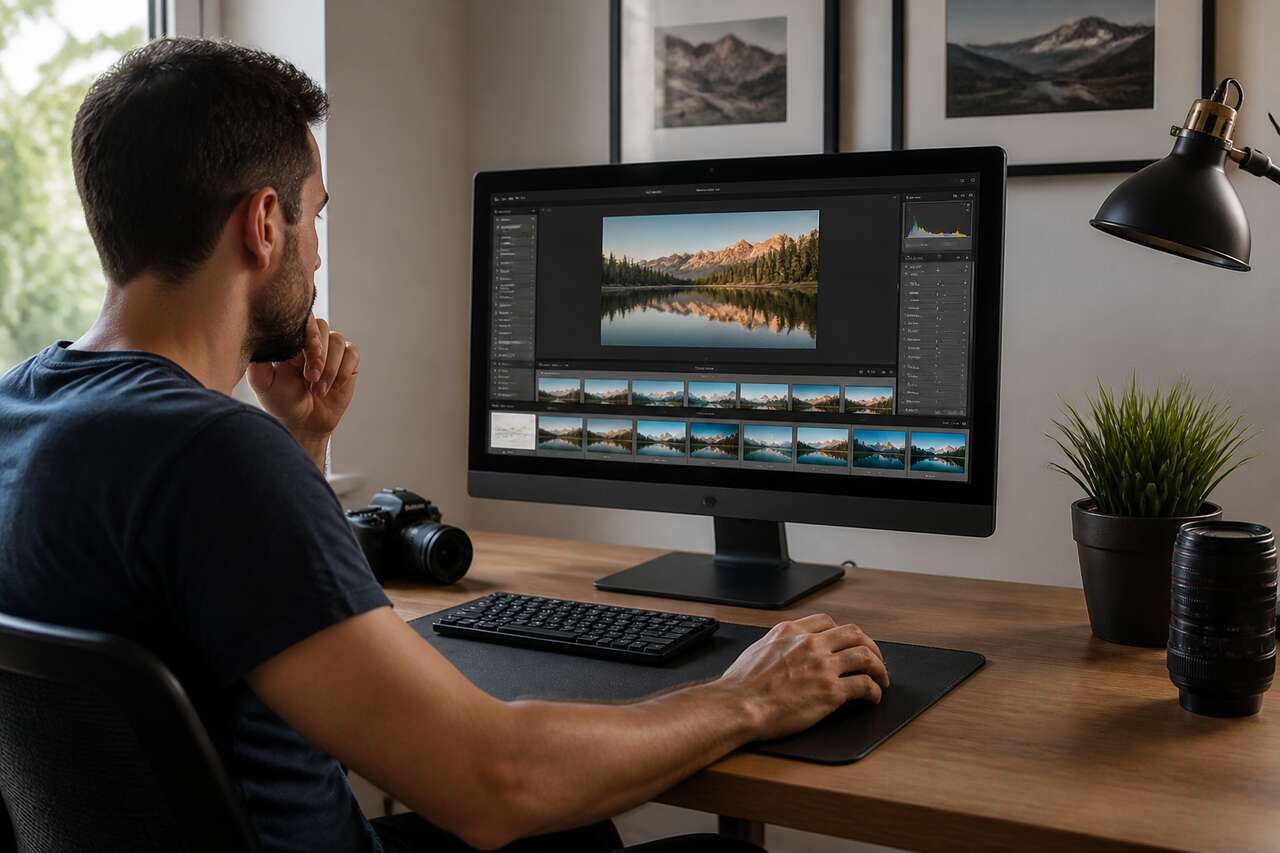
L’importation dans Lightroom n’est pas un simple copier-coller. La fenêtre d’importation propose quatre modes distincts, et choisir le mauvais est une erreur classique :
- Copier : copie les fichiers depuis la source (carte mémoire, dossier) vers un dossier de destination, puis les ajoute au catalogue. C’est le mode standard pour importer depuis une carte mémoire.
- Déplacer : copie puis supprime les fichiers source. À utiliser avec précaution.
- Ajouter : ajoute des fichiers déjà présents sur le disque au catalogue sans les déplacer. Utile si vos photos sont déjà rangées correctement.
- Copier en DNG : copie et convertit les raw propriétaires en format DNG (Digital Negative), le format raw ouvert d’Adobe. Les fichiers DNG sont légèrement plus compacts et intègrent les métadonnées directement, sans fichier sidecar séparé.
Lors de l’importation, définissez la destination dans l’arborescence de droite, appliquez votre preset de métadonnées et vos mots-clés généraux, puis choisissez le type d’aperçus à générer :
- Minimaux : rapides à générer, mais Lightroom doit recalculer l’aperçu à chaque ouverture.
- Standard : bon compromis, recommandé pour la plupart des usages.
- 1:1 : aperçus pleine résolution, longs à générer mais indispensables pour évaluer la netteté pixel par pixel.
- Aperçus dynamiques : aperçus compacts qui permettent de retoucher même quand le disque contenant les originaux est déconnecté. Très utile en déplacement avec un disque externe laissé à la maison.
Une fois l’importation terminée, la sélection est l’étape la plus chronophage si elle n’est pas méthodique. La technique du tri en deux passes est la plus efficace :
- Première passe rapide : parcourez les images en vue Loupe (touche E) ou en vue Grille (touche G). Appuyez sur X pour marquer les photos rejetées (floues, ratées techniquement, doublons évidents) et sur P pour marquer les candidates (drapeau blanc). Ne cherchez pas la perfection à ce stade.
- Deuxième passe : filtrez sur les drapeaux blancs, comparez les similaires en vue Comparaison (touche C) ou en vue Ensemble (touche N), et attribuez des notes de 1 à 5 étoiles aux meilleures. Les 4 et 5 étoiles constituent votre sélection de travail.
Les étiquettes de couleur servent un usage différent des notes : rouge pour « à retravailler », jaune pour « en cours », vert pour « validé client », par exemple. Définissez votre propre convention et tenez-vous y. Les piles permettent de regrouper des rafales ou des variantes sous une image de couverture, allégeant visuellement la grille sans supprimer les fichiers.
Avec une sélection propre en main, vous pouvez entrer dans le module Développement avec la certitude de ne retoucher que ce qui mérite de l’être — ce qui rend le flux de retouche lui-même beaucoup plus rapide.
Ordre de retouche conseillé: le flux de développement pas à pas
Le module Développement de Lightroom Classic affiche ses panneaux de haut en bas dans un ordre qui n’est pas anodin : il correspond approximativement à l’ordre logique de traitement. Suivre cet ordre évite de corriger deux fois le même problème et garantit des résultats cohérents d’une session à l’autre.
1. Choisir un profil de couleur
En haut du panneau Basique, le sélecteur de profil de couleur définit le point de départ du rendu. Pour les fichiers raw, « Adobe Couleur » est le profil par défaut — neutre et polyvalent. Les profils « Adobe Paysage », « Adobe Portrait » ou les profils cinématiques (Créatif) modifient la courbe de base et le rendu des couleurs avant tout réglage manuel. Choisissez votre profil en premier : il change suffisamment l’image pour invalider des réglages faits avant lui.
2. Recadrage et redressement
Activez l’outil recadrage (touche R). Redressez l’horizon avec le curseur Angle ou utilisez l’outil Redressement (cliquez-glissez le long d’une ligne qui devrait être horizontale). Le recadrage en début de retouche évite de travailler sur des zones qui seront de toute façon supprimées, et les corrections de couleur s’appliquent ensuite sur la composition finale.
3. Corrections de l’objectif
Dans le panneau Corrections de l’objectif, cochez « Activer les corrections de profil » et « Supprimer l’aberration chromatique ». Lightroom identifie automatiquement l’objectif utilisé (via les métadonnées EXIF) et corrige la distorsion (barillet ou coussinet), le vignetage optique et les franges colorées. Ces corrections sont purement techniques et doivent précéder tout réglage de tonalité pour que l’histogramme reflète la réalité de l’image corrigée.
4. Balance des blancs
La balance des blancs corrige la dominante colorée due à la source lumineuse. Utilisez la pipette sur une zone neutre (gris, blanc) ou ajustez manuellement les curseurs Température (bleu-jaune) et Teinte (vert-magenta). Pour les fichiers raw, la balance des blancs est entièrement recalculable sans perte. Pour les jpeg, la marge de manœuvre est plus étroite. Corrigez-la avant l’exposition : une image trop chaude paraît surexposée même si elle ne l’est pas.
5. Exposition et contraste globaux
Le curseur Exposition déplace l’ensemble de la plage tonale. Visez un histogramme sans écrêtage aux extrêmes (ni pic collé à gauche, ni pic collé à droite). Le curseur Contraste agit sur la pente centrale de la courbe — utilisez-le avec modération, car il compresse les hautes lumières et les ombres simultanément.
6. Réglage des tons
C’est le cœur du développement raw. Les quatre curseurs agissent sur des zones distinctes de l’histogramme :
- Hautes lumières : récupère le détail dans les zones claires sans toucher aux tons moyens.
- Ombres : débouche les zones sombres pour révéler le détail dans les noirs.
- Blancs : définit le point blanc (valeur maximale). Maintenez Alt/Option en glissant pour voir l’écrêtage.
- Noirs : définit le point noir. Même technique avec Alt/Option pour contrôler l’écrêtage.
Un workflow typique : hautes lumières vers -50 à -80 pour récupérer le ciel, ombres vers +30 à +60 pour déboucher les premiers plans, puis affinage des blancs et des noirs pour donner du punch sans écrêter.
7. Courbe de tonalité
La courbe de tonalité permet des ajustements plus fins que les curseurs Basique. Une légère courbe en S (point dans les ombres tiré vers le bas, point dans les hautes lumières tiré vers le haut) augmente le contraste local de façon naturelle. En mode RVB, vous pouvez agir canal par canal pour introduire une légère teinte créative dans les ombres ou les hautes lumières.
8. Colorimétrie (TSL / Couleur)
Le panneau TSL/Couleur permet d’ajuster Teinte, Saturation et Luminosité pour chaque couleur individuellement. Exemple concret : désaturer légèrement les oranges pour adoucir les carnations, augmenter la luminosité des bleus pour un ciel plus aérien. Les curseurs Vibrance et Saturation du panneau Basique agissent globalement — la Vibrance est plus intelligente car elle protège les couleurs déjà saturées (notamment les carnations).
9. Masques et retouches sélectives
Les masques de Lightroom Classic permettent d’appliquer n’importe quel réglage à une zone précise. Les outils disponibles incluent :
- Masque de dégradé linéaire : idéal pour assombrir un ciel ou éclaircir un premier plan.
- Masque de dégradé radial : pour un effet de vignettage créatif ou mettre en valeur un sujet central.
- Pinceau : retouche libre sur n’importe quelle zone.
- Sélectionner le sujet / Sélectionner le ciel : masques automatiques par IA, redoutablement efficaces pour isoler rapidement les grandes zones.
10. Suppression des défauts
L’outil Suppression des défauts (touche Q) corrige les poussières sur le capteur, les petits éléments perturbateurs (fil électrique, tache). En mode « Guérison », Lightroom analyse le contexte et propose une zone de remplacement cohérente. Pour les fichiers raw, cette correction reste entièrement non destructive.
11. Netteté et réduction du bruit
Dans le panneau Détails, la netteté s’applique avec quatre curseurs : Gain (intensité), Rayon (étendue), Détail (protection des textures) et Masquage (limitation aux contours nets). Maintenez Alt/Option en glissant Masquage pour voir en noir et blanc les zones affectées — les zones noires ne reçoivent aucune netteté. La réduction du bruit (luminance et couleur) est à doser selon la sensibilité ISO de la prise de vue : trop de réduction lisse les textures et donne un rendu plastifié.
Cet ordre — profil, recadrage, optique, balance des blancs, exposition, tons, courbe, couleur, masques, défauts, détails — est reproductible sur n’importe quelle image et constitue la base d’un flux de travail professionnel. La section suivante montre comment l’appliquer à une série entière en quelques clics.
Accélérer son travail: synchronisation, copies virtuelles et presets
Retoucher chaque photo individuellement est un luxe que personne ne peut se permettre au-delà de quelques dizaines d’images. Lightroom Classic propose trois mécanismes complémentaires pour démultiplier l’efficacité sans sacrifier la qualité.
La synchronisation des réglages est l’outil le plus puissant pour traiter une série. Retouchez la première image d’un lot (même lumière, même scène, même appareil), puis sélectionnez toutes les autres images dans la bande de film (Ctrl+A ou Cmd+A), et cliquez sur « Synchroniser » en bas du panneau de droite. Une fenêtre vous permet de choisir exactement quels réglages synchroniser — balance des blancs et exposition pour une série en lumière constante, ou l’intégralité des réglages pour des images identiques. Le bouton « Paramètres de recopie » (en haut de la bande de film) permet une synchronisation encore plus rapide, sans fenêtre de confirmation.
Attention : la synchronisation applique les mêmes valeurs absolues à toutes les images. Si deux photos de la série ont une exposition différente de deux tiers de diaphragme, elles le resteront après synchronisation. La synchronisation n’est pas un égaliseur automatique — c’est un copier-coller de réglages.
Les copies virtuelles permettent d’explorer des traitements alternatifs sans dupliquer le fichier original sur le disque. Clic droit sur une image > Créer une copie virtuelle. La copie apparaît dans le catalogue avec un petit coin replié dans l’angle, et vous pouvez lui appliquer des réglages totalement différents — version noir et blanc, recadrage différent, traitement plus contrasté. Les deux versions coexistent dans le catalogue, référençant le même fichier raw unique sur le disque.
Les presets sont des ensembles de réglages enregistrés et applicables en un clic. Ils s’appliquent lors de l’importation ou depuis le panneau Développement. Quelques règles pour les utiliser intelligemment :
- Créez vos propres presets à partir de réglages que vous répétez souvent (votre correction d’objectif favorite, votre netteté standard, votre vignettage léger) plutôt que de dépendre entièrement de presets tiers.
- Appliquez les presets comme point de départ, pas comme résultat final : une image sombre n’a pas besoin du même preset qu’une image surexposée.
- Organisez vos presets en dossiers (Correction, Créatif, Export) pour les retrouver rapidement.
Sur Lightroom mobile, les presets synchronisés depuis Classic sont disponibles et applicables directement. La synchronisation des collections activées dans Classic apparaît automatiquement sur l’application mobile, avec les aperçus dynamiques générés sur l’ordinateur — ce qui permet de retoucher en déplacement même sans accès aux fichiers originaux.
Ces trois outils — synchronisation, copies virtuelles, presets — transforment un flux de travail laborieux en processus fluide. Il reste une étape : sortir les images du catalogue pour les partager, les imprimer ou les livrer.
Exporter pour le web, l’impression et le téléphone sans mauvaise surprise
L’export est l’étape où beaucoup de débutants perdent de la qualité ou livrent des fichiers inadaptés à leur destination. Lightroom Classic propose une fenêtre d’export complète, accessible via Fichier > Exporter ou le clic droit sur une sélection d’images.
Les paramètres clés à maîtriser :
| Paramètre | Web / Réseaux sociaux | Impression / Tirage | Partage client |
|---|---|---|---|
| Format | JPEG | TIFF 16 bits ou JPEG qualité max | JPEG qualité 90 |
| Espace colorimétrique | sRGB | AdobeRVB ou sRGB selon labo | sRGB |
| Résolution | 72 ppp (non critique pour le web) | 300 ppp minimum | 300 ppp |
| Redimensionnement | Côté long : 2048 px (Instagram) ou 1920 px | Aucun (taille native) | Côté long : 3000 px |
| Netteté de sortie | Écran, Faible ou Standard | Mat ou Brillant selon support | Standard |
| Qualité JPEG | 80–85 | 95–100 | 90 |
L’espace colorimétrique sRGB est le standard universel pour tout ce qui s’affiche sur un écran non calibré — réseaux sociaux, sites web, messagerie. Exporter en AdobeRVB pour Instagram, par exemple, provoque des couleurs ternes sur les appareils qui ne gèrent pas ce profil élargi. Pour l’impression, renseignez-vous auprès de votre laboratoire : certains acceptent AdobeRVB et l’exploitent réellement, d’autres convertissent en sRGB de toute façon.
Le nommage automatique à l’export évite les collisions de noms de fichiers. Dans la section « Nommage du fichier », créez un modèle du type Date-Séquence-Nom (ex. : 2024-06-15_001_Dupont). Cela simplifie la livraison et le référencement des fichiers chez le client.
Le filigrane peut être ajouté à l’export — texte ou image PNG transparente. Créez vos filigranes dans Édition > Modifier les filigranes et sauvegardez-les comme presets réutilisables.
Les paramètres prédéfinis d’export sont l’équivalent des presets de développement pour l’export. Configurez une fois vos réglages pour Instagram, pour votre labo d’impression, pour le partage client, sauvegardez-les dans le panneau de gauche de la fenêtre d’export, et appliquez-les en un clic lors des sessions suivantes.
Pour le format TIFF destiné à l’impression fine art ou au retravail dans Photoshop, choisissez 16 bits pour conserver toute la profondeur tonale issue du développement raw. Un fichier TIFF 16 bits en pleine résolution est volumineux (50 à 200 Mo selon le capteur), mais c’est le format qui préserve le mieux la latitude de retouche pour une étape ultérieure.
Avant de livrer ou publier, exportez toujours un fichier test et vérifiez-le sur un autre écran ou via un smartphone. Ce que vous voyez sur votre moniteur calibré n’est pas nécessairement ce que verra votre client sur son téléphone.
Alternatives à Lightroom: quand choisir autre chose
Lightroom Classic n’est pas le seul logiciel de gestion et de développement raw sur le marché. Selon votre budget, votre usage et vos priorités, d’autres outils méritent d’être considérés.
| Logiciel | Modèle tarifaire | Catalogage | Rendu raw | Facilité débutant | Point fort |
|---|---|---|---|---|---|
| Lightroom Classic | Abonnement Adobe | Excellent | Très bon | Bonne | Écosystème complet, mobile, presets |
| Capture One | Achat ou abonnement | Bon (sessions ou catalogues) | Excellent | Moyenne | Rendu couleur supérieur, calques |
| DxO PhotoLab | Achat unique | Limité | Excellent (DeepPRIME) | Bonne | Réduction du bruit primée |
| ON1 Photo RAW | Achat unique | Correct | Bon | Bonne | Pas d’abonnement, effets intégrés |
| darktable | Gratuit (open source) | Bon | Bon | Difficile | Gratuit, puissant, personnalisable |
| Affinity Photo | Achat unique | Absent | Correct | Moyenne | Alternative à Photoshop, pas à Lightroom |
Capture One est souvent cité comme supérieur à Lightroom sur le rendu des couleurs, notamment pour la photographie de mode et de portrait. Son moteur de développement raw est reconnu pour sa précision. En revanche, sa courbe d’apprentissage est plus raide, son interface moins intuitive pour un débutant, et son tarif plus élevé. Il propose un mode « Sessions » sans catalogue permanent, adapté aux photographes de studio qui travaillent projet par projet.
DxO PhotoLab se distingue par sa technologie de réduction du bruit DeepPRIME, unanimement saluée pour les fichiers à haute sensibilité ISO. Son catalogage est cependant minimal — il n’est pas conçu pour gérer une bibliothèque de plusieurs dizaines de milliers d’images. C’est un outil de développement, pas un gestionnaire de bibliothèque.
darktable est la seule alternative véritablement gratuite et open source offrant un catalogage complet et un développement raw avancé. Sa logique de traitement est différente de Lightroom (pipeline basé sur des modules ordonnés), ce qui le rend puissant mais déstabilisant pour un débutant habitué à l’interface Adobe. Il est particulièrement populaire sur Linux.
Affinity Photo est souvent mentionné comme alternative, mais c’est une comparaison incorrecte : Affinity Photo est un éditeur pixel (concurrent de Photoshop), pas un gestionnaire de bibliothèque. Il ne remplace pas Lightroom pour le catalogage et le traitement en série.
Pour un débutant qui cherche un outil polyvalent, évolutif, avec une large communauté et des ressources d’apprentissage abondantes, Lightroom Classic reste le choix le plus pertinent. Son intégration avec Lightroom mobile, la richesse de l’écosystème de presets et la compatibilité avec Photoshop pour les retouches avancées en font une plateforme durable — même si l’abonnement mensuel est un frein réel pour certains budgets.
FAQ
Lightroom est-il facile à utiliser pour les débutants ?
Lightroom Classic a une courbe d’apprentissage initiale, mais sa logique est linéaire et ses fondations s’apprennent rapidement. Les bases essentielles — configuration, importation, organisation, tri et retouche simple — sont accessibles dès la première session. La difficulté augmente avec les fonctions avancées (masques, courbe de tonalité, colorimétrie fine), mais ces outils ne sont pas indispensables pour produire de belles images dès le départ.
Comment bien organiser son Lightroom ?
La méthode la plus durable repose sur un seul catalogue, une structure de dossiers datés sur le disque (AAAA-MM-JJ_Description), des collections pour les regroupements logiques (portfolio, livraison client, favoris), des mots-clés ciblés pour la recherche transversale, et un preset de métadonnées appliqué à chaque importation. L’organisation physique des fichiers doit précéder l’utilisation de Lightroom — le logiciel reflète ce que vous avez rangé, il ne corrige pas le désordre.
Quel logiciel est mieux que Lightroom ?
Aucun logiciel n’est universellement meilleur : Capture One offre un rendu couleur supérieur pour la mode et le portrait, DxO PhotoLab excelle en réduction du bruit, darktable est une alternative gratuite puissante. Mais pour un débutant cherchant un outil complet (catalogage, développement, mobile, export), Lightroom Classic reste le choix le plus polyvalent et le mieux documenté.
Quel est l’ordre de traitement des photos dans Lightroom ?
L’ordre recommandé est : profil de couleur, recadrage et redressement, corrections de l’objectif, balance des blancs, exposition et contraste, réglage des tons (hautes lumières, ombres, blancs, noirs), courbe de tonalité, colorimétrie (TSL, vibrance, saturation), masques et retouches sélectives, suppression des défauts, netteté et réduction du bruit. Cet enchaînement évite de corriger deux fois le même problème et produit des résultats cohérents et reproductibles.
Maîtriser Lightroom Classic, c’est avant tout adopter une méthode avant de toucher les curseurs. Un catalogue bien configuré, des dossiers cohérents, un ordre de retouche respecté et des exports adaptés à chaque destination suffisent à transformer des fichiers raw bruts en images finies, livrable après livrable, sans jamais recommencer de zéro.