

Une photo mal colorée ne pardonne rien : peau verdâtre, ciel délavé, hautes lumières cramées. Pourtant, Lightroom offre une chaîne d’outils cohérente pour corriger ou styliser une image sans jamais perdre le contrôle. Comprendre où agir sur la couleur, dans quel ordre régler les curseurs et comment obtenir des couleurs fidèles ou stylisées sans dérive ni saturation artificielle, voilà l’enjeu de cette méthode pas à pas.
- Travaillez dans l’ordre : profil, balance des blancs, exposition globale, puis TSL, courbe et color grading.
- La vibrance protège les tons chair, contrairement à la saturation qui agit sur toutes les couleurs sans distinction.
- Le mélangeur de couleurs (TSL) permet de cibler teinte, saturation et luminance couleur par couleur.
- Les masques locaux évitent de sacrifier l’image entière pour corriger une seule zone.
- L’export en sRGB garantit une cohérence des couleurs sur la majorité des écrans et plateformes.
Table des matières
Comprendre ce que Lightroom modifie vraiment dans les couleurs
Avant de toucher un seul curseur, il faut saisir une distinction essentielle : corriger une couleur n’est pas styliser une image. La correction colorimétrique vise à retrouver une fidélité, c’est-à-dire des blancs neutres, des peaux crédibles, un ciel qui ressemble à ce que l’œil a vu. Le rendu créatif, lui, assume un écart volontaire : un ton cinéma, une dominante chaude, un lagon stylisé. Lightroom permet les deux, mais dans le module développement, chaque outil a une fonction précise, et les empiler sans logique produit des dérives difficiles à rattraper.
Format RAW contre JPEG : une marge de manœuvre différente
Un fichier RAW conserve l’intégralité des données capturées par le capteur, sans compression ni interprétation figée. Cela signifie qu’une dominante, une surexposition ou une sous-exposition peuvent être corrigées avec une large marge, sans dégrader la qualité. Un JPEG, en revanche, a déjà subi un traitement interne de l’appareil : contraste, saturation et balance des blancs y sont partiellement « cuits ». Les ajustements restent possibles, mais la latitude est nettement plus réduite, notamment sur les hautes lumières et les ombres.
- RAW : flexibilité maximale sur l’exposition, la balance des blancs et les couleurs.
- JPEG : corrections possibles mais limitées, risques de postérisation en cas d’ajustement fort.
La logique du flux de développement
Le module développement de Lightroom Classic suit un ordre implicite : profil et balance des blancs en premier, puis réglages globaux de lumière, ensuite couleur fine (TSL, courbe, calibration), enfin style (color grading) et retouches locales (masques). Respecter cet enchaînement évite de corriger deux fois le même problème ou de styliser une image qui n’est pas encore neutre. C’est précisément ce fil que nous allons suivre, en commençant par la base de toute correction colorimétrique : la balance des blancs.
Corriger une dominante avec la balance des blancs
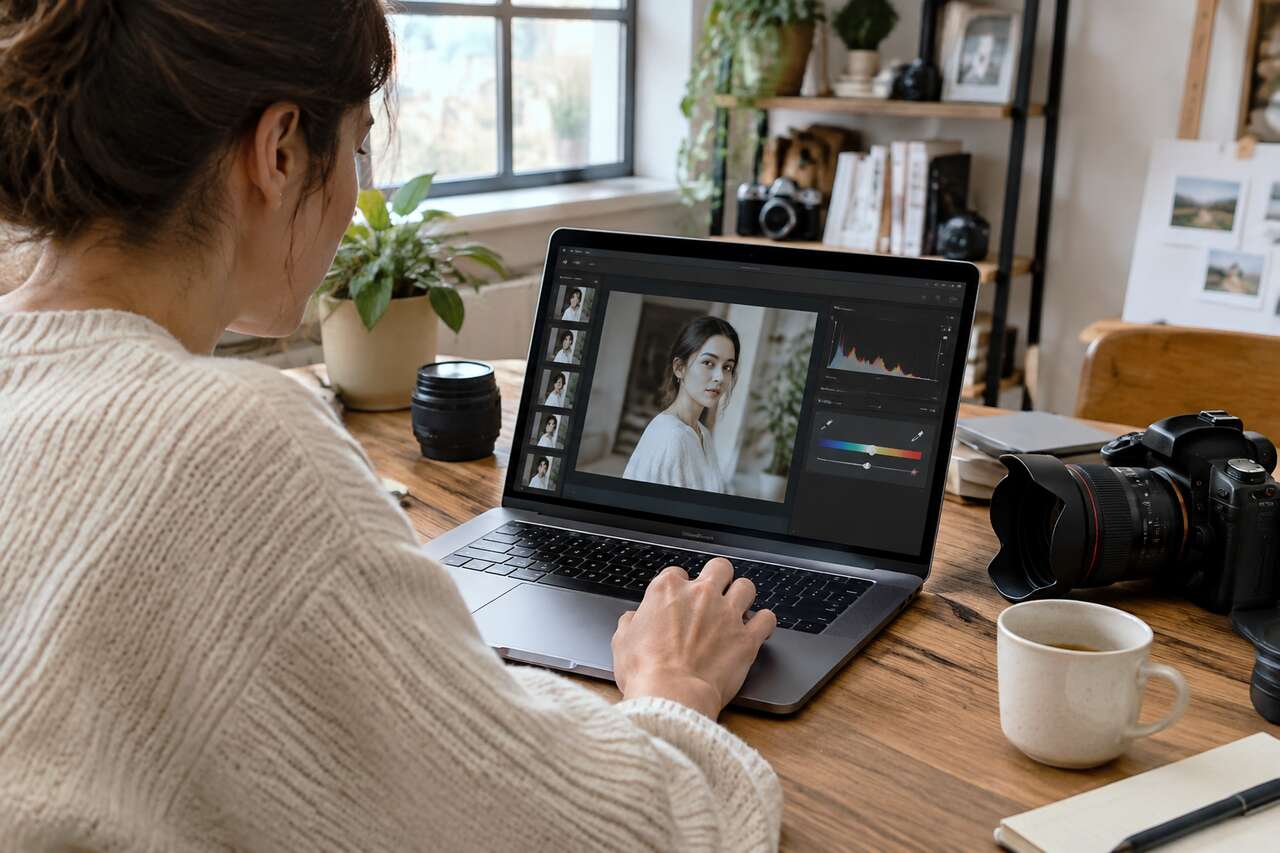
Une dominante colorée résulte presque toujours d’une balance des blancs mal calée à la prise de vue : lumière artificielle jaune, ciel couvert qui bleuit l’image, ou éclairage mixte. Dans Lightroom, deux curseurs pilotent cette correction : la température et la teinte.
Température et teinte : deux axes complémentaires
La température corrige l’axe bleu-jaune : la déplacer vers le jaune réchauffe l’image, vers le bleu la refroidit. La teinte corrige l’axe vert-magenta, souvent nécessaire sous éclairage fluorescent ou en intérieur mixte. Ces deux curseurs doivent être réglés ensemble, jamais isolément, car une dominante complexe combine fréquemment les deux axes.
Utiliser la pipette pour une neutralité fiable
La pipette à balance des blancs reste l’outil le plus rapide : il suffit de cliquer sur une zone censée être neutre (gris moyen, blanc non texturé) pour que Lightroom recalcule automatiquement température et teinte. Attention toutefois au choix de la zone : un blanc légèrement coloré ou une zone cramée fausse totalement le calcul.
- Évitez les zones de blancs cramés (visibles sur l’histogramme en butée à droite).
- Préférez un gris neutre ou un papier blanc éclairé normalement.
- Vérifiez les peaux après correction : une dominante mal corrigée donne des teints verdâtres ou trop roses.
Une fois la base neutre posée, l’étape suivante consiste à choisir le profil qui servira de fondation à tous les réglages couleur suivants.
Choisir un profil et poser une base couleur propre
Le profil appliqué à une image RAW n’est pas un détail cosmétique : il détermine l’interprétation brute des couleurs avant même que vous touchiez un curseur. Lightroom propose plusieurs familles de profils, et le choix initial conditionne tout le reste du développement.
Profils Adobe, profils appareil photo, profils créatifs
Les profils Adobe couleur standard offrent un rendu neutre et prévisible, pensé comme point de départ universel. Les profils appareil photo imitent le rendu JPEG natif du boîtier, utile pour retrouver une cohérence avec les habitudes de la marque. Les profils créatifs (type « vivid », noir et blanc stylisés, etc.) appliquent une interprétation plus marquée, à réserver aux images déjà corrigées en amont.
| Type de profil | Usage recommandé |
|---|---|
| Adobe couleur | Base neutre, fidélité colorimétrique |
| Profil appareil photo | Cohérence avec le rendu natif du boîtier |
| Profil créatif | Style affirmé, à appliquer en fin de parcours |
Établir des réglages de base stables
Une fois le profil choisi, il devient pertinent de créer un préréglage de base reprenant profil, balance des blancs par défaut et légère correction d’exposition. Ce socle, appliqué systématiquement via copier-coller de paramètres ou synchronisation, garantit une cohérence entre toutes les photos d’une même série, notamment en cas de boîtiers multiples à harmoniser grâce à la calibration, abordée plus loin. Cette base posée, il devient possible d’ajuster l’intensité des couleurs sans risquer de surcuire l’image.
Ajuster vibrance et saturation sans surcuire l’image
Vibrance et saturation sont souvent confondues, alors qu’elles obéissent à des logiques opposées. La saturation augmente l’intensité des couleurs de manière uniforme : elle agit sur toutes les couleurs en même temps, y compris les tons chair, ce qui explique pourquoi un excès de saturation donne rapidement des peaux orangées ou irréelles. La vibrance, elle, agit de façon sélective : elle intensifie davantage les couleurs les moins saturées tout en épargnant les tons moyens déjà bien dosés, ce qui inclut généralement les teintes de peau.
Repérer les signes de sursaturation
- Zones de ciel qui virent au bleu électrique artificiel.
- Peaux orangées ou trop rouges malgré une balance des blancs correcte.
- Perte de détail dans les zones très colorées, visible sur l’histogramme avec des pics écrêtés.
Une méthode de dosage reproductible
La règle la plus sûre consiste à privilégier la vibrance comme réglage par défaut, en montant progressivement jusqu’à ce que l’image gagne en impact sans que les couleurs dominantes ne deviennent criardes. La saturation ne doit intervenir qu’en ajustement fin, rarement au-delà de quelques points, et jamais en négatif sauf volonté stylistique affirmée. Cette discipline évite l’écueil classique du débutant qui sature trop tôt, avant même d’avoir réglé la balance des blancs ou le profil. Pour aller plus loin que ce réglage global, il faut désormais cibler des couleurs précises, ce que permet le mélangeur de couleurs.
Modifier une couleur précise avec le mélangeur de couleurs (TSL)
Le panneau TSL (teinte, saturation, luminance) constitue l’outil « sur mesure » de Lightroom : il permet de régler chaque couleur indépendamment des sept autres, sans affecter l’ensemble de l’image.
Comprendre les trois axes du TSL
- Teinte : déplace une couleur vers sa voisine sur le cercle chromatique (un orange peut glisser vers le rouge ou le jaune).
- Saturation : intensifie ou atténue une couleur précise sans toucher aux autres.
- Luminance : modifie la luminosité d’un canal de couleur spécifique, rendant une couleur plus sombre ou plus lumineuse sans altérer sa teinte.
Cas concrets : ciel, végétation, peau
Pour intensifier un ciel bleu sans le rendre artificiel, on agit sur la saturation du bleu avec modération, puis on ajuste légèrement sa luminance vers le bas pour renforcer le contraste avec les nuages. Pour des couleurs d’automne, on agit principalement sur les curseurs rouges, oranges, jaunes et verts, en jouant sur la teinte pour réchauffer les feuillages et sur la saturation pour les faire ressortir sans excès. Pour la peau, mieux vaut limiter les interventions sur les orange et rouge, et vérifier systématiquement l’effet sur un visage en gros plan.
L’outil de réglage par glissement
Un outil ciblé permet de cliquer directement sur une zone de l’image puis de régler via la molette de la souris : Lightroom identifie automatiquement les curseurs de couleur concernés. Cette approche est précise, mais elle révèle une limite technique importante : changer radicalement une couleur, comme transformer une eau trouble en lagon bleu, reste délicat et difficile à rendre crédible, car les teintes à modifier peuvent aussi correspondre à d’autres éléments de l’image, par exemple l’œil ou les pattes d’un oiseau présent dans le cadre.
Une méthode alternative pour les cas complexes
Quand le TSL ne suffit pas pour isoler une couleur sans affecter le reste, une méthode consiste à utiliser le pinceau, remettre tous les paramètres à zéro, choisir une ou plusieurs couleurs, puis appliquer successivement de manière irrégulière pour obtenir un rendu plus naturel qu’un aplat uniforme. Pour des transformations plus rapides et plus franches, certains préfèrent basculer vers un logiciel de retouche dédié, avec un pinceau en mode couleur et plusieurs tons de bleu appliqués en jouant sur l’opacité, une opération qui peut se faire en quelques minutes. Une fois les couleurs ciblées maîtrisées, il reste à affiner la perception globale du rendu via la courbe et la calibration.
Affiner le rendu avec la courbe et la calibration
La courbe des tonalités agit directement sur la luminosité par plages, mais elle influence aussi la perception des couleurs, car contraste et saturation perçue sont étroitement liés.
Les quatre zones de la courbe des tonalités
La courbe des tonalités comporte quatre zones spécifiques : tons foncés, tons clairs, teintes sombres et teintes claires. Modifier le paramètre tons clairs est une méthode efficace pour corriger des zones légèrement surexposées, en ramenant du détail sans assombrir toute l’image. Un réglage distinct, la courbe des teintes claires, permet des ajustements encore plus précis sur cette même zone, utile lorsque le curseur global ne suffit pas.
Gérer les hautes lumières : plusieurs leviers possibles
Il existe six façons différentes de corriger un problème de hautes lumières dans Lightroom, et il est utile de les connaître pour choisir la bonne selon le cas :
- Sous-exposer légèrement à la prise de vue, selon la scène, pour limiter le risque en amont.
- Diminuer globalement le curseur exposition pour corriger une surexposition générale.
- Déboucher légèrement les ombres après avoir baissé l’exposition, car la plupart des capteurs conservent davantage de détails dans les tons sombres.
- Déplacer le curseur hautes lumières vers la gauche pour retrouver du détail dans les zones ciblées.
- Ajuster le curseur blancs, notamment quand Lightroom associe certaines hautes lumières aux blancs, ce qui peut aussi augmenter le spectre lumineux perçu.
- Intervenir sur la courbe des tonalités, dans la zone tons clairs ou via la courbe des teintes claires.
La calibration pour harmoniser plusieurs boîtiers
Le panneau calibration permet de remodeler la signature colorimétrique de base de l’appareil, en agissant sur la teinte et la saturation des primaires rouge, vert et bleu avant même l’application du TSL. C’est un outil précieux pour harmoniser des photos issues de plusieurs boîtiers différents, en compensant les écarts de rendu natif entre capteurs. Une fois le rendu technique stabilisé, place au style : le color grading permet d’aller plus loin dans l’intention créative.
Donner un style avec le color grading (tons foncés, moyens, hautes lumières)
Le color grading, ou étalonnage colorimétrique créatif, consiste à attribuer des teintes distinctes aux ombres, aux tons moyens et aux hautes lumières pour construire une ambiance visuelle cohérente, sans toucher à la justesse colorimétrique de base déjà réglée via le TSL et la balance des blancs.
Comprendre les roues chromatiques
Lightroom propose trois roues chromatiques, une par zone tonale : tons foncés, tons moyens, hautes lumières. Chaque roue permet de choisir une teinte et une intensité, tandis qu’un curseur de balance global équilibre le poids entre ombres et lumières, et un curseur de mélange contrôle la zone de transition entre les trois plages.
Trois recettes de style sobres
- Cinéma : tons foncés légèrement bleutés ou teal, hautes lumières légèrement orangées, effet discret et contrasté.
- Vintage : tons foncés chauds (jaune-marron désaturé), hautes lumières légèrement rosées, saturation globale réduite.
- Froid/chaud : ombres bleu-gris, hautes lumières jaune pâle, pour un contraste de température doux et naturel.
Dans tous les cas, mieux vaut garder une intensité modérée sur chaque roue : un color grading trop marqué finit par recréer artificiellement la dominante que la balance des blancs avait justement corrigée en amont. Ce style global une fois posé, certaines zones de l’image nécessitent encore des retouches localisées, impossibles à obtenir avec des réglages globaux.
Ajuster les couleurs localement avec les masques
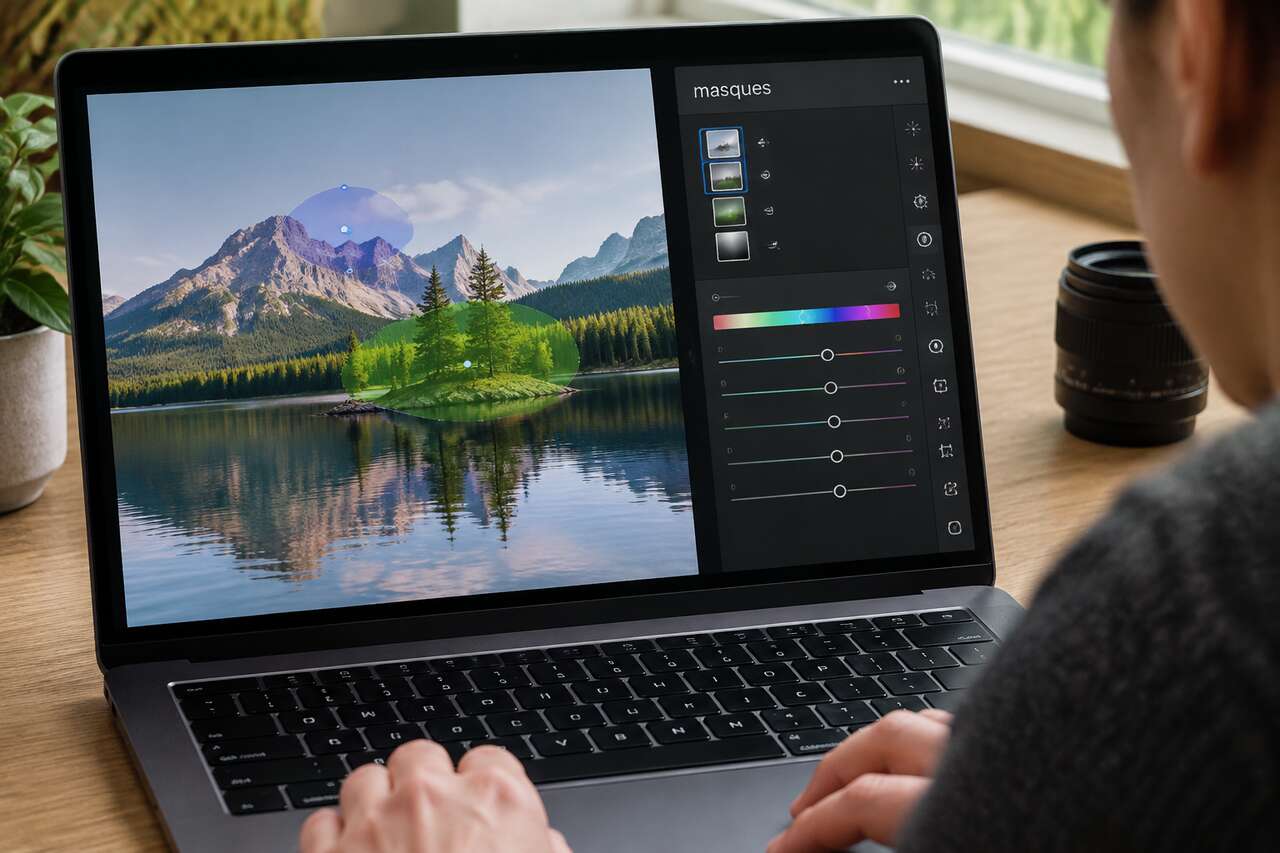
Les masques de Lightroom Classic permettent de cibler une portion précise de l’image, qu’il s’agisse du ciel, du sujet principal ou de l’arrière-plan, pour y appliquer des réglages de couleur sans affecter le reste du cadre.
Les outils de masquage disponibles
- Pinceau : peinture manuelle, idéale pour des zones irrégulières ou des retouches fines.
- Dégradé linéaire : utile pour un ciel, un sol, ou tout gradient directionnel.
- Dégradé radial : parfait pour un vignettage ciblé ou mettre en valeur un sujet central.
- Gamme de couleurs : sélection automatique basée sur une teinte précise, pratique pour isoler un ciel bleu ou une végétation verte.
Éviter les artefacts visibles
Un masque mal affiné produit des bords francs, des halos ou des transitions brutales. Pour les éviter, il faut affiner les plumes de dégradé, vérifier le résultat en zoomant sur les contours, et limiter l’intensité des réglages de teinte, saturation ou luminance appliqués localement : une correction locale trop forte attire l’œil plutôt que de le guider naturellement. Un contrôle via l’histogramme et un passage en épreuvage écran, si l’image est destinée à l’impression, permettent de vérifier la cohérence avant export. Ces techniques locales, combinées aux réglages globaux déjà vus, permettent désormais de construire une méthode complète et reproductible.
Trouver un réglage cohérent et reproductible selon vos photos
Il n’existe pas un réglage universel, mais un ordre d’opérations qui garantit un résultat stable quelle que soit l’image traitée.
L’ordre des opérations à respecter
- Choisir le profil adapté (Adobe couleur, appareil photo ou créatif).
- Corriger la balance des blancs (température, teinte) à la pipette ou manuellement.
- Ajuster l’exposition globale, puis hautes lumières, blancs et ombres.
- Affiner avec la courbe des tonalités si nécessaire.
- Doser vibrance en priorité, saturation en complément léger.
- Cibler des couleurs précises via le TSL.
- Harmoniser plusieurs boîtiers via la calibration si besoin.
- Appliquer un color grading sobre pour le style final.
- Corriger localement avec les masques si certaines zones le demandent.
Préréglages, synchronisation et copier-coller
Une fois une recette validée sur une image représentative, l’enregistrer en préréglage ou utiliser la synchronisation et le copier-coller de paramètres permet d’appliquer la même base à toute une série, tout en laissant la place à des ajustements fins propres à chaque photo. C’est la méthode la plus fiable pour garder une cohérence sur un reportage ou une séance complète.
-
 SanDisk 64 Go Ultra SDXC Carte, avec jusqu'à 140 Mo/s, homologuée A1, UHS-I carte, Classe 10, U1Ne manquez plus un seul moment important; les cartes SanDisk Ultra SD sont rapides et offrent une performance d'enregistrement vidéo exceptionnelle pour vous permettre de saisir les souvenirs qui comptent Prenez des photos et vidéos sans vous arrêter; offre une très grande capacité de stockage pour que vous puissiez prendre des tonnes de photos et des heures de vidéo Full HD (1080p) sans changer de carte Davantage de temps, davantage de souvenirs; gagnez du temps grâce à des vitesses ultra-élevées pour vous aider à déplacer vos photos et vidéos Full HD rapidement Conçues pour être robustes; les cartes SanDisk Ultra SDHC et SDXC UHS-I sont conçues pour être robustes, résistantes à l'eau, aux chocs, aux rayons X et aux températures extrêmes afin d'aider à protéger vos souvenirs des aléas de la vie Compatibles avec le lecteur de cartes SanDisk SD UHS-I; passez moins de temps à patienter lorsque vous utilisez les lecteurs de carte SanDisk SD UHS-I (vendus séparément) pour déplacer vos fichiers rapidement 4. Dépannage : un. Il y a un interrupteur de verrouillage sur le côté gauche de la carte SD. Assurez-vous que le commutateur de verrouillage est glissé vers le haut (position déverrouillée). Vous ne pourrez pas modifier ou supprimer le contenu de la carte mémoire si celle-ci est verrouillée b. Étant donné que SDXC utilise un système de fichiers différent appelé exFAT et qu'il fonctionne différemment des cartes SD standard, ce nouveau format n'est PAS rétrocompatible avec les appareils hôtes qui ne prennent que SD (128 Mo à 2 Go) ou les appareils hôtes qui ne prennent que SDHC (4 Go à 32 Go). La plupart des appareils hôtes construits après 2010 doivent être compatibles SDXC IMPORTANT : le déplacement d'un fichier à l'aide de Couper et Coller héritera des autorisations définies dans le dossier parent et sera transféré vers le dossier de destination. L'utilisation de Copier et Coller n'héritera pas des autorisations du dossier de destination et peut entraîner des problèmes d'accès ; tels que Accès refusé, Autorisation administrateur requise ou Dossier vide c. Les clés USB et les cartes SD d'une capacité de 64 Go sont formatées à l'aide du système de fichiers FAT32. FAT32 a une limite de taille de fichier maximale de 4 Go. Formatez le lecteur ou la carte à l'aide d'un système de fichiers prenant en charge les fichiers d'une taille supérieure à 4 Go Température de fonctionnement: -25°C à 85°C
 -
 SanDisk 64 Go Extreme PRO carte SDXC + RescuePRO Deluxe, jusqu'à 200 Mo/s, UHS-I, Classe 10, U3, V30Gagnez du temps avec des vitesses de déchargement de carte allant jusqu'à 200 Mo/s, optimisées par la technologie SanDisk QuickFlow Combinez la carte SanDisk Professional PRO-READER SD et la carte microSD afin d'atteindre des vitesses maximales (cartes vendues séparément) Vitesses de capture allant jusqu'à 90 Mo/s Parfaite pour la réalisation de vidéos UHD 4K et une photographie en mode rafale séquentielle Enregistrez des vidéos ininterrompues avec une Classe de vitesse UHS 3 (U3) et une Classe de vitesse vidéo 30 (V30) Conçue et testée en conditions extrêmes ; résiste aux températures extrêmes, à l'eau, aux chocs et aux rayons X Vitesses de capture allant jusqu'à 140 Mo/s
 -
 SanDisk Extreme PRO Carte SDXC 256 Go (Carte SD V30, Vitesse de Transfert jusqu'à 200 Mo/s, UHS-I, 4K UHD Videos, RescuePRO Deluxe, Technologie SanDisk QuickFlow Class 10, U3)Gagnez du temps avec des vitesses de déchargement de carte allant jusqu'à 200 Mo/s, optimisées par la technologie SanDisk QuickFlow (64 Go - 1To) Combinez la carte SanDisk Professional PRO-READER SD et la carte microSD afin d'atteindre des vitesses maximales (cartes vendues séparément) (64 Go - 1To) Vitesses de capture allant jusqu'à 140 Mo/s (256 Go-1To) Parfaite pour la réalisation de vidéos UHD 4K et une photographie en mode rafale séquentielle Enregistrez des vidéos ininterrompues avec une Classe de vitesse UHS 3 (U3) et une Classe de vitesse vidéo 30 (V30) Conçue et testée en conditions extrêmes ; résiste aux températures extrêmes, à l'eau, aux chocs et aux rayons X
Contrôler avant export : écran, profil, format
Avant l’export, un passage en épreuvage écran avec le profil cible (sRGB pour le web, Adobe RGB pour certains usages impression) évite les mauvaises surprises de rendu. Pour la diffusion web, l’export en sRGB reste le standard le plus sûr, car la majorité des écrans et plateformes l’interprètent nativement, contrairement à Adobe RGB qui peut ternir les couleurs si l’affichage ne le prend pas en charge. Vérifier l’histogramme final avant export permet de confirmer l’absence de zones cramées ou bouchées.
-
 Datacolor Spyder - Calibrateur d'Écran pour Designers, Photographes et Créateurs de Contenu, Couleurs Fidèles, compatible OLED/LED, Outil de Calibration simple pour le Traitement d’ImageCALIBRATEUR DE COULEUR SPYDER : Un outil de calibration conçu pour les photographes, graphistes et créateurs de contenu. Reproduisez des couleurs fidèles pour partager vos images, imprimées ou numériques, comme vous les avez pensées MAÎTRISEZ VOS COULEURS : Ne laissez ni vos yeux ni un écran non calibré fausser votre regard avec des couleurs sursaturées. Spyder établit une norme précise, essentielle pour corriger, éditer et maîtriser vos visuels dès le départ POUR UNE IMAGE AUTHENTIQUE : Un outil de calibration est essentiel pour restituer fidèlement les tons chairs, ombres et lumières. Chaque détail compte pour créer des images qui traduisent avec justesse votre vision artistique COMPATIBILITÉ ETENDU : L’outil de calibration des couleurs et son logiciel permettent de régler la luminosité, le point blanc et les courbes gamma pour calibrer avec précision les écrans OLED, Mini-LED, XDR, Liquid Retina, LED et LCD sur PC portable ou de bureau CALIBRATION RAPIDE ET FACILE : Après installation du logiciel Spyder, suivez les étapes pour une calibration en 90 secondes. Pour une précision constante des couleurs, calibrez votre écran avant chaque séance de traitement d'image
 -
 Datacolor Spyder Celebration Kit – 2024 Spyder Calibrage de Moniteur, Spyder Cube et Spyder Checkr – Gestion des Couleurs pour la Photographie – Précision des Couleurs de la Capture à l'ImpressionDES COULEURS PRÉCISES : Optimisez le blanc de votre caméra avec le Spyder Cube et créez un profil HSL précis avec le Spyder Checkr. La fidélité des couleurs et la cohérence sont assurées grâce à la calibration du moniteur avec le Spyder. COULEURS COHÉRENTES ET PRÉCISES : Le calibrateur de moniteur Spyder assure une précision et une cohérence des couleurs, vous permettant d'être sûr que les couleurs capturées dans vos photos seront les mêmes lors de l'affichage et du partage de vos images LES DERNIÈRES TECHNOLOGIES DE MONITEUR : Même les moniteurs pré-calibrés en usine nécessitent une recalibration pour s’adapter à votre environnement de travail. Spyder est compatible avec OLED, mini-LED et XDR Retina Display RÉGLAGE DE LA BALANCE DES BLANCS : Le Spyder Cube assure un blanc équilibré pour une précision des couleurs optimale. Son design 3D breveté va au-delà d'unecarte grise. Réglez les blancs, noirs et définissez votre gris neutre pour un contraste idéal PRÉCISION DANS CHAQUE IMAGE : Avec les cibles de couleur parfaitement ajustées du Spyder Checkr 24 et le logiciel approprié, corrigez automatiquement vos images. Profitez des préréglages HSL dans votre logiciel de retouche pour des couleurs parfaites
 -
 Datacolor Spyder Kit Photo et Vidéo, Version 2024 – SpyderPro Calibration d'Écran, Spyder Cube, Spyder Checkr Vidéo, Spyder Checkr Photo – Kit de Gestion des Couleurs pour Photographes et VidéastesTOUT CE DONT VOUS AVEZ BESOIN DANS UN SEUL KIT : Pour un contrôle maximal de votre flux de travail avec le kit photo/vidéo Spyder. Il comprend SpyderPro, Spyder Cube, Spyder Checkr Video et Spyder Checkr Photo, fournis dans une mallette en métal SPYDER PRO - Obtenez des couleurs fidèles à la réalité et une capture de détails fins. SpyderPro vous permet d’étalonner facilement votre moniteur en seulement 90 secondes. Commencez votre montage avec des couleurs de départ neutres SPYDER CHECKR VIDEO : Le nuancier tout-en-un nécessaire pour optimiser et harmoniser tout flux de travail. Obtenez les informations de couleur les plus précises et complètes dans un coup d'œil . Notre carte de couleurs est la plus complète à ce jour SPYDER CHECKR PHOTO : Adaptez votre flux de travail hybride photo/vidéo avec 4 cartes référence ultra-mates de 62 couleurs incluant 24 tons et 6 tons chair, 24 échelles de gris, 2 grandes échelles de gris, 3 ajustements de blanc et 3 ajustements de noir SPYDER CUBE: Une correction précise des tons d'ombre et de lumière. Plus qu'une carte de niveaux de gris, Spyder Cube définit un véritable point noir ainsi que votre source de lumière principale pour une correction précise de la balance des blancs
FAQ
Comment modifier les couleurs des photos ?
En suivant un ordre précis : profil, balance des blancs, exposition globale, puis réglages ciblés via le TSL, la courbe et éventuellement le color grading, en complétant par des masques locaux si certaines zones nécessitent un traitement différencié.
Comment régler la couleur ?
La base consiste à neutraliser la dominante avec température et teinte, choisir un profil stable, doser vibrance avant saturation, puis affiner couleur par couleur avec le mélangeur TSL et, si besoin, styliser via le color grading.
Quel est le meilleur réglage pour Lightroom ?
Il n’y a pas de préréglage universel : le meilleur réglage est une méthode reproductible, appliquée dans le bon ordre, puis sauvegardée en préréglage pour garantir une cohérence sur toute une série de photos.
C’est quoi le color grading ?
C’est un réglage créatif qui attribue des teintes distinctes aux tons foncés, moyens et hautes lumières via des roues chromatiques, pour construire une ambiance visuelle cohérente sans altérer la justesse colorimétrique de base.
Maîtriser la couleur dans Lightroom ne tient pas à un curseur magique, mais à une séquence logique répétée avec rigueur sur chaque image.