
Les masques de fusion sont des outils essentiels dans Photoshop, permettant de combiner plusieurs images et de créer des compositions complexes. Que vous souhaitiez retirer des éléments indésirables ou réaliser des montages créatifs, les masques de fusion offrent une flexibilité sans égal pour modifier vos images de manière non destructive.
Table des matières
Comprendre le masque de fusion dans Photoshop
Qu’est-ce qu’un masque de fusion ?
Un masque de fusion dans Photoshop agit comme un commutateur d’opacité sur un calque. Il vous permet de contrôler quelle partie du calque est visible (blanc) ou invisible (noir) tout en offrant la possibilité de créer des transitions douces avec des nuances de gris. Cet outil est indispensable pour des ajustements précis et des effets de fondu.
Les avantages des masques de fusion pour la création visuelle
Flexibilité et précision
Les masques de fusion permettent une manipulation non destructive des calques, offrant une flexibilité pour ajuster ou changer de manière fluide les compositions visuelles. Ils facilitent également la retouche précision de certaines zones sans affecter l’ensemble du calque.
Possibilités créatives infinies
Grâce aux masques de fusion, les graphistes peuvent expérimenter des effets innovants en jouant sur les opacités et les superpositions, enrichissant ainsi leur palette créative sans se soucier de la permanence des modifications appliquées.
Créer un masque de fusion étape par étape
Étape 1 : Sélection du calque
Choisissez le calque que vous souhaitez modifier dans le panneau des calques.
Étape 2: Ajout du masque
Cliquez sur l’icône de masque de fusion, un rectangle blanc sur fond gris en bas du panneau des calques. Cela ajoute un masque, visible sous forme de vignette.
Étape 3 : Édition du masque
En cliquant sur la vignette du masque, vous activez le mode d’édition. Utilisez l’outil pinceau pour peindre sur le masque ; le noir masquera, le blanc révélera, et le gris permettra des transitions douces.
Astuces pour utiliser les pinceaux avec les masques de fusion
Choisir le bon pinceau
Utiliser le bon type de pinceau est crucial pour obtenir les résultats désirés. Les pinceaux doux sont idéaux pour des transitions délicates, tandis que les pinceaux durs conviennent mieux aux contours définis.
Jouer sur l’opacité
En ajustant l’opacité du pinceau, vous pouvez contrôler la transparence progressive lors de la peinture sur le masque, permettant des effets subtils ou marqués selon vos besoins de retouches.
Maîtriser la transparence avec les dégradés
Création de transitions harmonieuses
L’utilisation de l’outil dégradé sur un masque de fusion permet de créer des transitions en douceur entre différentes images, transformant les compositions avec aisance.
Application pratique
Pour fondre une image dans une autre, appliquez un dégradé de blanc à noir sur le masque de fusion, créant ainsi une intégration harmonieuse entre les éléments superposés.
Comment modifier et ajuster un masque de fusion existant
Édition directe
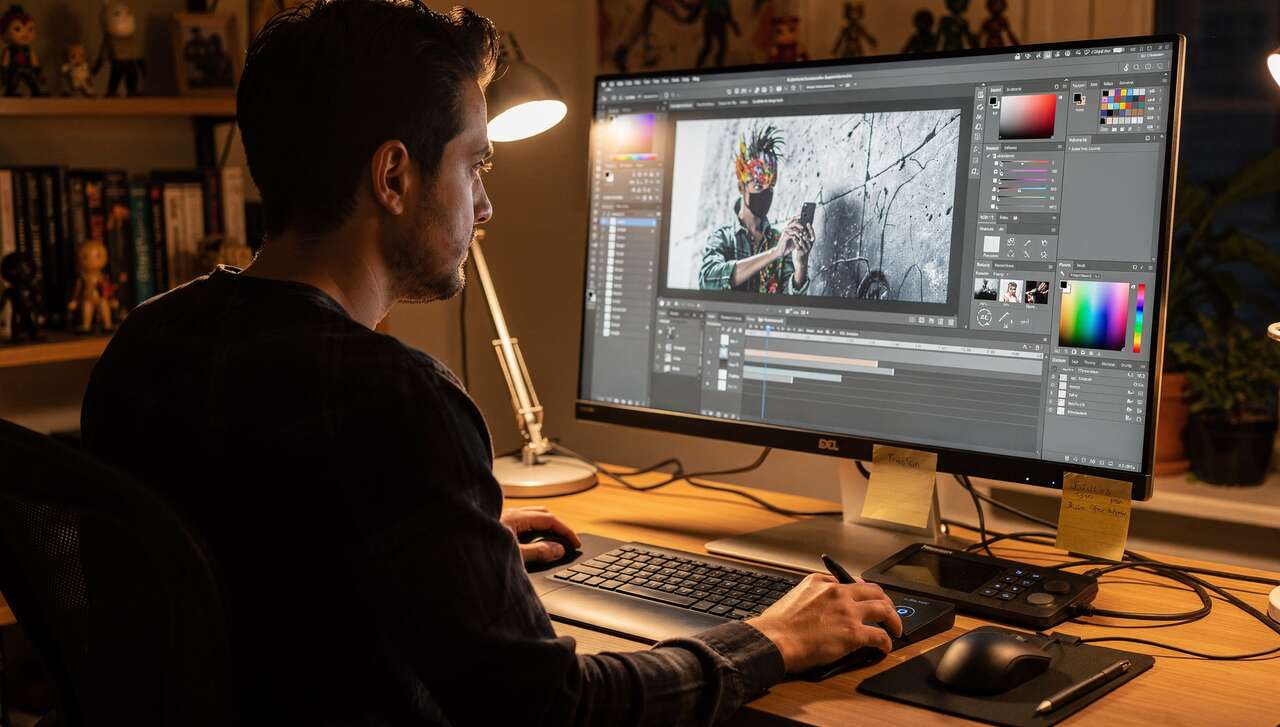
Pour modifier un masque de fusion existant, activez sa vignette et utilisez les outils tels que le pinceau ou le dégradé. Cela permet d’ajuster les zones masquées ou révélées à tout moment.
Utilisation des niveaux
Les niveaux peuvent être appliqués à un masque pour ajuster l’intensité du noir et du blanc, offrant ainsi un contrôle supplémentaire sur la visibilité des éléments dans l’image.
Inverser un masque de fusion pour des effets créatifs
Technique d’inversion
L’inversion d’un masque de fusion (Ctrl + I sous Windows, Cmd + I sous Mac) change les parties invisibles en visibles et vice versa, permettant une nouvelle perspective sur la composition globale.
Effets visuels divers
Inverser le masque peut être utilisé pour révéler des détails cachés ou isoler des éléments du reste de l’image, développant ainsi des scénarios visuels uniques.
Travailler avec des groupes de calques et des masques de fusion
Organisation efficace
En associant des masques de fusion à des groupes de calques, vous pouvez diriger collectivement les modifications, facilitant la gestion des compositions complexes.
Contrôles coordonnés
L’application de masques de fusion à des groupes vous permet de synchroniser les effets à travers plusieurs calques, unifiant et maîtrisant visuellement les concepts proposés.
Améliorer les sélections avec les masques de fusion
Définition précise des contours
Les masques de fusion permettent d’affiner les sélections, en vous aidant à créer des découpages plus nets et parfaitement intégrés dans vos compositions photographiques.
Techniques de réparation
Utilisez les masques pour ajuster sélectivement les erreurs initiales de sélection, retouchant des détails de manière minutieuse sans altérer l’intégrité de l’image source.
Conseils pour optimiser l’utilisation des masques de fusion
Utiliser les raccourcis clavier
Apprenez les raccourcis clavier pour un accès rapide aux fonctions de masque, optimisant ainsi votre flux de travail et gagnant un temps précieux pour réaliser vos projets créatifs.
Enregistrement régulier
Assurez-vous d’enregistrer fréquemment vos projets en cours pour éviter la perte de données, surtout lors de l’édition avancée avec des masques de fusion multiples.
Éviter les erreurs fréquentes avec les masques de fusion
Mauvaise utilisation des couleurs
L’une des erreurs courantes est d’utiliser les mauvaises couleurs sur un masque de fusion. Assurez-vous que le noir, le blanc et les gris sont appliqués correctement selon l’effet souhaité.
Complexité excessive
Complexifier inutilement les masques de fusion peut compliquer votre flux de travail. Tenez-vous en aux étapes essentielles pour un résultat clair et professionnel.
Les masques de fusion sont un outil puissant pour quiconque travaille dans Photoshop, que vous soyez un débutant cherchant à comprendre les bases ou un professionnel cherchant à perfectionner vos compétences. En maîtrisant cette technique, vous serez capable de créer des compositions visuellement captivantes et de retoucher des images avec précision.