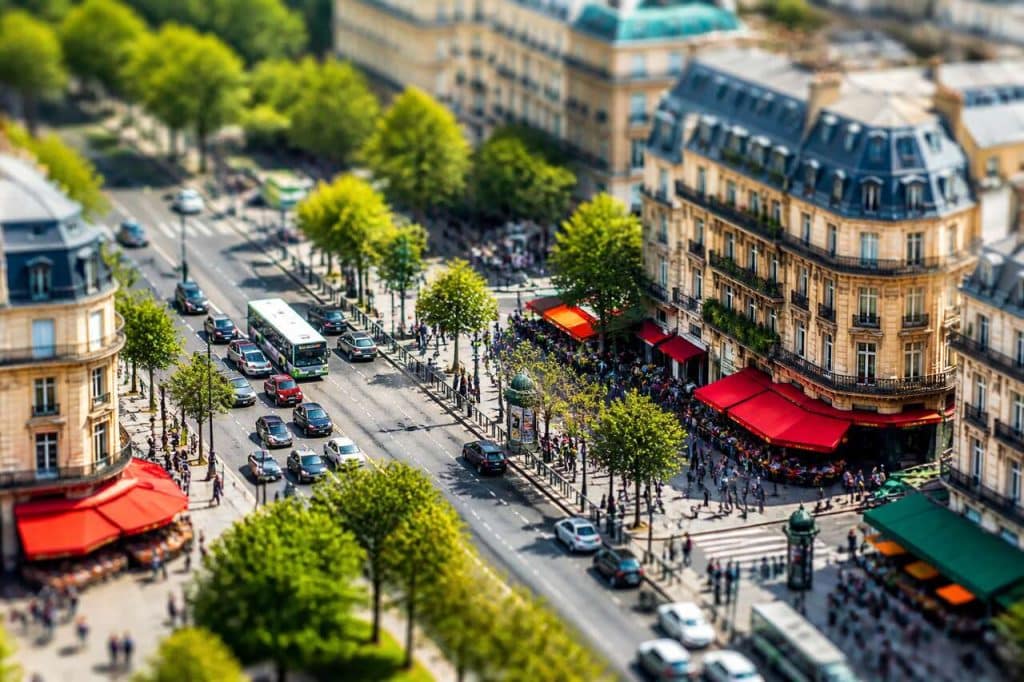

La photographie a toujours cherché à tromper l’œil, à raconter une histoire différente de la réalité. L’effet tilt-shift en est l’une des illustrations les plus saisissantes : il transforme des rues animées, des foules compactes ou des paysages urbains en véritables maquettes miniatures, comme si le monde réel avait été réduit à la taille d’un plateau de jeu. Longtemps réservé aux photographes équipés d’objectifs spécialisés et coûteux, cet effet est aujourd’hui accessible à tous grâce à Lightroom, le logiciel de retouche photo d’Adobe. Ce guide propose une approche complète, de la compréhension du phénomène jusqu’aux techniques avancées, pour maîtriser l’effet tilt-shift et sublimer ses images.
Table des matières
Comprendre l’effet tilt-shift
Une illusion optique née de la photographie argentique
L’effet tilt-shift tire son nom des objectifs photographiques dits « à bascule et décentrement ». Ces optiques particulières permettent de modifier l’angle du plan de netteté par rapport au capteur ou à la pellicule. En inclinant l’objectif, le photographe oriente la zone de mise au point selon un axe non parallèle au sujet, ce qui génère un flou sélectif très prononcé. Le résultat visuel rappelle instantanément les photographies de maquettes architecturales ou de dioramas, où la profondeur de champ extrêmement réduite est une contrainte physique inévitable.
Le principe de miniaturisation
Ce qui rend l’effet tilt-shift si efficace, c’est qu’il exploite un biais cognitif bien documenté. Lorsque le cerveau humain perçoit une image avec une zone de netteté très étroite entourée d’un flou progressif, il l’associe automatiquement à une macro-photographie ou à une photographie de maquette. Appliqué à une scène réelle prise en plongée — depuis un bâtiment, un pont ou un drone —, ce flou sélectif crée une dissonance visuelle qui convainc l’œil que les sujets sont minuscules. Les voitures semblent des jouets, les piétons des figurines, et les bâtiments des constructions en carton.
Objectifs physiques versus simulation numérique
Les objectifs tilt-shift originaux, fabriqués notamment pour les appareils reflex et hybrides, restent des outils professionnels onéreux. Leur utilisation demande une maîtrise technique importante et un temps de prise de vue conséquent. La simulation numérique, via des logiciels comme Lightroom, reproduit le rendu visuel de ces objectifs avec une précision remarquable, en appliquant un flou gradué ou radial sur des zones précises de l’image. Si le résultat n’est pas strictement identique à celui d’un objectif physique, il est suffisamment convaincant pour la grande majorité des usages créatifs et professionnels.
Avant de plonger dans Lightroom, il convient de s’intéresser à une étape souvent négligée mais déterminante : la prise de vue elle-même, qui conditionne largement la qualité du rendu final.
Prise de vue optimale pour le tilt-shift
Choisir le bon angle de prise de vue
La réussite d’un effet tilt-shift commence avant même d’ouvrir Lightroom. L’angle de prise de vue est le facteur le plus critique. Les images les plus convaincantes sont prises en plongée, idéalement depuis une hauteur significative : toiture d’un immeuble, fenêtre d’un étage élevé, passerelle surélevée ou prise de vue par drone. Cette perspective reproduit naturellement le regard que l’on porte sur une maquette posée à hauteur de table. Plus l’angle est prononcé, plus l’illusion sera efficace.
Les sujets qui se prêtent le mieux à l’effet
Tous les sujets ne se valent pas pour cet effet. Certaines scènes se transforment de manière spectaculaire, d’autres restent ternes malgré un traitement soigné. Les sujets les plus efficaces sont :
- Les scènes urbaines avec de la circulation automobile et des piétons
- Les marchés, festivals et rassemblements vus de haut
- Les ports avec des bateaux alignés
- Les stades ou terrains de sport vus en plongée
- Les paysages naturels avec des éléments distincts comme des arbres, des champs ou des rivières
- Les chantiers de construction ou les zones industrielles
Réglages techniques recommandés à la prise de vue
Pour maximiser la qualité du post-traitement, il est conseillé de photographier en format RAW plutôt qu’en JPEG. Ce format conserve toutes les informations de l’image et offre une latitude de retouche bien supérieure dans Lightroom. Une bonne exposition, un ISO bas et une netteté maximale sur la zone d’intérêt principale faciliteront considérablement le travail de simulation du flou. Il est également préférable de choisir des conditions lumineuses franches, avec un bon contraste, qui renforceront l’aspect maquette une fois les couleurs accentuées.
Une fois ces bases solides posées, l’étape suivante consiste à comprendre comment Lightroom permet de recréer cet effet de manière précise et convaincante.
Utiliser Lightroom pour créer un effet miniature
Les outils disponibles dans Lightroom
Lightroom propose plusieurs outils qui, combinés, permettent de simuler l’effet tilt-shift avec une grande fidélité. Les principaux sont le filtre gradué, le filtre radial et le pinceau de retouche. Le filtre gradué permet d’appliquer un flou progressif sur une zone définie par une ligne horizontale ou diagonale, ce qui correspond bien à la structure d’une image en plongée. Le filtre radial, quant à lui, permet de définir une zone elliptique nette entourée d’un flou, utile pour des compositions centrées.
Le rôle du flou dans la simulation
Le paramètre clé dans Lightroom pour simuler le flou d’un objectif tilt-shift est le curseur « flou » disponible dans les masques de filtre gradué et radial. Ce curseur, souvent sous-estimé, permet de dégrader la netteté de manière progressive et naturelle, imitant le comportement optique d’un objectif à bascule. Combiné à une réduction de la clarté et de la texture dans les zones floues, il produit un résultat très proche de celui d’un objectif physique.
Saturation et couleurs : le secret de l’effet maquette
Au-delà du flou, la colorimétrie joue un rôle essentiel dans la crédibilité de l’effet miniature. Les maquettes et les jouets présentent généralement des couleurs plus saturées, plus vives et moins nuancées que la réalité. En augmentant la saturation globale de l’image et en renforçant la vibrance dans Lightroom, on accentue considérablement l’illusion. Un léger boost du contraste et une légère réduction des tons moyens contribuent également à donner à la scène cet aspect « trop propre » caractéristique des maquettes.
La théorie étant posée, il est temps d’entrer dans le détail des étapes concrètes pour appliquer l’effet tilt-shift dans Lightroom, pas à pas.
Étapes essentielles pour appliquer l’effet tilt-shift
Étape 1 : importer et préparer l’image
Commencez par importer votre image RAW dans Lightroom et effectuez les corrections de base : exposition, balance des blancs, récupération des hautes lumières et des ombres. L’image doit être propre et bien exposée avant d’appliquer l’effet tilt-shift. Une image sous-exposée ou trop contrastée donnera un résultat peu convaincant. Vérifiez également que la zone que vous souhaitez garder nette est bien définie dans votre composition.
Étape 2 : créer le masque de flou gradué
Accédez au panneau « Masques » dans le module Développement de Lightroom. Sélectionnez l’option « Filtre gradué » et tracez deux gradients : un depuis le haut de l’image vers la zone nette, et un depuis le bas vers cette même zone. L’objectif est de créer une bande horizontale nette au centre de l’image, entourée de flou en haut et en bas. Réglez le curseur « flou » à une valeur élevée, entre 60 et 100, selon l’intensité souhaitée. Réduisez également la texture et la clarté dans ces zones pour renforcer le naturel du flou.
Étape 3 : ajuster la saturation et le contraste
Retournez dans les réglages de base et augmentez la saturation de 20 à 40 points selon votre image. Renforcez légèrement le contraste et réduisez les tons moyens pour donner à la scène un aspect plus graphique. Dans le panneau « TSL » (teinte, saturation, luminance), vous pouvez accentuer spécifiquement certaines couleurs dominantes de la scène, comme le vert des arbres ou le rouge des voitures, pour amplifier l’aspect jouet.
Étape 4 : affiner avec le pinceau de retouche
Pour un résultat plus précis, utilisez le pinceau de retouche pour peindre manuellement des zones de netteté ou de flou supplémentaires. Cette étape est particulièrement utile si votre image présente des éléments importants en dehors de la bande centrale nette, ou si la transition entre le net et le flou manque de naturel. Travaillez avec une opacité faible et plusieurs passages pour obtenir un dégradé progressif et réaliste.
Ces étapes fondamentales posent les bases d’un bon effet tilt-shift, mais c’est en poussant plus loin les réglages que l’on obtient un rendu véritablement impressionnant.
Techniques avancées et astuces pour un rendu réaliste
Jouer avec l’orientation du plan de netteté
L’une des erreurs les plus fréquentes est de toujours placer la bande de netteté à l’horizontale. Dans la réalité, un objectif tilt-shift permet d’incliner le plan de netteté selon n’importe quel angle. Dans Lightroom, il est tout à fait possible de faire pivoter le filtre gradué pour créer une zone nette en diagonale, ce qui correspond mieux à certaines compositions — une route qui s’éloigne en biais, un quai de gare en perspective ou une rangée de maisons obliques. Cette inclinaison renforce considérablement la crédibilité de l’effet.
Utiliser le filtre radial pour les compositions centrées
Pour des images dont le sujet principal est centré — un rond-point, une place publique, un stade —, le filtre radial est plus adapté que le filtre gradué. Créez une ellipse autour du sujet principal, activez l’option « inverser le masque » pour que le flou s’applique à l’extérieur de l’ellipse, et réglez le flou à une valeur élevée. La transition entre le net et le flou doit être suffisamment progressive pour éviter un effet brutal et peu naturel.
Accentuer la netteté dans la zone centrale
Un détail qui fait souvent la différence : augmenter légèrement la netteté et la texture dans la zone nette centrale. Cela crée un contraste encore plus marqué entre la zone nette et les zones floues, renforçant l’illusion de miniaturisation. Dans Lightroom, utilisez un masque de pinceau sur la zone centrale et augmentez les curseurs « netteté » et « texture » de 10 à 20 points.
Travailler la luminosité pour imiter l’éclairage des maquettes
Les maquettes photographiées en studio sont généralement éclairées de manière uniforme, sans ombres portées marquées. Pour imiter cet éclairage, réduisez légèrement les ombres et les noirs dans Lightroom afin d’atténuer les contrastes trop forts dans les zones sombres. Un léger voile sur les noirs, obtenu en remontant le curseur « noirs » au-dessus de zéro, contribue à cet aspect légèrement surexposé et uniforme caractéristique des maquettes.
Ces techniques avancées ouvrent la voie à un post-traitement encore plus complet, qui va au-delà du simple effet de flou pour transformer l’image dans sa globalité.
Optimiser vos photos avec le post-traitement tilt-shift
La courbe des tonalités pour un rendu cinématographique
La courbe des tonalités est un outil puissant pour affiner l’aspect global de l’image après l’application de l’effet tilt-shift. Une légère courbe en S accentue le contraste de manière élégante, tandis qu’un relèvement des noirs dans la courbe crée un effet de « fade » ou de délavé qui renforce l’aspect maquette. Certains photographes appliquent également une légère teinte colorée aux ombres — un bleu froid ou un vert désaturé — pour évoquer l’éclairage artificiel des dioramas.
Calibration des couleurs et profil de l’appareil
Le panneau « Calibration de l’appareil photo » dans Lightroom permet d’ajuster les teintes primaires de l’image de manière globale. En poussant légèrement la saturation du rouge et du vert, on obtient des couleurs plus vives et plus « plastiques », qui renforcent l’illusion de maquette. Combiné à un profil de couleur légèrement saturé — comme le profil « Vivid » disponible pour certains appareils —, ce réglage peut transformer radicalement l’ambiance colorimétrique de l’image.
Exporter au bon format pour la diffusion
Une fois le post-traitement terminé, l’export de l’image doit être soigné. Pour une diffusion sur les réseaux sociaux ou un site web, un JPEG à 80-90 % de qualité en sRGB est généralement suffisant. Pour une impression ou une utilisation professionnelle, préférez un TIFF sans compression ou un JPEG à qualité maximale en espace colorimétrique AdobeRGB. Pensez également à appliquer un léger masque de netteté à l’export, paramétré selon le support de destination, pour compenser la légère perte de netteté liée à la compression.
Maîtriser le post-traitement ouvre naturellement la porte à une exploration plus large des usages créatifs que cet effet rend possibles.
Applications créatives de l’effet tilt-shift
La photographie urbaine réinventée
L’effet tilt-shift est particulièrement efficace appliqué à la photographie urbaine. Des villes comme Paris, Tokyo ou New York, photographiées en plongée depuis leurs points culminants, se transforment en décors de film d’animation. Les embouteillages deviennent des files de petites voitures colorées, les piétons des figurines en mouvement. Cette approche permet de porter un regard nouveau et ludique sur des environnements familiers, et de produire des images immédiatement reconnaissables sur les réseaux sociaux.
La nature et les paysages en miniature
Au-delà de l’urbain, les paysages naturels offrent des possibilités créatives inattendues. Un champ de lavande vu de haut, une côte rocheuse photographiée depuis une falaise ou une forêt en automne peuvent tous bénéficier de l’effet tilt-shift. La clé est de choisir des scènes avec des éléments bien distincts et des couleurs contrastées, qui se prêtent à l’accentuation de la saturation sans perdre leur cohérence visuelle.
L’effet tilt-shift dans la vidéo
L’effet tilt-shift ne se limite pas à la photographie. Appliqué à la vidéo — notamment via des logiciels de montage ou des plugins dédiés —, il permet de créer des time-lapses miniatures particulièrement populaires sur les plateformes de partage. Des scènes de circulation, de foules ou de chantiers accélérées et miniaturisées produisent un effet visuel hypnotique. Certains appareils photo hybrides proposent même des modes vidéo tilt-shift intégrés, qui appliquent l’effet en temps réel à l’enregistrement.
Usages professionnels et commerciaux
Dans le domaine professionnel, l’effet tilt-shift est utilisé dans la publicité, l’architecture et le tourisme pour présenter des projets ou des destinations de manière originale. Les agences d’architecture l’emploient pour mettre en valeur des maquettes numériques ou des vues aériennes de projets. Les offices de tourisme l’utilisent pour promouvoir des villes ou des sites en leur donnant un aspect pittoresque et attachant. C’est également un outil apprécié des photographes de mariage pour créer des images décalées et mémorables de la cérémonie vue de haut.
-
 SIGMA Objectif 18-50mm f/2.8 DC DN Contemporary Compatible avec Sony EGamme focale polyvalente et excellente performance optique Qualité optique exceptionnelle correction d'aberration de l'appareil photo Doté de la toute dernière technologie et alliant performance optique et compacité
 -
 Canon EF 75-300mm f/4.0-5.6 III Objectif [Ancien Modèle]Distance focale : 75 - 300mm Ouverture maximale: f/4 - 5.6 Construction : 13 lentilles réparties en 9 groupes Angle de champ diagonal : 32° 11' - 8° 15' Mise au Point : système d'extension rotatif du groupe avant motorisé USM Distance minimale de mise au point : 1,5 m Système zoom de type rotatif Diamètre du filtre : 58 mm Diamètre maximum x Longueur : 71 x 122 mm Poids : 480 g
 -
 Canon EF 75-300mm f/4.0-5.6 III SLR Téléobjectif NoirTéléobjectif zoom. Moteur d'autofocus DC. Revêtement Super Spectra. Poids léger. Taille de filtre : 58 mm. Distance de mise au point minimale de 1,5 m.
L’effet tilt-shift, qu’il soit réalisé avec un objectif physique ou simulé dans Lightroom, reste l’une des techniques photographiques les plus efficaces pour transformer la perception d’une scène. En maîtrisant la prise de vue en plongée, en exploitant les outils de masquage et de flou de Lightroom, et en travaillant la colorimétrie avec précision, il est possible de produire des images miniatures d’une qualité remarquable. La combinaison d’un flou sélectif bien dosé, de couleurs accentuées et d’une netteté renforcée dans la zone centrale constitue la formule gagnante pour convaincre l’œil et transformer le réel en fiction visuelle. Les applications créatives sont nombreuses et les possibilités, loin d’être épuisées, continuent d’évoluer avec les outils numériques disponibles.