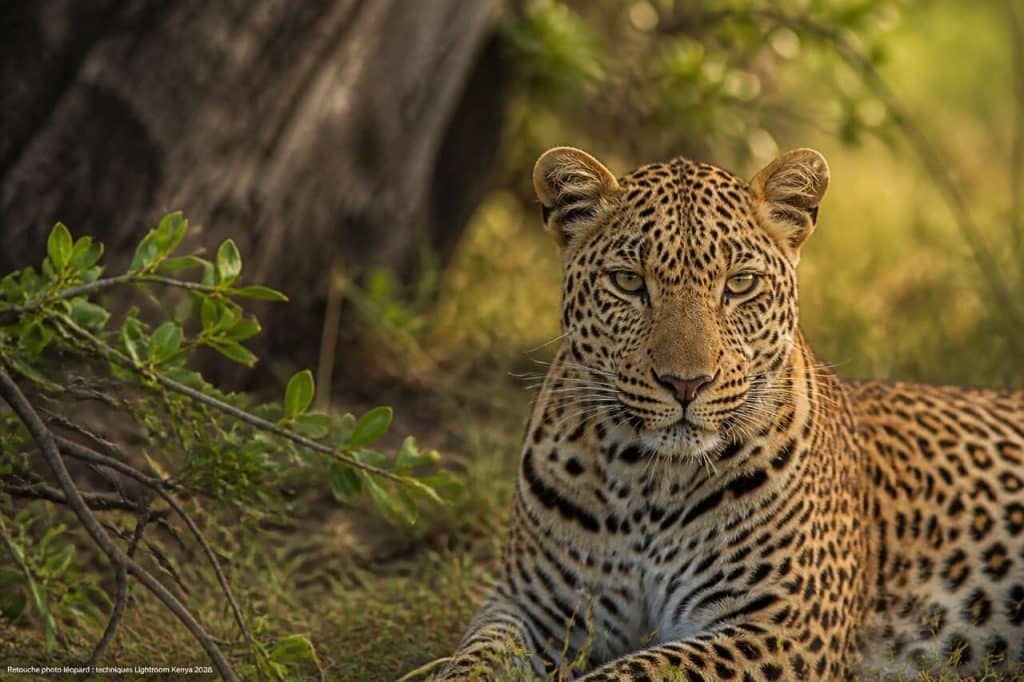

Un léopard surgit d’une acacia au crépuscule, les yeux fixés sur quelque chose hors cadre. Le déclencheur tombe à ISO 6400, la lumière est rasante, la poussière rouge du Kenya flotte encore dans l’air. La photo existe. Maintenant, le vrai travail commence : transformer ce fichier RAW brut en une image qui restitue la tension de l’instant sans trahir la réalité du terrain. Ce guide suit pas à pas un workflow complet dans Adobe Lightroom Classic — de l’import au fichier livrable — en prenant pour fil conducteur la retouche d’un léopard photographié au Kenya, avec toutes les contraintes que cela impose : pelage complexe, hautes sensibilités, lumière africaine difficile à dompter.
- Un workflow naturaliste commence par une intention éditoriale claire : documenter le comportement, pas fabriquer une carte postale.
- Les masques IA de Lightroom Classic permettent de traiter séparément le sujet, le fond et les yeux pour une retouche locale précise sans sélection manuelle fastidieuse.
- La gestion du bruit à ISO élevé repose en 2026 sur Denoise IA, qui préserve la texture du pelage mieux que les curseurs classiques.
- La section HSL et le color grading sont les deux leviers clés pour restituer la chaleur africaine sans dériver vers le orange saturé ou le vert criard.
- Lightroom Classic reste la référence pour les gros volumes en animalier ; Photoshop intervient uniquement pour les retouches chirurgicales impossibles dans Lightroom.
Table des matières
Choisir l’image et cadrer pour raconter la scène
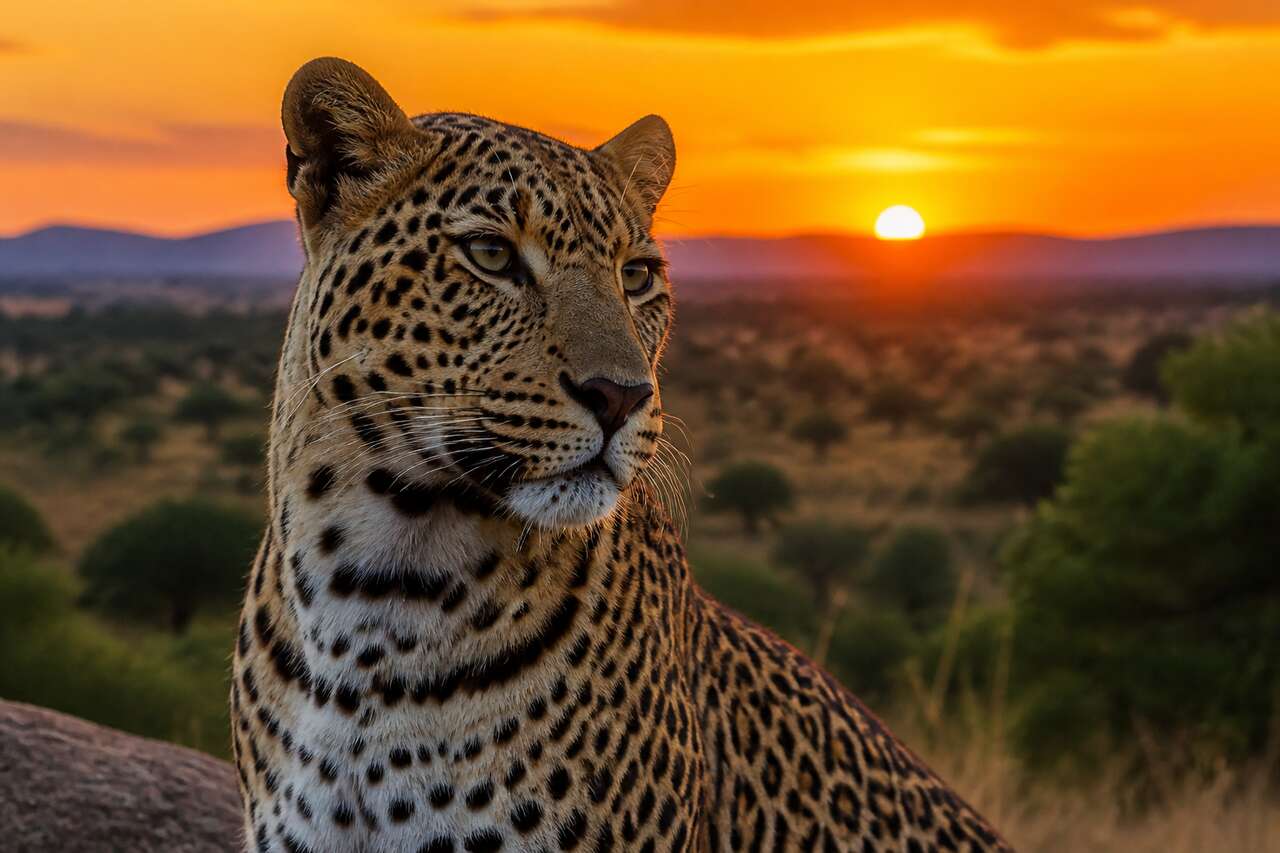
Avant d’ouvrir le moindre curseur, la question fondamentale est éditoriale : que raconte cette image ? Un léopard au Kenya, c’est un animal solitaire, discret, souvent photographié depuis un véhicule à 20 ou 30 mètres de distance. L’intention documentaire prime sur l’esthétique pure. Il ne s’agit pas de produire une illustration pour une publicité de parfum, mais de restituer un comportement, une lumière, un biotope. Cette décision initiale gouverne chaque choix de retouche qui suit.
Dans Lightroom Classic, la sélection des images se fait dans le module Bibliothèque. L’astuce la plus efficace pour trier rapidement une série de 300 à 500 photos consiste à utiliser les raccourcis P (garder) et X (rejeter), combinés à l’activation de la touche Verr Maj qui fait défiler automatiquement vers l’image suivante après chaque notation. Sur un shoot de 500 photos, cette méthode seule peut économiser jusqu’à 20 minutes de travail.
Pour un léopard, les critères de sélection sont précis :
- La netteté des yeux est non négociable — un léopard aux yeux flous n’a aucune valeur documentaire ni émotionnelle.
- Le comportement visible (déplacement, regard, posture de chasse) prime sur la composition parfaite.
- Le contexte du biotope — herbes sèches, acacia, poussière rouge — doit rester lisible pour situer la scène géographiquement.
- La direction du regard de l’animal doit laisser de l’espace dans le cadre ; un léopard regardant vers un bord fermé crée une tension contre-productive.
Le recadrage dans Lightroom (outil Recadrage, raccourci R) doit respecter une règle simple en animalier : ne jamais couper une patte, une oreille ou la queue si elle est visible dans le RAW d’origine. Un recadrage serré sur le visage peut fonctionner si le regard est suffisamment expressif, mais il efface le contexte du safari Kenya. La règle des tiers reste un guide, pas un dogme : un léopard centré dans un environnement dense peut avoir plus d’impact qu’un sujet placé mécaniquement sur un point fort.
Une fois l’image sélectionnée et recadrée, il est temps de construire une base technique solide avant toute décision créative.
Normaliser la base : profil, balance des blancs et exposition
Le profil caméra est le premier réglage à définir, avant même de toucher la balance des blancs. Dans le panneau Calibration (ou en haut du panneau Développement via le sélecteur de profil), le choix du profil conditionne la manière dont Lightroom interprète les données RAW. Pour la photographie animalière au Kenya, le profil Adobe Standard offre une base neutre et prévisible. Les profils Camera Faithful ou Camera Neutral (si disponibles pour le boîtier utilisé) donnent une interprétation encore plus plate, idéale quand on souhaite contrôler entièrement la couleur en aval. Les profils créatifs type Adobe Landscape ou Camera Vivid sont à éviter : ils saturent d’emblée les jaunes et les oranges du pelage, rendant la correction HSL ultérieure plus difficile.
La balance des blancs sur un safari Kenya pose un problème spécifique : la lumière change radicalement en quelques minutes. En fin d’après-midi, le soleil bas projette une dominante orange-rouge très marquée. La poussière en suspension filtre encore la lumière et ajoute une légère voile chaude. Régler la balance des blancs à la valeur capturée par le boîtier (Tel que pris) donne souvent un résultat trop chaud qui aplatit les détails dans les tons ocres du pelage. Une approche plus juste consiste à :
- Utiliser la pipette de balance des blancs sur une zone neutre (poussière grise, tronc d’arbre sec, ciel clair) plutôt que sur le pelage lui-même.
- Décaler légèrement la teinte vers le vert (valeur −3 à −5) pour compenser la légère dominante magenta fréquente en lumière de fin de journée en Afrique de l’Est.
- Conserver une température légèrement chaude (5 500 à 6 200 K) pour ne pas dénaturer l’ambiance lumineuse réelle.
L’exposition se règle en surveillant l’histogramme de manière active. Dans Lightroom Classic, l’histogramme est interactif : cliquer et glisser directement sur ses zones permet d’ajuster les tons correspondants. Pour un léopard photographié en lumière rasante, la priorité est double : récupérer les hautes lumières soufflées sur le pelage clair (curseur Hautes lumières à −40 ou −60 selon le cas) et ouvrir les ombres pour révéler le détail dans les rosettes noires sans créer un aplat gris artificiel. Le curseur Noirs doit rester négatif : un léopard sans noirs profonds perd toute tridimensionnalité.
Une fois l’histogramme équilibré — sans écrêtage ni à gauche ni à droite — la base est saine. Les corrections optiques prennent le relais pour éliminer les artefacts liés au matériel.
Corrections optiques et nettoyage discret des distractions
Les corrections d’objectif dans Lightroom Classic s’activent dans le panneau éponyme. La bonne pratique est de les activer systématiquement à l’import via les paramètres par défaut du catalogue, de façon à ne jamais traiter une image sans correction de distorsion et de vignettage. Pour la photographie animalière au téléobjectif (300 mm, 400 mm, 500 mm ou 600 mm), les corrections les plus pertinentes sont :
- Aberration chromatique : à corriger impérativement via la case Supprimer l’aberration chromatique, qui traite automatiquement les franges violettes ou vertes sur les contours du pelage en contre-jour.
- Vignettage d’objectif : les téléobjectifs ouverts à pleine ouverture (f/4 ou f/5,6) vignettent légèrement. La correction automatique suffit ; inutile de sur-corriger au risque d’éclaircir les coins et de détruire l’ambiance naturelle.
- Distorsion : négligeable sur les focales longues, mais l’activer ne coûte rien et évite les mauvaises surprises à l’export.
Le nettoyage des distractions est une étape délicate en animalier. L’outil Retouche de l’outil Spot (raccourci Q) traite les poussières du capteur — inévitables après plusieurs jours de safari dans la poussière rouge du Kenya — et les éléments parasites légers : un brin d’herbe qui traverse le museau, une tache lumineuse en arrière-plan qui attire l’œil. La règle d’or est de ne jamais retoucher un élément qui fait partie de l’environnement réel de l’animal. Supprimer une branche gênante derrière la tête du léopard est acceptable ; effacer la poussière ambiante qui donne son caractère à la scène serait une erreur éditoriale.
Pour les poussières de capteur, le mode Cicatrisation (plutôt que Clonage) produit des transitions plus douces sur les fonds texturés comme les herbes sèches ou le ciel de fin de journée. Sur un fond uniforme (ciel clair, eau), le clonage peut suffire. En 2026, l’outil de Suppression de contenu de Lightroom Classic, alimenté par l’IA, gère efficacement les taches isolées sur des fonds complexes sans laisser de trace visible.
-
 K&F CONCEPT Filtre UV 67mm Filtre de Protection et Chiffons de NettoyageUV+Chiffon : C’est un kit filtre objectif qui comprend : un filtre UV circulaire à visser + un chiffon de nettoyage en microfibre emballé sous vide individuellement.Il y a actuellement 2 boîtes d'emballage différentes (anciennes ou nouvelles) qui seront expédiées au hasard. Protège l’objectif : Objectif d'appareil photo est la partie la plus précieuse d'un appareil photo, le filtre uv est le filtre le plus populaire et essentiel de protection. Ce chiffon en microfibre est souvent utilisé à nettoyer les équipements comme la lentille, le filtre, l'écran, la caméra, l'ordinateur portable, le téléphone, les lunettes, la montre, et le microscope. Haute de Qualité et Nano Revêtements Multicouches : Le filtre appareil photo sont en verre optique AGC haut de gamme, avec un nano-revêtement de 18 couches qui équilibre les couleurs, réduit les reflets parasites et protège l'objectif des eaux, des rayures et des huiles. Cadre CNC Antidérapant et Ultra Slim : La monture du filtre UV est en aluminium aéronautique, fabriquée avec la technique CNC pour ajouter la friction à aider à se mettre ou se retirer facilement. Le cadre est fin (épaisseur : 3,3 mm) pour éviter un coins sombre ou un vignettage. Compatible avec 67mm : Ce filtre de protection est compatible avec tous les objectifs en diamètre 67mm. Il y a un symbole sur l'objectif pour indiquer le diamètre, qui est un rond barré d'un trait, c'est "Ø". K&F CONCEPT is the world's No.1 brand in terms of lens filter online sales volume among camera-accessory-focused brands. (K&F CONCEPT est la marque d'accessoires de photographie N°1 en termes de ventes de filtres de l'objectif sur l'ensemble du réseaux en ligne au monde) Source: Euromonitor, 2024 data.
 -
K&F CONCEPT Filtre UV 77mm Filtre de Protection et Chiffons de Nettoyage【 UV+Chiffon 】C’est un kit filtre objectif qui comprend : un filtre UV circulaire à visser + un chiffon de nettoyage en microfibre emballé sous vide individuellement.▲▲Il y a actuellement 2 boîtes d'emballage différentes (anciennes ou nouvelles) qui seront expédiées au hasard. 【 Protège l’objectif 】Objectif d'appareil photo est la partie la plus précieuse d'un appareil photo, le filtre uv est le filtre le plus populaire et essentiel de protection. Ce chiffon en microfibre est souvent utilisé à nettoyer les équipements comme la lentille, le filtre, l'écran, la caméra, l'ordinateur portable, le téléphone, les lunettes, la montre, et le microscope. 【 Haute de Qualité et Nano Revêtements Multicouches 】Le filtre appareil photo sont en verre optique AGC haut de gamme, avec un nano-revêtement de 18 couches qui équilibre les couleurs, réduit les reflets parasites et protège l'objectif des eaux, des rayures et des huiles. 【 Cadre CNC Antidérapant et Ultra Slim 】La monture du filtre UV est en aluminium aéronautique, fabriquée avec la technique CNC pour ajouter la friction à aider à se mettre ou se retirer facilement. Le cadre est fin (épaisseur : 3,3 mm) pour éviter un coins sombre ou un vignettage. 【 Compatible avec 77mm 】Ce filtre de protection est compatible avec tous les objectifs en diamètre 77mm. Il y a un symbole sur l'objectif pour indiquer le diamètre, qui est un rond barré d'un trait, c'est "Ø". * K&F CONCEPT is the world's No.1 brand in terms of lens filter online sales volume among camera-accessory-focused brands. (K&F CONCEPT est la marque d'accessoires de photographie N°1 en termes de ventes de filtres de l'objectif sur l'ensemble du réseaux en ligne au monde) Source: Euromonitor, 2024 data.
-
 Amazon Basics 58 mm Filtre de Protection UV Circulaire pour des Images Plus Nettes, Protège Contre la Poussière, la Saleté et les RayuresPROTECTION UV : Protège votre objectif avec un filtre UV pour une utilisation quotidienne, le préservant ainsi de la lumière ultraviolette nocive et réduisant les teintes bleutées dans vos images. DÉFENSE ROBUSTE : Protège votre objectif contre la poussière, la saleté et les rayures, assurant ainsi sa longévité et maintenant une qualité d'image optimale. ESSENTIEL EN EXTÉRIEUR : Le choix privilégié pour la photographie en extérieur, offrant une protection fiable tout en capturant des clichés époustouflants dans différents environnements. ADAPTATION UNIVERSELLE : Conçu avec un diamètre de 58 mm, compatible avec un large éventail d'objectifs, en faisant ainsi un ajout polyvalent à votre équipement photographique. CHOIX PRÉFÉRÉ : Filtres UV reconnus pour leur efficacité, ils sont une bonne option pour la protection de l'objectif, faisant confiance par des photographes du monde entier.
Une fois le fichier propre sur le plan optique et technique, les masques IA permettent d’entrer dans la retouche locale avec une précision chirurgicale.
Masques IA : séparer léopard, yeux et arrière-plan
Les masques IA de Lightroom Classic représentent un tournant dans le workflow de retouche animalière. Là où il fallait autrefois peindre manuellement des masques au pinceau pendant 20 à 30 minutes, la sélection du sujet détecte automatiquement le léopard en quelques secondes, y compris sur des fonds complexes (herbes hautes, branchages). La sélection de l’arrière-plan génère l’inverse exact, prête à recevoir des ajustements indépendants.
La stratégie de masquage recommandée pour un léopard se construit en trois couches :
- Masque sujet (léopard) : appliqué pour renforcer le micro-contraste du pelage. Les curseurs Texture (+15 à +25) et Clarté (+10 à +15) accentuent la structure des rosettes sans durcir les contours. La Netteté locale peut être légèrement augmentée (+20) pour compenser la diffraction sur les longues focales.
- Masque arrière-plan : appliqué pour adoucir le fond sans le rendre artificiel. Réduire légèrement la Clarté (−10 à −20) et la Netteté (−15) crée une séparation naturelle entre le sujet et l’environnement, sans effet de flou artificiel qui trahirait une retouche.
- Masque yeux : via l’outil Sélection d’objets ou un pinceau manuel sur les iris, une légère augmentation de l’Exposition (+0,3 à +0,5) et de la Clarté (+20) suffit à faire vivre le regard sans créer un effet artificiel de catchlight exagéré.
Un point technique important : les masques IA de Lightroom Classic peuvent être intersectés ou soustraits. Par exemple, créer un masque sujet puis soustraire les zones de fourrure blanche du ventre (souvent surexposées) permet de protéger ces zones d’un renforcement de contraste excessif. Cette logique de masques composites, disponible depuis les versions récentes de Lightroom Classic, est particulièrement puissante pour les sujets à fort contraste interne comme le léopard.
La qualité des bords du masque IA mérite attention : sur un pelage avec des poils fins en contre-jour, le masque automatique peut créer des halos. L’outil Affiner le bord du masque, accessible via un clic droit sur le masque, lisse ces transitions. Un rayon d’affinage de 3 à 5 pixels suffit généralement sur un fichier RAW à 24 ou 45 mégapixels.
Le sujet est maintenant isolé avec précision. Il est temps d’aborder la question des couleurs, qui est au cœur de l’identité visuelle d’une image de safari Kenya.
Couleurs Kenya : maîtriser jaunes, ocres et noirs du pelage
La palette chromatique d’un léopard au Kenya est d’une richesse trompeuse. Le pelage mêle des jaunes dorés, des ocres chauds, des beiges presque blancs et des noirs profonds dans les rosettes. L’environnement ajoute des herbes sèches dans les tons paille, un ciel souvent voilé de poussière, et des ombres bleutées sous les acacias. Gérer tout cela sans dérive nécessite une approche méthodique en deux temps : le panneau HSL d’abord, le color grading ensuite.
Dans le panneau TSI/Couleur (HSL), les canaux à surveiller en priorité sont :
| Canal | Teinte | Saturation | Luminance |
|---|---|---|---|
| Jaune | −5 à −10 (vers l’ocre) | −10 à −20 (éviter le jaune criard) | +5 à +10 (ouvrir le pelage clair) |
| Orange | 0 à +5 | −5 à −15 (contrôler la peau chaude) | 0 à +5 |
| Vert | +10 à +20 (vers le jaune-vert naturel) | −15 à −25 (atténuer le vert agressif des herbes) | −5 à −10 |
| Aqua | 0 | −10 (limiter les reflets bleutés dans les ombres) | 0 |
Les noirs des rosettes ne se règlent pas dans HSL mais via la courbe de tonalité et les curseurs globaux. Une erreur fréquente consiste à tirer les noirs vers le bas pour les assombrir, ce qui crée un contraste artificiel et perd le détail dans les zones sombres du pelage. La bonne approche est de travailler la courbe de tonalité en Point : ancrer le point des ombres légèrement au-dessus du bas de la courbe (valeur entrée 0, sortie 8 à 12) pour conserver une légère densité dans les noirs sans écrêtage.
Le color grading (panneau Étalonnage des couleurs) intervient pour harmoniser l’ambiance globale. Pour un léopard en lumière de fin d’après-midi au Kenya :
- Tons clairs : légère teinte chaude (orange-jaune, luminosité haute), saturation 10 à 15, pour restituer la chaleur du soleil rasant sur le pelage.
- Tons sombres : légère teinte froide (bleu-cyan, luminosité basse), saturation 8 à 12, pour donner de la profondeur aux ombres sans les rendre grises.
- Tons moyens : neutre ou très légèrement chaud, saturation 0 à 5, pour ne pas contaminer les demi-teintes du pelage.
La vibrance est préférable à la saturation globale pour les images animalières : elle augmente la saturation des couleurs les moins saturées sans sur-saturer les teintes déjà riches. Une valeur de vibrance entre +10 et +20, combinée à une saturation globale maintenue à 0 ou légèrement négative (−5), donne un résultat naturel et équilibré.
Avec les couleurs maîtrisées, le travail sur les détails fins du pelage peut commencer — une étape où les choix techniques de 2026 diffèrent significativement des pratiques d’il y a cinq ans.
Détails et qualité : texture, netteté et réduction du bruit en 2026
Le panneau Détails de Lightroom Classic concentre trois curseurs qui travaillent ensemble et se contredisent facilement : Netteté, Réduction du bruit luminance et Réduction du bruit couleur. En 2026, l’arrivée de Denoise IA a modifié l’ordre d’application optimal.
La règle actuelle est simple : appliquer Denoise IA en premier, avant toute accentuation de netteté. L’outil, accessible via Améliorer > Denoise, analyse le fichier RAW et génère un nouveau DNG avec un bruit réduit de façon intelligente, en préservant les contours et les textures fins. Sur un fichier à ISO 3 200 ou 6 400 — fréquents en fin de journée au Kenya — le résultat est significativement supérieur aux curseurs classiques de réduction de bruit, qui lissent indistinctement bruit et détails du pelage.
Après Denoise IA, le workflow de netteté recommandé est :
- Quantité : 60 à 80 pour un fichier animalier (plus élevé que pour un portrait humain, car le pelage supporte et nécessite plus d’accentuation).
- Rayon : 0,8 à 1,2 — un rayon faible préserve le détail fin des poils sans créer de halos visibles sur les contours.
- Détails : 25 à 40 — protège contre les halos tout en accentuant la microstructure.
- Masquage : maintenir la touche Alt enfoncée pendant le déplacement du curseur révèle en noir et blanc les zones accentuées. Pour un léopard, viser une valeur de masquage entre 40 et 60 pour n’accentuer que le pelage et les yeux, pas le fond flou.
Les curseurs Texture et Clarté du panneau Présence jouent un rôle complémentaire. La Texture agit sur les fréquences moyennes (structure du pelage, rosettes) sans affecter les hautes fréquences ni le contraste global. La Clarté renforce le micro-contraste local. Pour un léopard, une combinaison Texture +20 / Clarté +10 appliquée via le masque sujet (voir section précédente) donne un pelage tridimensionnel sans effet HDR artificiel.
Pour la retouche photo de nuit dans Lightroom, la stratégie change radicalement : à ISO 12 800 ou plus, Denoise IA reste le seul outil viable. Les curseurs classiques de réduction du bruit luminance à des valeurs élevées (60 à 80) détruisent irrémédiablement la texture du pelage, produisant un rendu plastique. Denoise IA, avec un curseur de réduction réglé entre 40 et 60 (pas au maximum), préserve suffisamment de grain pour que l’image reste crédible. La netteté doit être réduite en conséquence : une quantité de 40 à 50 suffit après Denoise IA sur un fichier de nuit.
Ce protocole de gestion du bruit et des détails pose les bases du cas pratique suivant : la retouche d’un léopard photographié dans l’obscurité ou au crépuscule, avec toutes les contraintes que cela implique.
Cas pratique : retouche d’un léopard de nuit ou au crépuscule
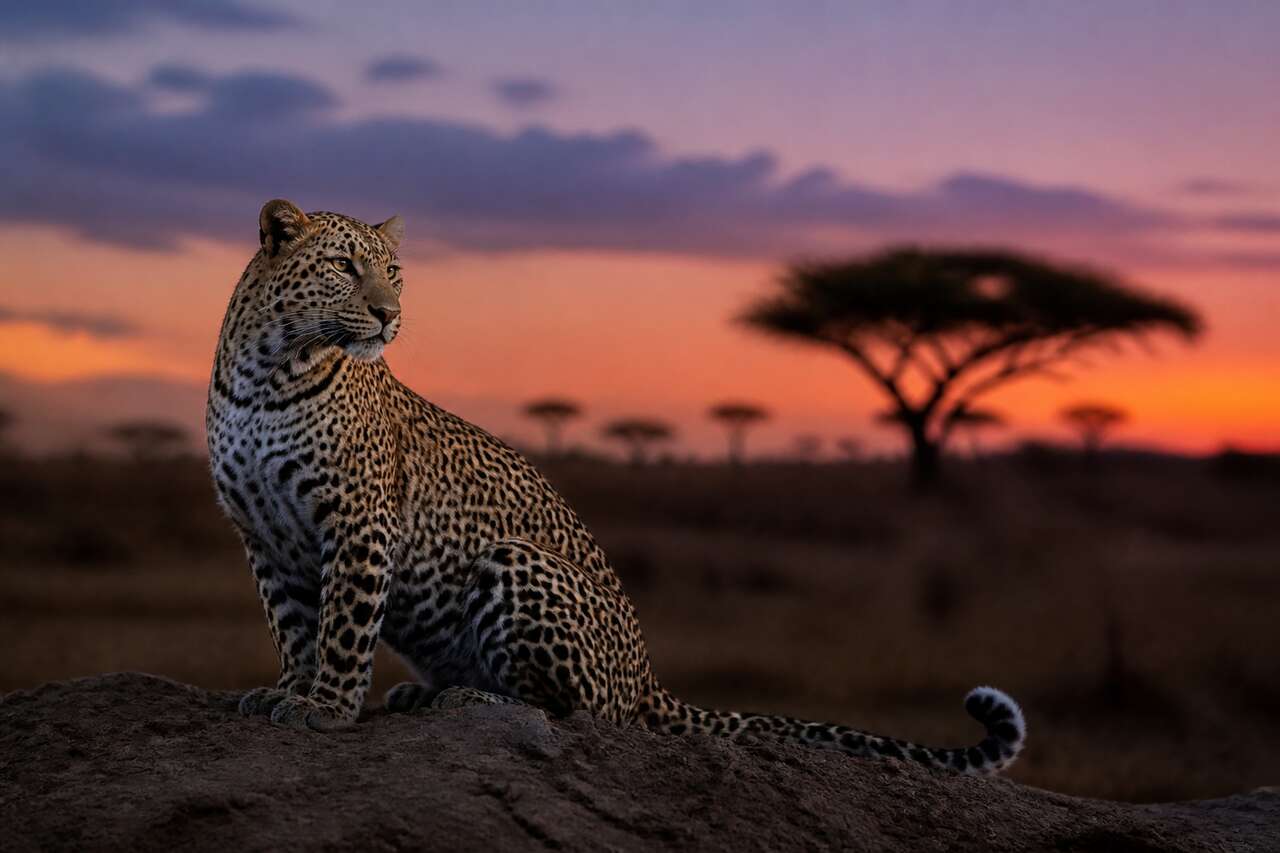
La photographie nocturne d’un léopard au Kenya — souvent depuis un véhicule équipé d’un phare de pistage à lumière rouge ou blanche — pose des problèmes spécifiques que les réglages globaux ne suffisent pas à résoudre. L’erreur la plus fréquente est de traiter ces images comme des photos de jour sous-exposées et de simplement tirer le curseur d’exposition vers le haut. Le résultat est un bruit amplifié, une perte d’ambiance et un léopard qui semble éclairé par un flash de studio plutôt que par la nuit africaine.
Le protocole recommandé pour une image de nuit ou de crépuscule :
- Préserver l’ambiance avant tout : ne pas chercher à atteindre une exposition « normale ». Un léopard de nuit doit rester sombre. L’exposition globale ne monte pas au-delà de +1,0 EV, souvent moins.
- Appliquer Denoise IA immédiatement sur le RAW, avec un niveau de réduction adapté à l’ISO (40 pour ISO 3 200, 55 pour ISO 6 400, 65 pour ISO 12 800).
- Contrôler la dominante de couleur : les phares de pistage créent une dominante orange-rouge très marquée. La balance des blancs doit être refroidie manuellement (réduire la température de 500 à 800 K par rapport à la valeur capturée) pour retrouver une neutralité relative, tout en conservant la chaleur de la source lumineuse comme élément narratif.
- Utiliser des masques ciblés plutôt qu’une exposition globale : créer un masque sujet et augmenter l’exposition uniquement sur le léopard (+0,5 à +0,8 EV), en laissant le fond dans l’obscurité. Ajouter un masque sur les yeux pour les éclaircir légèrement (+0,3 EV, clarté +15).
- Éviter le dodge and burn agressif : en photographie documentaire animalière, le dodge and burn (éclaircissement et assombrissement locaux) doit rester subtil. Une passe légère sur le museau et les yeux pour les sortir de l’ombre est acceptable ; sculpter entièrement le corps du léopard à la lumière artificielle ne l’est pas.
La courbe de tonalité est particulièrement utile sur les images de nuit : une courbe en S légère, avec le point des ombres relevé (entrée 0, sortie 15) et le point des hautes lumières abaissé (entrée 255, sortie 235), compresse la dynamique de façon à rendre lisibles les détails sombres sans écrêter les zones éclairées par le phare.
Une subtilité souvent négligée : la réduction du bruit couleur est encore plus importante de nuit que de jour. Le bruit chromatique (pixels colorés aléatoires) est particulièrement visible dans les zones sombres. Le curseur Couleur du panneau Détails, réglé entre 35 et 50, élimine ces artefacts sans affecter la netteté. Le curseur Lissage associé peut monter à 60 sur les zones de fond très sombres.
Ces techniques de retouche nocturne s’inscrivent dans un écosystème logiciel plus large. Lightroom Classic n’est pas toujours le bon outil, et comprendre ses limites permet de choisir le bon logiciel au bon moment.
Lightroom ou autre : quel logiciel choisir selon le type de photo
Adobe Lightroom Classic est présenté comme l’un des logiciels de retouche d’images les plus utilisés au monde et comme la norme du secteur, aussi bien pour les débutants que pour les professionnels. En 2026, il reste le meilleur logiciel de catalogage et de retouche pour les photographes qui traitent de gros volumes — typiquement les photographes animaliers qui reviennent d’un safari avec 2 000 à 5 000 fichiers RAW.
Sa force principale est la gestion non destructive du catalogue : toutes les modifications sont des instructions stockées dans la base de données, le fichier RAW original n’est jamais modifié. Pour un photographe animalier ou un reporter, c’est une garantie d’intégrité de l’archive. La synchronisation des modifications entre images similaires (même lumière, même série) permet d’appliquer un réglage de base à des dizaines de photos en quelques secondes.
La version Lightroom (cloud), distincte de Lightroom Classic, cible davantage les photographes mobiles ou ceux qui travaillent sur plusieurs appareils. Elle est moins adaptée aux gros catalogues locaux et manque encore de certaines fonctions avancées de Lightroom Classic (modules Impression, Livre, outils de catalogage poussés). Pour un workflow professionnel en animalier, Lightroom Classic reste le choix dominant.
| Logiciel | Points forts | Limites | Idéal pour |
|---|---|---|---|
| Lightroom Classic | Catalogue, workflow RAW, masques IA, Denoise IA | Retouche pixel complexe impossible | Animalier, sport, reportage, gros volumes |
| Lightroom (cloud) | Synchronisation multi-appareils, interface épurée | Catalogue limité, moins de fonctions avancées | Photographes mobiles, partage client rapide |
| Photoshop | Retouche pixel, compositing, sélections complexes | Pas de catalogue, workflow RAW moins fluide | Retouche chirurgicale, montage, publicité |
| Capture One | Rendu couleur, outils de calques avancés | Prix élevé, courbe d’apprentissage | Studio, mode, photographes exigeants sur la couleur |
Quand basculer vers Photoshop ? Lightroom Classic atteint ses limites dans trois situations précises :
- Une retouche de clonage complexe — supprimer un câble électrique qui traverse le ciel, effacer un logo sur un véhicule en arrière-plan — nécessite les outils de retouche pixel de Photoshop.
- Un compositing (assemblage de plusieurs images) est impossible dans Lightroom.
- Des sélections ultra-précises sur des poils fins en contre-jour (pour un détourage propre) sont mieux gérées par le module Sélectionner et masquer de Photoshop.
Pour la photographie de mariage, Lightroom Classic reste le logiciel de référence pour le traitement en volume (200 à 800 photos par événement). Les préréglages (presets) permettent d’appliquer une cohérence de style sur l’ensemble d’un reportage en quelques clics. Photoshop intervient uniquement pour les portraits de couple nécessitant une retouche de peau ou un remplacement de ciel. Les photographes de mariage qui cherchent un rendu couleur plus poussé migrent parfois vers Capture One, mais la gestion de catalogue de Lightroom Classic reste difficile à concurrencer pour les gros volumes.
Une fois les choix d’outils clarifiés, l’export est la dernière étape — et l’une des plus sous-estimées — du workflow.
Exporter et livrer : web, réseaux, tirage et archivage
L’export dans Lightroom Classic se configure via la boîte de dialogue Exporter (raccourci Ctrl+Maj+E / Cmd+Maj+E). Les paramètres varient significativement selon la destination finale, et une confusion d’espace colorimétrique ou de résolution peut ruiner une image parfaitement retouchée.
Les configurations d’export les plus courantes en photographie animalière :
| Destination | Format | Espace colorimétrique | Résolution | Compression |
|---|---|---|---|---|
| Web / réseaux sociaux | JPEG | sRGB | 72 ppp (px/pouce) | Qualité 80–85 |
| Tirage professionnel | TIFF 16 bits | Adobe RVB ou ProPhoto RVB | 300 ppp | Sans perte |
| Livraison client haute res | JPEG | sRGB ou Adobe RVB | 300 ppp | Qualité 90–95 |
| Archivage RAW | DNG ou RAW original | N/A | N/A | N/A |
L’espace colorimétrique est le paramètre le plus critique. Une image exportée en Adobe RVB et publiée sur Instagram ou X sera désaturée automatiquement par le navigateur si celui-ci ne gère pas les profils ICC. Pour tout usage web, sRGB est obligatoire. Pour les tirages, Adobe RVB préserve une gamme de couleurs plus large, notamment dans les verts et les cyans — pertinent pour les fonds de savane.
La netteté de sortie dans Lightroom Classic (option Accentuation de la netteté dans la boîte d’export) ajoute une passe de netteté adaptée au support : Écran pour le web, Papier mat ou Papier brillant pour les tirages. Cette netteté de sortie est distincte de la netteté de développement appliquée dans le module Développement — les deux s’additionnent, ce qui implique de ne pas sur-accentuer en développement si l’export inclut déjà une passe de netteté de sortie.
Le nommage des fichiers à l’export mérite une convention rigoureuse pour une archive exploitable à long terme. Un format type AAAA-MM-JJ_Kenya_Leopard_001.jpg intègre la date, le lieu, le sujet et un numéro de séquence. Les métadonnées (IPTC : crédit, copyright, mots-clés) doivent être renseignées dans Lightroom avant l’export, idéalement via un modèle de métadonnées appliqué à l’import. Pour un photographe professionnel, le copyright intégré dans les métadonnées EXIF est la première ligne de protection de ses images.
Pour le partage client, Lightroom Classic permet de synchroniser une collection vers Lightroom Web et de générer un lien de partage : le client peut consulter les images, laisser des commentaires et noter les photos directement depuis son navigateur, sans avoir besoin d’un compte Adobe. Les modifications validées se synchronisent automatiquement. C’est une alternative propre aux transferts WeTransfer pour les livraisons intermédiaires.
-
 SSK 500 Go SSD Externe jusqu'à 1050Mo/s en Lecture, USBC 3.2 Gen2 Disque Dur Externe Portable SSD pour iPhone 15/16/PRO,PS5, Xbox, Ordinateur Portable, MacBook/Pro/Air et Plus【SSD NVME portable extrême de 500 Go】 : performances du disque SSD SSK NVMe avec une vitesse de lecture jusqu'à 1050 Mo/s et une vitesse d'écriture de 1000 Mo/s, transférez des fichiers volumineux en quelques secondes. Vous permet de déplacer rapidement des photos et des vidéos haute résolution (vitesse réelle en fonction du lecteur capacité, périphérique hôte, système d'exploitation et application) ; 【Fortes performances】 : ce SSD portable adopte un circuit intégré de contrôleur haute performance, conforme à UASP, Trim qui peut efficacement améliorer la vitesse et prolonger la durée de vie du SSD ; 【Compatibilité universelle】 : prend en charge Windows, MacOS, Linux, Android. Ce disque SSD externe comprend un câble USB C vers A et un câble USB C vers C. Ainsi, le SSD est non seulement applicable aux périphériques informatiques conventionnels à port USB A, mais convient également aux téléphones intelligents USB C, PS5, xBOX, ordinateurs portables et macbook, etc. .Il est rétrocompatible avec USB3.0/USB2.0 ; 【Design portable】 : le SSD portable SSK Mini est fabriqué en alliage d'aluminium de 2 mm d'épaisseur, la zone environnante est en ABS de qualité technique, qui a une bonne ténacité. Taille : 2,70" x 1,48" x 0,49" et poids 0,18 lb, vous pouvez facilement mettre ce SSD portable dans votre mallette, sac à dos ou sac de transport ; 【Sûr et fiable】 : stockez vos photos, vidéos, musiques et fichiers rapidement et en toute sécurité. Le lecteur ssd portable SSK a une excellente résistance aux chocs et aux vibrations, une faible consommation d'énergie et dissipe rapidement la chaleur pour obtenir une transmission de données fiable; Les fonctions étanches et anti-poussière protègent mieux vos données.
 -
 SANDISK Extreme SSD Externe 2 To, 1050 Mo/s Lecture, 1000 Mo/s Écriture, USB-C, NVMe Portable, IP65, Mousqueton Pratique, NoirBénéficiez des performances de la technologie SSD NVMe avec des vitesses de lecture et d'écriture pouvant atteindre respectivement 1050 Mo/s et 1000 Mo/s dans un disque portable haute capacité, parfait pour créer du contenu incroyable ou capturer des images exceptionnelles. Grâce à une protection contre les chutes allant jusqu'à trois mètres et à une résistance à l'eau et à la poussière (IP65), ce disque robuste supporte les aléas de la vie. Voyagez sans souci grâce à une garantie limitée de 5 ans et une coque résistante en silicone, qui offre un toucher de qualité supérieure et une protection supplémentaire à la partie extérieure du disque. Pour une plus grande tranquillité d'esprit, utilisez le mousqueton pratique pour le fixer à votre boucle de ceinture ou à votre sac à dos. Aide à garantir la confidentialité de votre contenu privé grâce à la protection par mot de passe intégrée, dotée du chiffrement matériel AES 256 bits. La protection par mot de passe utilise un chiffrement AES de 256 bits et est compatible avec Windows 8, Windows 10 et macOS 10.9 ou plus récent. Gérez facilement les fichiers et libérez automatiquement de l'espace grâce à l'application Memory Zone de SanDisk.
 -
 Samsung SSD Externe T9 Portable, 1 To, Vitesses de lecture/écriture jusqu'à 2000 Mo/s¹, USB 3.2 Gen 2x2, Compatible Mac, PC, Android et Appareils photo 12K, Noir, MU-PG1T0B/EUTransfert de données ultra-rapide avec des vitesses de lecture/écriture séquentielles allant jusqu'à 2.000 Mo/s¹ pour booster votre efficacité Compatibilité polyvalente pour être multitâche: Windows, MacOS, PC, appareils Android, consoles de jeux, Caméras 12K et bien plus encore Robustesse: résiste aux chutes jusqu'à 3 mètres³, bonne tenue en main grâce à sa surface antidérapante et sécurité supplémentaire avec la garantie de 5 ans Performance maximale grâce à son logiciel de pointe Samsung Magician⁸ 1 x Samsung SSD Externe T9 Portable, 1 To, Noir, MU-PG1T0B/EU, Câble USB C vers C, Câble USC vers A, notice d'utilisation
FAQ
Quel est le meilleur programme de retouche photo pour un photographe ?
Lightroom Classic est le logiciel de référence pour la majorité des photographes professionnels traitant des volumes importants de fichiers RAW : il combine catalogage, retouche non destructive, masques IA et Denoise IA dans un workflow fluide. Photoshop complète Lightroom pour les retouches pixel complexes et le compositing. Le choix dépend du type de pratique : Lightroom Classic pour l’animalier, le reportage ou le mariage en volume ; Photoshop pour la retouche commerciale ou publicitaire.
Comment retoucher des photos de tigres ?
Le workflow est très proche de celui d’un léopard : profil caméra neutre, balance des blancs contrôlée pour ne pas dériver sur les oranges du pelage, masques IA pour séparer le sujet du fond, HSL pour maîtriser les oranges et les noirs des rayures, et Denoise IA pour les fichiers à ISO élevé pris en fin de journée ou en sous-bois. La différence principale tient au contraste plus marqué entre les rayures noires et le pelage orange, qui demande une gestion encore plus précise de la courbe de tonalité pour éviter l’écrêtage dans les zones sombres.
Retoucher photo de nuit Lightroom ?
Pour une photo de nuit dans Lightroom Classic, la priorité est de préserver l’ambiance sombre plutôt que de tout éclaircir. Appliquer Denoise IA en premier, puis utiliser des masques ciblés (sujet, yeux) pour éclaircir localement le sujet sans toucher au fond. Corriger la dominante de couleur liée à la source lumineuse (phare, lune) via la balance des blancs manuelle. Éviter les curseurs globaux d’exposition au-delà de +1,0 EV. La courbe de tonalité avec un point de noirs légèrement relevé permet de révéler les détails sombres sans amplifier le bruit.
Quel est le meilleur logiciel de retouche photo pour un mariage ?
Lightroom Classic reste le choix dominant pour la photographie de mariage grâce à sa gestion de catalogue et à ses préréglages applicables en masse sur des centaines d’images. Il permet de maintenir une cohérence de style sur l’ensemble d’un reportage en quelques clics. Photoshop intervient en complément pour les portraits nécessitant une retouche de peau poussée. Capture One est une alternative sérieuse pour les photographes qui privilégient la qualité de rendu couleur, mais sa gestion de catalogue est moins intuitive pour les gros volumes.
Retoucher un léopard au Kenya dans Lightroom Classic n’est pas un exercice technique isolé : c’est un acte éditorial où chaque curseur déplacé est une décision sur ce que l’image doit raconter. La maîtrise des outils — masques IA, Denoise IA, HSL, color grading — n’a de sens que si elle est mise au service d’une intention claire : restituer la tension d’un prédateur dans son habitat, sans fabriquer une image qui n’a jamais existé sous ce soleil africain.