
Une photo trop lourde bloque un envoi par email, un site qui rame à cause d’images surdimensionnées, un agrandissement qui tourne au flou immonde : ces trois problèmes se résolvent différemment dans gimp, et les confondre mène droit à l’échec. Comprendre ce que signifie réellement « redimensionner », choisir la bonne méthode selon l’objectif visé, web, impression ou simple allégement, et appliquer les réglages adaptés, voilà ce qui sépare une image nette et légère d’une image floue ou inutilement volumineuse.
- Réduire la taille en pixels n’est pas identique à changer la résolution d’impression, et cela n’allège pas forcément le poids du fichier
- GIMP propose trois actions distinctes: mise à l’échelle, recadrage et taille du canevas, chacune ayant un effet différent sur le contenu visible
- L’interpolation (linéaire, cubique, lanczos 3) détermine la qualité du résultat lors d’un redimensionnement
- Le format d’export (jpeg, png, webp) et le niveau de compression influencent directement le poids final du fichier
- GIMP est disponible uniquement sur Ordissimo v3 et Ordissimo v4 dans certains contextes d’usage
Table des matières
Ce que change le redimensionnement: pixels, résolution et poids du fichier
Beaucoup d’utilisateurs confondent trois notions pourtant bien distinctes: la taille en pixels d’une image, sa résolution d’impression exprimée en ppi, et le poids final du fichier en mégaoctets. Une photo peut mesurer 4000 par 3000 pixels avec une résolution de 72 ppi, ou 1200 par 900 pixels avec une résolution de 300 ppi: ce sont deux réalités totalement différentes qui n’ont pas le même usage.
Pixels et résolution: deux grandeurs indépendantes
Les pixels définissent le nombre de points qui composent l’image, largeur et hauteur confondues. La résolution, elle, indique combien de ces pixels seront imprimés par pouce sur papier. Réduire le nombre de pixels diminue la définition de l’image, tandis que modifier la résolution change uniquement la taille physique à l’impression, sans toucher au contenu numérique. Dans gimp, la fenêtre « échelle et taille de l’image » affiche ces deux informations séparément: dimensions en pixels d’un côté, résolution de l’autre, ce qui permet de les ajuster indépendamment.
Pourquoi réduire les pixels n’allège pas toujours le fichier
Diminuer la largeur et la hauteur d’une image en pixels réduit généralement son poids, mais pas systématiquement de façon proportionnelle. Le poids final dépend aussi du format d’enregistrement choisi et du taux de compression appliqué à l’export. Une image réduite en pixels mais exportée en png sans compression peut rester plus lourde qu’une image de même taille exportée en jpeg avec une qualité modérée. Pour diminuer la taille d’une photo trop lourde, il faut donc agir sur deux leviers combinés: la taille en pixels d’une part, et le format plus le niveau de compression à l’export d’autre part.
Voici les cas les plus fréquents rencontrés par les utilisateurs:
- une photo issue d’un appareil photo récent, souvent entre 4000 et 6000 pixels de large, bien trop grande pour un envoi par email
- une capture d’écran en png, légère en apparence mais parfois lourde si elle contient beaucoup de détails colorés
- une image destinée à l’impression qui nécessite de conserver une résolution suffisante, typiquement 300 ppi, sans pour autant gonfler le poids du fichier
Choisir la bonne action dans gimp, mise à l’échelle, recadrage ou taille du canevas, permet justement d’agir précisément sur la bonne grandeur sans sacrifier ce qui doit rester intact.
Choisir la bonne action dans gimp: mise à l’échelle, recadrage ou taille du canevas
Gimp propose plusieurs commandes qui portent parfois à confusion parce qu’elles modifient toutes la taille de l’image, mais de manières très différentes. Avant toute manipulation, il est recommandé de travailler sur une copie de l’image afin de conserver l’original intact, en particulier lorsqu’on teste plusieurs réglages successifs.
Mise à l’échelle de l’image: redimensionner sans perdre de contenu
La commande « échelle et taille de l’image », accessible depuis le menu « Image », redimensionne l’intégralité de la photo en conservant tout son contenu visuel. C’est l’option à privilégier quand on souhaite simplement rendre une image plus petite ou plus grande, sans rien couper. Les champs « largeur » et « hauteur » sont directement modifiables dans la fenêtre dédiée, avec un indicateur de verrouillage en forme de chaînon qui, une fois activé, ajuste automatiquement la hauteur quand on change la largeur, afin de conserver le rapport largeur hauteur d’origine.
Recadrage: supprimer une partie de l’image
Recadrer, ou rogner, consiste à éliminer une portion de l’image pour ne garder que la zone qui intéresse. Cette opération modifie la composition visuelle: un recadrage serré sur un sujet renforce son impact, mais fait disparaître définitivement le reste du cadre. Contrairement à la mise à l’échelle, le recadrage réduit la taille en coupant, pas en comprimant l’ensemble du contenu.
Taille du canevas: agrandir la zone de travail sans toucher à l’image
La taille du canevas est souvent négligée alors qu’elle rend un service précis: elle permet d’agrandir ou de réduire la zone de travail autour de l’image existante, sans redimensionner le contenu lui-même. Utile par exemple pour ajouter une marge blanche autour d’une photo avant impression, ou pour préparer un montage avec plusieurs calques superposés sur un espace plus grand que l’image de départ.
Le choix entre ces trois actions dépend donc entièrement de l’objectif: réduire une photo avec « mise à l’échelle de l’image » reste la méthode la plus courante quand il s’agit simplement de diminuer le poids ou les dimensions sans perdre de contenu visuel.
Réduire une photo avec « mise à l’échelle de l’image »
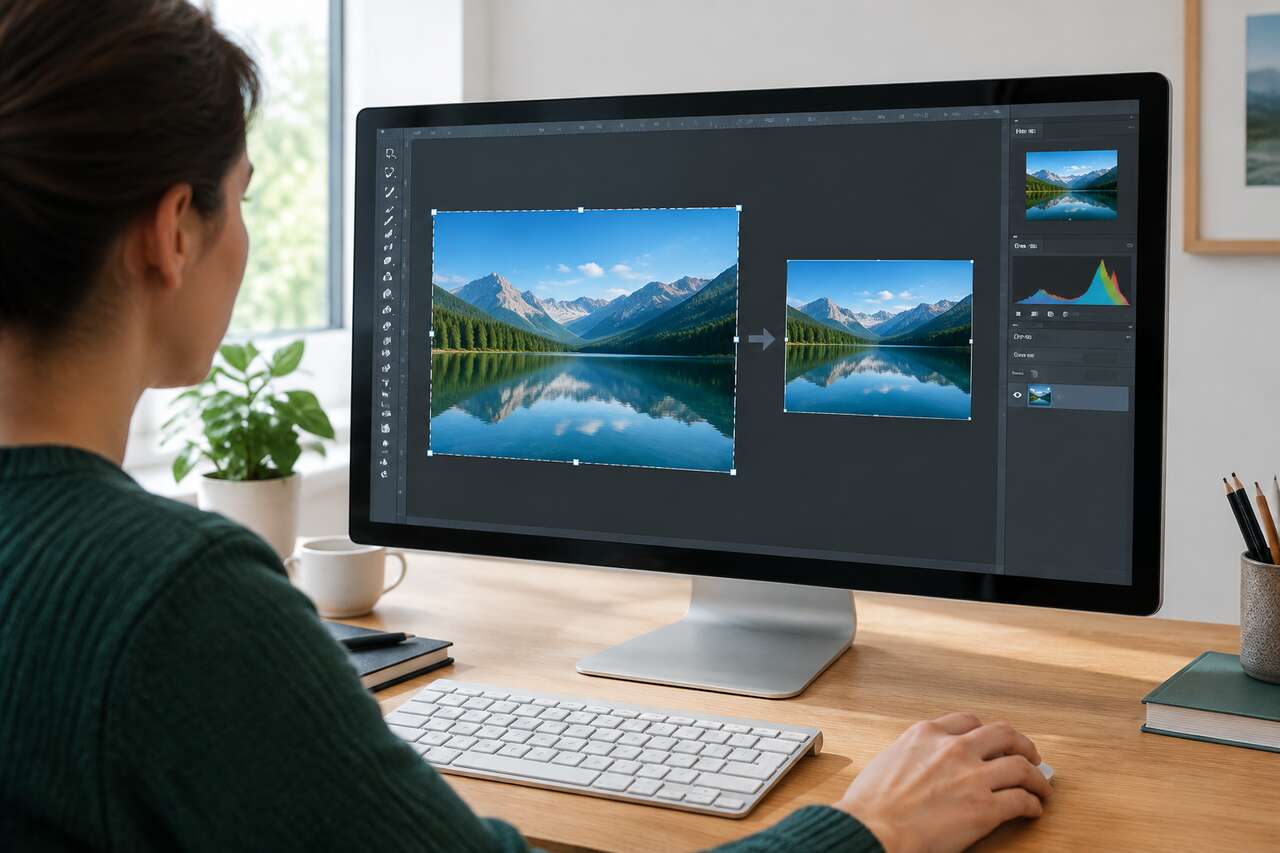
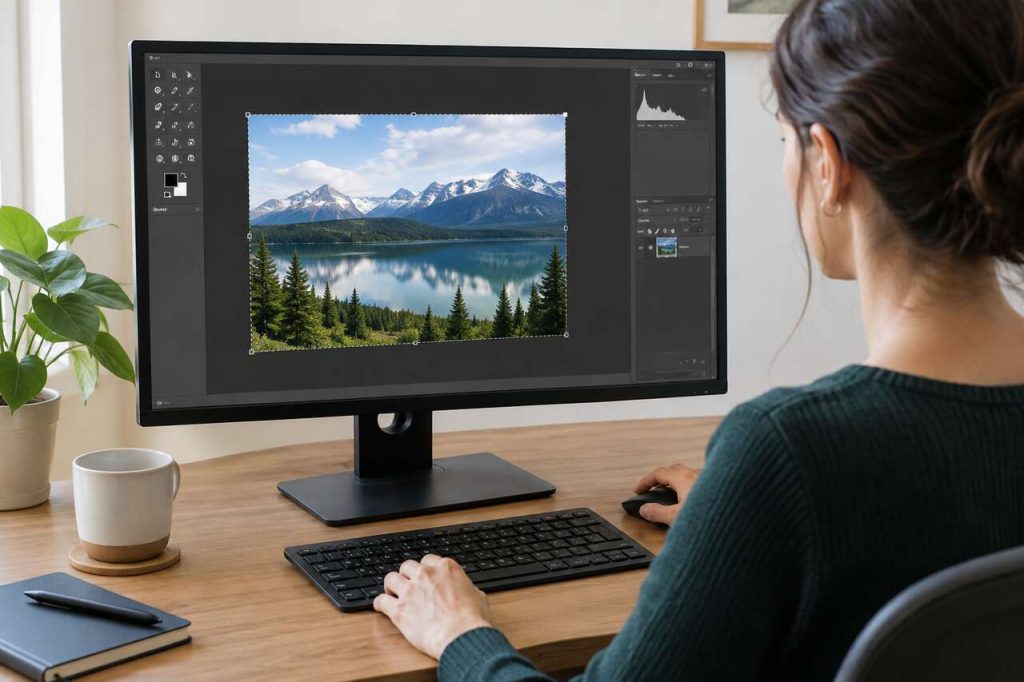
Pour réduire la taille d’une image dans gimp, la méthode la plus directe passe par le menu « Image » puis « Échelle et taille de l’image… ». Cette fenêtre centralise tous les réglages nécessaires: largeur, hauteur, unité de mesure et algorithme d’interpolation.
Étapes concrètes pour redimensionner
- ouvrir l’image via le menu « Fichier » puis « Ouvrir… », en naviguant par exemple via « Ordissimo » → « Images » → dossier de photos → sélectionner le fichier → bouton « Ouvrir »
- accéder au menu « Image » puis « Échelle et taille de l’image… »
- modifier le champ « largeur » ou « hauteur », exprimé par défaut en « px » (pixels), mais convertible en « mm » via la liste d’unités si besoin pour un usage d’impression
- activer le chaînon de verrouillage pour conserver les proportions automatiquement
- valider en cliquant sur le bouton « Échelle »
Choisir la bonne interpolation pour éviter la perte de netteté
L’interpolation est l’algorithme qui recompose les pixels lors du redimensionnement. Trois types sont généralement proposés: linéaire, cubique et lanczos 3. L’interpolation linéaire fait la moyenne de 4 pixels contigus, ce qui donne un résultat rapide mais parfois un peu mou. L’interpolation cubique utilise 6 pixels pour un calcul plus précis, offrant un bon compromis pour la plupart des photos. Lanczos 3, basé sur un algorithme « Sync », est présenté comme un compromis entre qualité et performance, mais reste plus long à calculer que les deux autres méthodes. D’anciennes versions de gimp proposaient aussi des algorithmes nommés nohalo et lohalo, conçus pour limiter les artefacts visibles autour des contours lors d’un agrandissement ou d’une forte réduction.
| Interpolation | Pixels utilisés | Usage recommandé |
|---|---|---|
| Linéaire | 4 pixels | redimensionnement rapide, usage web simple |
| Cubique | 6 pixels | bon compromis qualité et rapidité |
| Lanczos 3 | algorithme Sync | qualité maximale, plus lent à calculer |
Pour une réduction classique destinée au web, l’interpolation cubique suffit amplement. Pour un rendu destiné à l’impression ou un agrandissement délicat, lanczos 3 donne un résultat plus net, malgré un temps de traitement légèrement plus long. Cette question de l’interpolation devient encore plus cruciale lorsqu’il s’agit, à l’inverse, d’agrandir une photo sans la rendre floue.
Agrandir une photo sans la rendre floue: limites et réglages utiles
Agrandir une image consiste à augmenter sa taille en pixels, mais cette opération a des limites physiques: on ne peut pas créer de l’information visuelle qui n’existait pas au départ. Un agrandissement raisonnable reste possible, un agrandissement excessif produit systématiquement un flou ou un effet de pixelisation visible.
Jusqu’où agrandir sans dégrader le rendu
En règle générale, un agrandissement de 10 à 20 % passe souvent inaperçu, surtout avec une interpolation cubique ou lanczos 3. Au-delà de 50 % d’augmentation, les défauts deviennent visibles à l’œil nu, particulièrement sur les zones de détail fin comme les visages ou le texte. La procédure technique reste identique à la réduction: menu « Image » → « Échelle et taille de l’image… », puis augmentation de la largeur ou de la hauteur avec le chaînon activé pour préserver le rapport largeur hauteur.
Choisir le bon algorithme pour un agrandissement propre
Lanczos 3 reste généralement l’option la plus adaptée pour agrandir, car son calcul plus approfondi limite les effets de flou par rapport à une interpolation linéaire. L’outil « mise à l’échelle » de la boîte à outils propose d’ailleurs des options similaires à celles de l’outil rotation, avec en plus la possibilité de conserver le rapport hauteur largeur via une option dédiée, ou en maintenant la touche Shift pendant la transformation. Un clic sur l’image affiche alors la fenêtre de transformation, où la taille se règle via les champs « largeur » et « hauteur » ou directement par cliqué-glissé sur les poignées situées sur les côtés.
Quand l’agrandissement dépasse ce que l’interpolation peut corriger, mieux vaut accepter une taille plus modeste que de livrer une image dégradée. Cette limite technique rappelle l’importance du recadrage en amont: autant cadrer correctement dès le départ pour éviter d’avoir à agrandir une zone trop petite par la suite.
Recadrer et rogner: image, sélection et calque
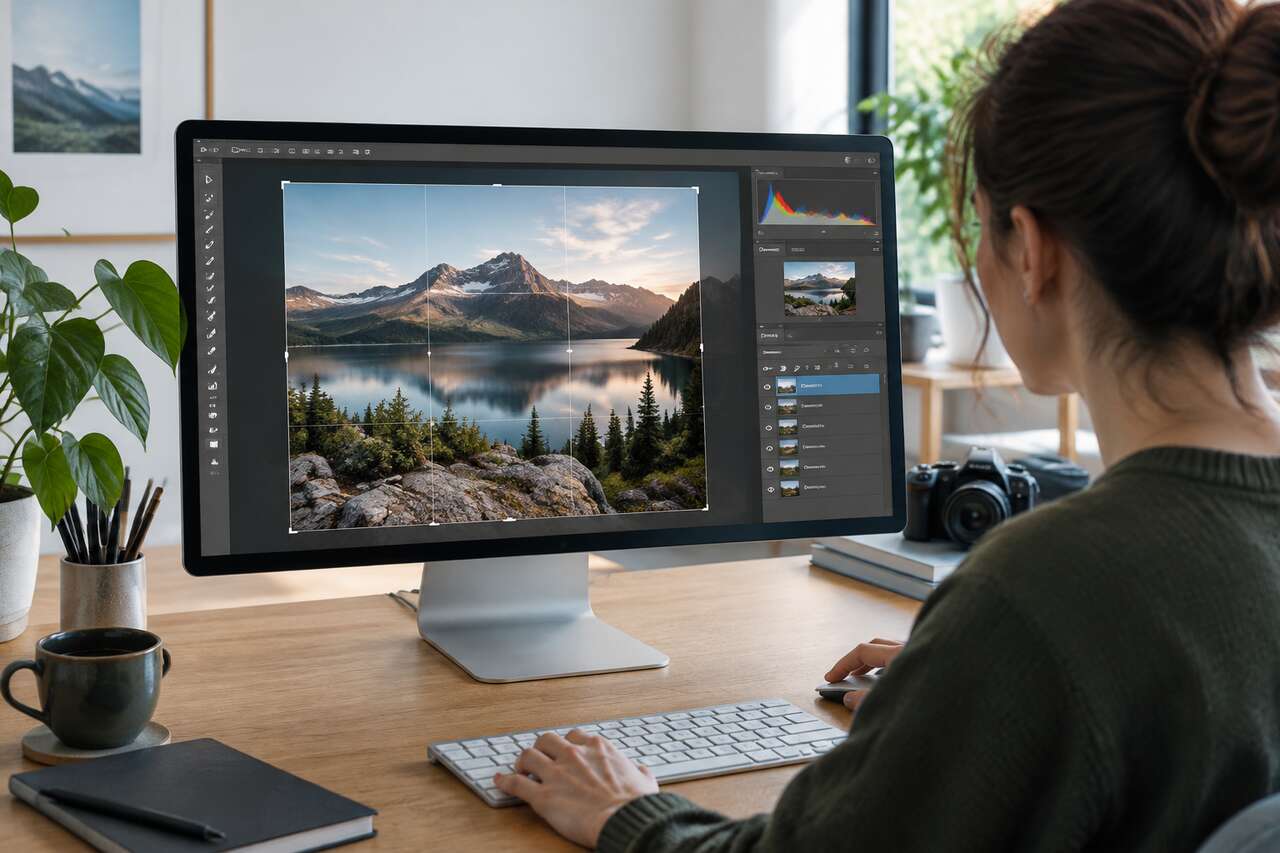
Recadrer une image entière et rogner un calque spécifique répondent à des besoins différents dans gimp. La première opération modifie l’ensemble du document, la seconde cible uniquement un élément isolé au sein d’une composition à plusieurs calques.
Recadrer l’image avec l’outil de découpage
L’outil de découpage, reconnaissable à son icône en forme de pointe de cutter, permet de tracer une sélection rectangulaire par cliqué-glissé directement sur l’image. La zone qui sera éliminée s’affiche plus foncée pendant la manipulation, ce qui facilite la visualisation du résultat final avant validation. Les poignées situées aux coins et sur les côtés permettent d’ajuster précisément les limites de la sélection, et il reste possible de recommencer entièrement la sélection si le premier essai ne convient pas.
Rogner un calque via la sélection
Pour rogner spécifiquement un calque plutôt que toute l’image, la règle générale de gimp s’applique: toute transformation agit sur la sélection active si elle existe, sinon elle s’applique au calque actif dans son intégralité. Il suffit donc de tracer une sélection rectangulaire à l’endroit voulu, puis d’utiliser la commande de recadrage adaptée à cette sélection pour ne conserver que la zone choisie sur ce calque précis. Si le calque actif est masqué par des calques supérieurs, gimp l’affiche temporairement pendant l’opération, ce qui facilite le repérage visuel sans devoir réorganiser toute la pile de calques.
Ce mécanisme de sélection active, calque actif ou contour de sélection sans déplacement du contenu, s’applique aussi aux outils de rotation et de cisaillement, utiles pour corriger un horizon penché ou créer un effet de perspective avant le recadrage final. Une fois l’image correctement cadrée et nettoyée des éléments superflus, reste l’étape de l’export, où se joue l’allégement final du fichier.
Alléger un fichier trop lourd: export jpeg, png, webp et compression
Exporter correctement une image est souvent l’étape qui fait la plus grande différence sur le poids final, parfois plus que le redimensionnement lui-même. Le choix du format et du niveau de compression détermine directement la taille du fichier obtenu.
Jpeg, png ou webp: quel format choisir
Le format jpeg reste le plus répandu pour les photographies, car sa compression dite destructive réduit fortement le poids en sacrifiant une partie imperceptible des détails. Le format png convient mieux aux images avec transparence ou aux graphismes à zones de couleur unies, mais génère des fichiers plus lourds pour une photo classique. Le format webp, plus récent, combine souvent une meilleure compression que le jpeg à qualité équivalente, un atout réel pour les sites web soucieux de rapidité de chargement.
| Format | Usage recommandé | Poids typique |
|---|---|---|
| Jpeg | photographies, envoi email | léger, compression ajustable |
| Png | transparence, logos, captures | plus lourd sur photo |
| Webp | sites web, performance | très léger à qualité égale |
Réglage de la compression et suppression des métadonnées
Lors de l’export en jpeg, un curseur de qualité permet d’ajuster le taux de compression: une valeur autour de 80 à 85 % offre généralement un bon équilibre entre poids réduit et qualité visuelle préservée. Les métadonnées exif, qui contiennent des informations comme le modèle d’appareil photo, la date de prise de vue ou parfois la localisation, alourdissent le fichier sans apport visuel. Les supprimer lors de l’export, via les options avancées de la fenêtre d’exportation, permet de gagner quelques kilooctets supplémentaires, un geste utile également pour la confidentialité des données personnelles.
Ces réglages combinés, redimensionnement, format et compression, suffisent presque toujours à transformer une photo de plusieurs mégaoctets en un fichier de quelques centaines de kilooctets, sans dégradation visible à l’œil nu. Reste à savoir quelles valeurs cibler précisément selon la destination finale de l’image.
Repères pratiques selon l’usage: réseaux sociaux, email, site web, impression
Chaque usage impose ses propres contraintes de taille, de format et de compression. Voici des repères concrets pour gagner du temps sans multiplier les essais.
Web et réseaux sociaux: privilégier la légèreté
- pour un site web, viser une largeur maximale de 1920 pixels pour une image pleine largeur, exportée en jpeg ou webp avec une qualité autour de 80 %
- pour les réseaux sociaux, respecter les formats recommandés par chaque plateforme, généralement entre 1080 et 1200 pixels de large, en jpeg pour limiter le poids
- pour un envoi par email, descendre autour de 1024 pixels de large suffit largement pour un affichage correct à l’écran, tout en restant sous quelques centaines de kilooctets
Impression: privilégier la résolution
Pour l’impression, la priorité s’inverse: il faut conserver une résolution suffisante, typiquement 300 ppi, plutôt que de chercher à alléger le fichier à tout prix. Une photo destinée à un tirage papier au format 10×15 cm nécessite environ 1200 par 1800 pixels à cette résolution. Le format d’export privilégié reste le jpeg avec une compression minimale, voire le tiff pour les tirages professionnels exigeants, où la perte de qualité n’est pas tolérée.
-
 KODAK Dock Plus Imprimante Photo 10x15cm avec Dock, 50 Feuilles | Bluetooth, compatible iPhone et Android, recharge pendant l’impression, résistant à l’eau, aux traces et à la décolorationImprimez et Brangez : Avec l'imprimante photo Kodak Dock Plus, vous pouvez connecter et charger votre téléphone et imprimer instantanément vos photos préférées. Kodak Dock Plus est compatible avec les appareils Apple et Android et prend également en charge la connexion sans fil Bluetooth. Qualité photo supérieure : Le Kodak Mini 3 Retro utilise la technologie 11PASS, qui permet d'imprimer des photos avec des couches de couleur et de les plastifiées. Elles sont protégées contre les empreintes digitales et l'eau. Deux types de photos : Notre produit permet d'imprimer des photos avec ou sans bordure. Avec cet appareil, vous pouvez par exemple écrire sur la bordure la date de la photo ou l'imprimer sans bordure pour une plus grande photo ! Téléchargez l'application KODAK Photo Printer et imprimez de n'importe où et à n'importe quel moment ! Elle offre des options décoratives telles que des filtres, des cadres et bien d'autres choses encore !
 -
 Canon ZOEMINI 2 Imprimante Photo Portable Bluetooth pour Téléphone | photo mini portable pour smartphone; technologie sans encre, impression sans fil Bluetooth 5.0, 20 tirages par chargeMAGIE INSTANTANÉE AVEC CETTE MINI IMPRIMANTE POUR SMARTPHONE : transformez instantanément n'importe quel instant en un souvenir durable et autocollant, grâce à cette imprimante portable pour photo compacte et légère. SANS FIL : avec Bluetooth 5.0, cette imprimante photo portable sans fil garantit une connexion facile à vos appareils, tout en offrant la praticité des caractéristiques d'une imprimante instantanée pour smartphone. PERSONNALISEZ VOTRE MONDE : créez des souvenirs personnalisés avec cette mini imprimante portable couleur, qu'il s'agisse de tirages autocollants pour votre album de scrapbooking ou de photos aux couleurs éclatantes à partager. ÉCOLOGIQUE ET EFFICACE : dotée d’une batterie intégrée avec recharge USB-C, cette imprimante de poche sans fil est toujours prête à vous accompagner dans votre prochaine aventure, prouvant que l’on peut être petit mais puissant. VOS PHOTOS, À VOTRE MANIÈRE : utilisez l'application Canon Mini Print avec cette imprimante pour smartphone Canon. Des impressions autocollantes aux collages uniques, vos souvenirs peuvent désormais être aussi nomades que vous.
 -
 Canon SELPHY CP1500 Imprimante photo Mini Instantanée Téléphone 100 Ans | Configuration simple avec l'application SELPHY photo Layout ; impression sans fil depuis smartphone iOS/AndroidImprimez des photos éclatantes au format carte postale en seulement 41 secondes, résistantes à l'eau, aux rayures et aux empreintes digitales et pouvant durer jusqu'à 100 ans Cette petite et élégante imprimante est parfaite pour un usage domestique avec ses petites dimensions de seulement 182,2 x 57,6 x 133 mm Imprimante portable dotée d'un grand écran LCD de 8,9 cm (3,5") pour une utilisation facile et d'un lecteur de cartes SD, SDHC et SDXC intégré pour l'impression directe Imprimez sans fil depuis votre appareil intelligent avec l'application SELPHY Photo Layout et connectez-vous via Wi-Fi à d'autres appareils intelligents, ordinateurs et appareils photo, ou via USB-C pour les ordinateurs, appareils photo et clés USB Personnalisez vos photos avec des tampons, des filtres, des superpositions de motifs, des codes QR et bien plus encore, et partagez-les avec vos amis et votre famille grâce à l'impression de codes QR numérisables
FAQ
Comment réduire la taille d’une image dans GIMP ?
Ouvrir le menu « Image » puis « Échelle et taille de l’image… », réduire la largeur ou la hauteur dans les champs dédiés en conservant le chaînon de verrouillage activé pour garder les proportions, puis valider avec le bouton « Échelle ».
Comment rogner un calque dans GIMP ?
Tracer une sélection rectangulaire à l’endroit voulu sur le calque concerné, puis appliquer la commande de recadrage: la transformation s’applique automatiquement à la sélection active plutôt qu’à l’ensemble du calque.
Comment diminuer la taille d’une photo trop lourde ?
Combiner une réduction des dimensions en pixels via « échelle et taille de l’image » avec un export en jpeg ou webp, en ajustant le curseur de qualité autour de 80 % et en supprimant les métadonnées exif inutiles.
Comment faire pour agrandir une photo ?
Utiliser le même menu « Échelle et taille de l’image », augmenter la largeur ou la hauteur avec le chaînon activé, et privilégier une interpolation cubique ou lanczos 3 pour limiter l’apparition de flou, en restant idéalement sous 20 % d’augmentation.
Maîtriser ces distinctions entre pixels, résolution et poids transforme radicalement la gestion des photos au quotidien, que ce soit pour un envoi rapide, une publication en ligne ou un tirage papier soigné.