
Des milliers de clichés accumulés, un espace de stockage qui s’affole, des doublons qui s’invitent partout : la photothèque numérique finit souvent par échapper à tout contrôle. Google Photos reste l’outil le plus utilisé pour sauvegarder ses souvenirs, mais encore faut-il comprendre sa logique interne pour en tirer parti sans subir ses limites. Ce guide détaille la méthode concrète pour trier, classer, synchroniser et sécuriser sa bibliothèque, sur Android comme sur ordinateur.
- Depuis juin 2021, toutes les photos sauvegardées sur Google Photos comptent dans le quota gratuit de 15 Go partagé avec Gmail et Drive.
- Le mode « Économiseur d’espace » réduit jusqu’à 70 % la taille des fichiers sans perte visuelle notable.
- La synchronisation entre galerie Android et Google Photos doit être paramétrée finement pour éviter doublons et sauvegardes inutiles.
- Albums, favoris, recherche par lieux ou visages permettent un classement durable sans dépendre uniquement du tri chronologique.
- Google Takeout et une stratégie de sauvegarde externe restent indispensables pour sécuriser définitivement ses souvenirs.
Table des matières
Comprendre comment Google Photos classe et sauvegarde vos images
Google Photos repose sur une architecture simple en apparence mais souvent mal comprise. La bibliothèque constitue le socle : toutes les photos et vidéos sauvegardées s’y trouvent, classées par défaut selon leur date de prise de vue, grâce aux métadonnées EXIF intégrées à chaque fichier. Ces métadonnées renseignent la date, l’heure, parfois la géolocalisation et le modèle d’appareil utilisé. Elles permettent à l’algorithme de proposer une recherche par lieux, par visages reconnus ou par objets détectés automatiquement.
Bibliothèque, albums, archive : trois logiques distinctes
La bibliothèque affiche l’intégralité des contenus par ordre chronologique. Les albums, eux, sont des regroupements thématiques que l’utilisateur crée manuellement ou que l’application suggère automatiquement. Une photo peut appartenir à plusieurs albums sans être dupliquée, ce qui évite d’alourdir le stockage. L’archive fonctionne différemment : elle masque une photo de la vue chronologique principale sans la supprimer ni l’exclure des albums. C’est l’outil idéal pour ranger les tickets de caisse, captures d’écran ou documents administratifs sans polluer le fil principal.
La corbeille, un sas avant suppression définitive
La corbeille conserve les éléments supprimés pendant une durée limitée avant leur effacement définitif. Tant qu’un fichier s’y trouve, il peut être restauré. C’est une sécurité précieuse, mais elle occupe toujours de l’espace de stockage tant que la suppression n’est pas effective.
Le tri automatique des documents par intelligence artificielle
Depuis quelques mises à jour, Google Photos isole automatiquement les documents — factures, pièces d’identité, tickets — dans une section dédiée grâce à l’IA. Une fonctionnalité de classement manuel par catégories se déploie progressivement : en ouvrant un document, une icône en haut à gauche donne accès à « Modifier les catégories » et « Afficher tous les documents ». Neuf catégories existent actuellement : captures d’écran, identité, infos sur des événements, livres et magazines, modes de paiement, notes, recettes et menus, reçus, réseaux sociaux. Il n’est pour l’instant pas possible d’en créer de nouvelles.
Cette organisation native répond directement à la question du meilleur outil pour classer les photos : Google Photos combine reconnaissance automatique, métadonnées et classement manuel, ce qui en fait une solution complète sans logiciel tiers. Reste à savoir comment cette bibliothèque consomme l’espace disponible, et comment reprendre la main sur ce stockage.
Gérer le stockage Google Photos sans perdre ses souvenirs
Le compte Google dispose d’un quota gratuit de 15 Go, partagé entre Gmail, Google Drive et Google Photos. Ce chiffre surprend souvent les utilisateurs qui pensaient disposer d’un espace dédié et illimité à chaque service. Depuis le 1er juin 2021, toute photo ou vidéo sauvegardée sur Google Photos est décomptée de cet espace, même en qualité compressée. Seuls les contenus ajoutés avant cette date échappent au décompte, une mesure annoncée le 11 novembre 2020.
D’où vient la consommation d’espace
Plusieurs éléments pèsent sur le quota :
- les photos et vidéos en qualité d’origine, particulièrement les fichiers RAW ou 4K ;
- les sauvegardes automatiques de la galerie Android, parfois redondantes ;
- les pièces jointes Gmail et les fichiers Drive, souvent oubliés dans le calcul ;
- les éléments présents dans la corbeille, tant qu’ils n’ont pas été définitivement supprimés.
L’outil de gestion du stockage, accessible depuis les paramètres du compte Google, détaille précisément la répartition par service et liste les fichiers les plus volumineux. C’est souvent là que l’on découvre des vidéos oubliées de plusieurs gigaoctets ou des doublons accumulés après plusieurs transferts d’appareil.
Réduire la consommation sans perdre en qualité perceptible
Google Photos propose un réglage central : la qualité de sauvegarde, avec l’option « Économiseur d’espace ». Ce mode compresse les fichiers tout en conservant une qualité visuelle jugée quasi identique à l’original pour la majorité des usages courants. Le gain est net : jusqu’à 70 % d’espace économisé par rapport à la qualité d’origine.
| Mode | Impact sur le stockage | Usage recommandé |
|---|---|---|
| Qualité d’origine | Occupe l’intégralité du quota | Photographie professionnelle, tirages |
| Économiseur d’espace | Jusqu’à 70 % d’espace en moins | Usage familial, partage courant |
Sur ordinateur, ce réglage s’active via photos.google.com, icône des paramètres (roue crantée), puis « Paramètres » > « Qualité de sauvegarde des photos et vidéos » > « Économiseur d’espace ». Sur Android, il faut ouvrir l’application Google Photos, toucher la photo de profil en haut à droite, puis « Paramètres de l’application Photos » > « Sauvegarde » > « Qualité de la sauvegarde » > « Économiseur d’espace ». Pour les photos déjà enregistrées en qualité d’origine, un outil de récupération d’espace permet de les convertir rétroactivement en version compressée, libérant immédiatement de la place.
Au-delà de 15 Go, la seule option reste de souscrire à Google One, qui élargit le quota moyennant un abonnement mensuel ou annuel. Avant d’en arriver là, mieux vaut comprendre comment la synchronisation entre galerie Android et cloud alimente, parfois inutilement, cette consommation.
Synchronisation avec la galerie Android : régler ce qui monte dans le cloud
La confusion entre galerie locale de l’appareil et Google Photos explique une grande partie des problèmes de doublons et de stockage saturé. La galerie Android affiche les fichiers physiquement stockés sur le téléphone, tandis que Google Photos synchronise une copie dans le cloud dès que la sauvegarde est activée. Sans paramétrage précis, chaque capture d’écran, chaque photo WhatsApp ou chaque image téléchargée peut se retrouver sauvegardée automatiquement, saturant le quota pour des fichiers sans réelle valeur.
Choisir les dossiers à synchroniser
Dans les paramètres de sauvegarde de l’application, une liste de dossiers de l’appareil apparaît, avec la possibilité d’inclure ou d’exclure chacun individuellement. Il est recommandé d’exclure :
- le dossier des captures d’écran, souvent volumineux et peu utile à long terme ;
- les dossiers d’applications de messagerie qui dupliquent des images déjà reçues par ailleurs ;
- les téléchargements temporaires ou mèmes sans valeur mémorielle.
À l’inverse, le dossier de l’appareil photo natif doit rester prioritaire pour la sauvegarde, puisqu’il concentre les souvenirs réellement importants.
Éviter les doublons lors des transferts d’appareil
Changer de smartphone génère fréquemment des doublons : l’ancien transfert manuel de photos vers le nouvel appareil, combiné à une sauvegarde déjà active sur l’ancien compte, aboutit à deux copies strictement identiques dans la bibliothèque. Google Photos propose des outils de fusion et de détection, mais un nettoyage manuel reste parfois nécessaire en triant par date d’ajout pour repérer les séquences dupliquées. Un bon réflexe consiste à vérifier le réglage de sauvegarde avant tout transfert de fichiers entre appareils, plutôt qu’après.
Cette discipline dans la synchronisation répond directement à la question du tri sur Android : mieux vaut un paramétrage en amont strict qu’un nettoyage en aval laborieux. Une fois la collecte maîtrisée, reste à construire une organisation pérenne de la photothèque elle-même.
Trier et organiser sa photothèque : albums, favoris, archive et recherche
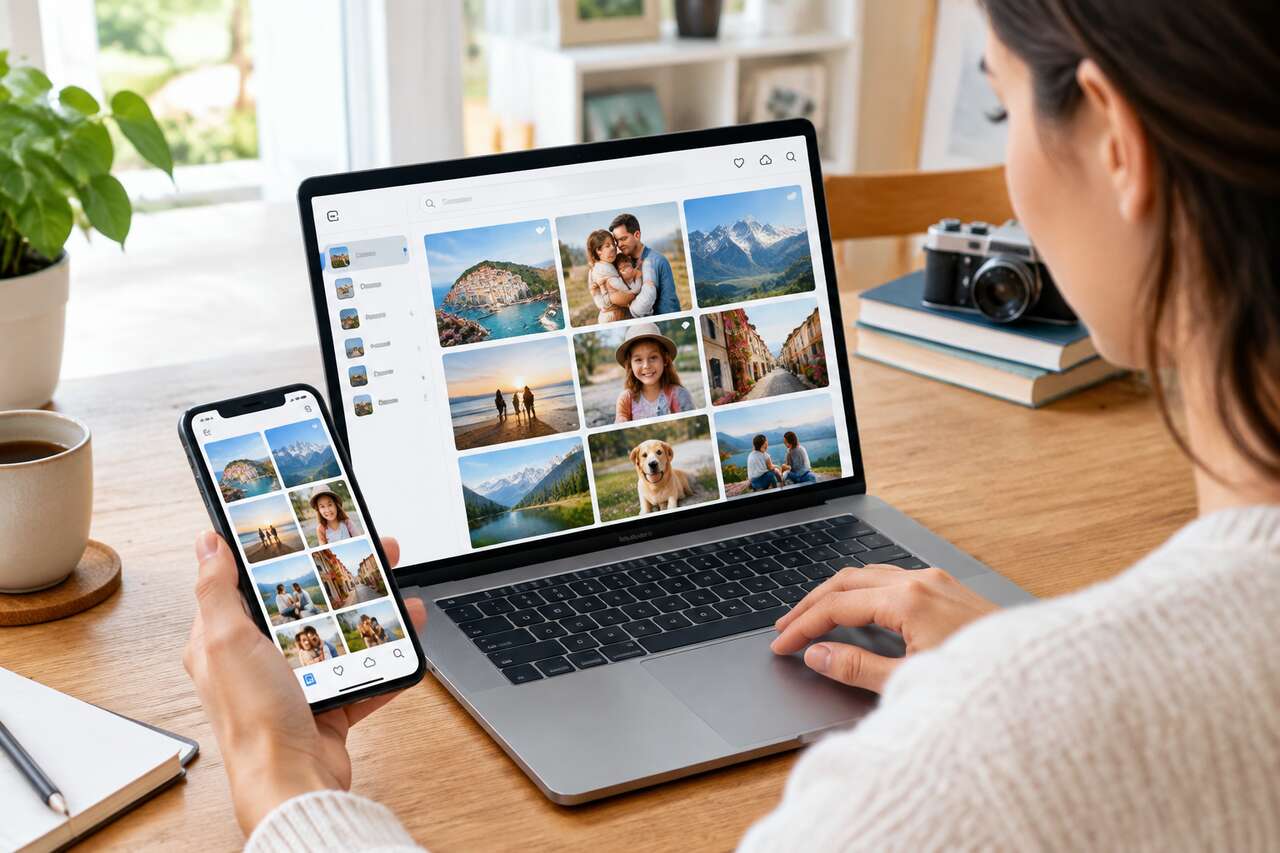
Le tri chronologique automatique suffit rarement passé quelques milliers de clichés. Une méthode de classement structurée s’impose, combinant plusieurs outils complémentaires plutôt qu’un seul critère.
Construire des albums thématiques durables
Les albums doivent correspondre à des catégories stables dans le temps : voyages, événements familiaux, projets professionnels, animaux. Contrairement à un classement par dossiers sur un disque dur, un album Google Photos n’appauvrit jamais la bibliothèque principale : la photo reste visible dans le fil chronologique tout en apparaissant dans l’album. Le partage d’albums facilite également la collaboration familiale : plusieurs personnes peuvent alimenter un même album collaboratif sans multiplier les copies.
Favoris et archive, deux filtres complémentaires
Marquer une photo en favori la fait apparaître dans un album virtuel dédié, pratique pour isoler les meilleurs clichés sans créer d’album manuel à chaque fois. L’archive, de son côté, retire du fil principal les photos sans intérêt visuel immédiat — documents, captures d’écran, doublons temporaires — sans les supprimer ni affecter les albums existants. Combiner ces deux outils permet de garder un fil chronologique lisible, réservé aux souvenirs significatifs.
Exploiter la recherche intelligente
La recherche par lieux s’appuie sur les métadonnées de géolocalisation pour afficher une carte interactive des clichés pris lors d’un voyage. La reconnaissance faciale regroupe automatiquement les photos d’une même personne, utile pour retrouver rapidement tous les souvenirs d’un enfant ou d’un proche sans parcourir manuellement des années de bibliothèque. Ces fonctions rendent le classement manuel moins indispensable qu’il y a quelques années, mais elles ne remplacent pas une organisation en albums pour les contenus que l’on souhaite partager ou archiver durablement.
Cette méthode de classement durable répond à la fois à la question du meilleur outil de tri et à celle du tri sur Android : combiner albums manuels et recherche intelligente offre la meilleure couverture. Reste à gérer intelligemment le moment, inévitable, où il faut supprimer des fichiers sans perdre ce qui compte.
Supprimer sans se tromper : cloud, appareil, corbeille et effets sur Google
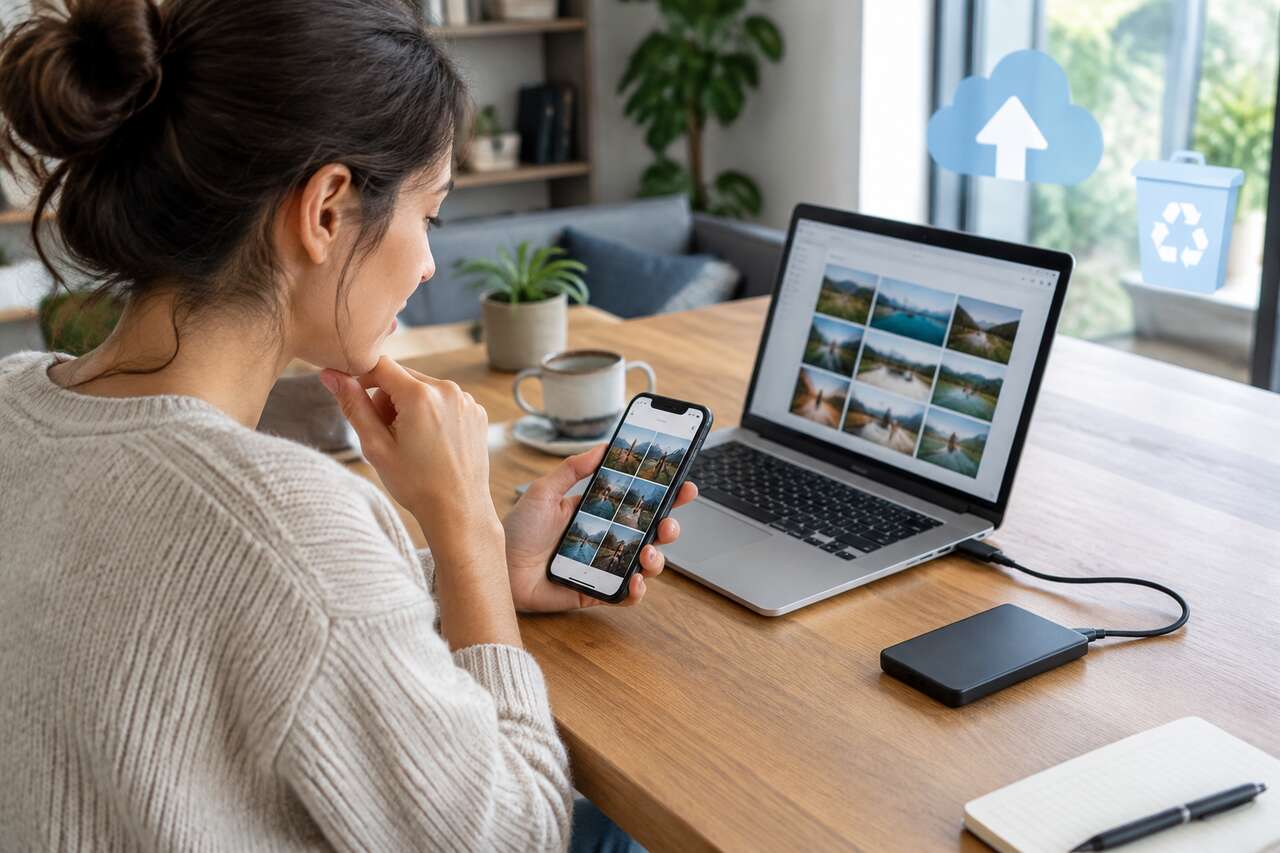
La suppression dans Google Photos génère souvent des malentendus coûteux. Supprimer une photo depuis l’application mobile l’envoie dans la corbeille, où elle reste récupérable pendant une durée limitée avant effacement définitif. Durant cette période, le fichier continue toutefois d’occuper de l’espace de stockage — une subtilité qui surprend ceux qui pensent libérer immédiatement leur quota.
Les effets d’une suppression sur plusieurs appareils
Lorsque Google Photos est synchronisé sur plusieurs appareils avec le même compte, supprimer une photo sur l’un entraîne sa disparition sur tous les autres, puisque la suppression s’applique à la bibliothèque cloud elle-même, pas à une copie locale isolée. Il faut donc vérifier qu’aucune copie importante n’existe uniquement dans le cloud avant toute suppression en masse.
Supprimer en masse sans dégâts collatéraux
Pour un nettoyage du stockage efficace, plusieurs approches limitent les risques :
- trier par taille de fichier pour repérer les vidéos volumineuses inutiles ;
- utiliser les suggestions automatiques de nettoyage, qui identifient captures d’écran floues, doublons évidents et documents numérisés ;
- vider régulièrement la corbeille après vérification, plutôt que de la laisser s’accumuler pendant des mois ;
- exporter au préalable tout contenu sensible avant une suppression groupée, par précaution.
« Tout supprimer sur Google » : une formulation à nuancer
Supprimer « tout sur Google » ne se limite pas à Google Photos : cela implique potentiellement Gmail, Drive et l’historique d’activité du compte. Dans le périmètre strict de Google Photos, une suppression complète de la bibliothèque libère l’espace correspondant une fois la corbeille vidée, mais n’affecte ni les autres services Google ni les données liées au compte lui-même, comme l’historique de localisation ou les recherches effectuées.
Avant toute suppression massive, qu’elle soit volontaire ou liée à un changement de stratégie de stockage, une sauvegarde externe s’impose pour ne rien perdre définitivement.
Sauvegarder et exporter sa photothèque : google Takeout et copies de sécurité
Dépendre d’un seul service, aussi fiable soit-il, expose à un risque réel de perte en cas de problème de compte, de piratage ou de fermeture de service. Google Takeout permet d’exporter l’intégralité de la bibliothèque Google Photos sous forme d’archives téléchargeables, conservant les fichiers originaux ainsi que leurs métadonnées EXIF associées.
Mettre en place un plan de sauvegarde solide
Une stratégie robuste repose sur la règle classique des trois copies : l’original dans le cloud, une copie locale sur un support physique, et idéalement une troisième copie externalisée. Concrètement, cela se traduit par :
- un export régulier via Google Takeout, stocké sur un disque dur externe dédié ;
-
 UnionSine Disque Dur Externe Portable 500Go Ultra-Mince 2.5" USB 3.0, SATA【 Multi-compatibilité】Systèmes compatibles:Windows / Mac / Linux / Android,appareils compatibles:TV/PC/Laptop/Ps4/Xbox 【Technologie innovante】 Coque : la face avant est épissée avec un logo miroir et une calandre, qui est antidérapante et luxueuse. Le dos est givré, avec des coins arrondis et une bonne sensation de main.Conception interne : utilisation innovante d'autocollants en aluminium pour envelopper le disque dur afin d'isoler les interférences du signal et d'augmenter la dissipation thermique. 【Transferts de données ultrarapides USB 3.0】 Utilisez la puce adaptateur JMicron JMS578, compatible avec USB3.0 et USB2.0. Le câble de données épaissi est enveloppé d'aluminium multicouche anti-interférence. Vitesse de lecture et d'écriture stable, lecture 120M/s, écriture 103M/s 【Plug and Play】 ne nécessite pas de software, il suffit de le brancher et l’unité est prête à l’emploi. Le produit a été formaté, le format est EXFAT, compatible avec les systèmes MAC et Windows 【Longue garantie】garantie du fabricant de 3 ans. Ce que contient l’emballage:1 disque dur portable, 1 câble USB 3.0, 1 manuel d’utilisation。
 -
 Lolsyt Disque Dur Externe 2To, 2.5 Pouces, Portable étanche et Anti-Choc pour PC, Mac, TV, MacBook, Ordinateur Portable, Bureau, WindowsDisque dur portable compact et léger, Idéal pour la portabilité. Espace de stockage supplémentaire idéal pour votre ordinateur et votre console de jeux. Ce disque dur externe inclut une fonctionnalité plug-and-play et ne nécessite aucune source d'alimentation externe ni logiciel à installer (reformatage requis pour les utilisateurs Mac). Configuré avec un câble USB et 2 adaptateurs. une fois connecté vous pourrez transférer rapidement des fichiers par un simple glisser-déposer. Le système de fichiers consomme une certaine capacité en raison des différences de traduction entre les unités de stockage. Il est donc normal qu’il y ait des erreurs entre la capacité affichée et la capacité nominale.
 -
 Seagate 2ToDisque Dur Portable | USB 3.0 (STGX2000400) | Stockage HDD quotidien. Sauvegarde plug-and-play. Windows & macOS. Essai Adobe CC. Garantie 2 ans + RescueConçu pour fonctionner avec les ordinateurs Windows ou Mac, ce disque externe permet d'effectuer des sauvegardes en un clin d'œil, par glisser-déposer ! Pour installer le disque, connectez-le à votre ordinateur ; il sera automatiquement détecté sans qu'aucun logiciel ne soit requis. Compatibilité Mac: Compatible avec reformatage Ce disque USB offre la simplicité du plug-and-play grâce au câble USB 3.0 de 46 cm fourni Transfert rapide des fichiers avec USB 3.0 (rétrocompatible avec USB 2.0) Gagnez durablement en tranquillité d'esprit grâce à la garantie limitée de deux ans incluse et aux services Rescue Data Recovery Services valables deux ans
-
- une solution de type NAS pour centraliser les sauvegardes familiales sur le réseau domestique ;
-
 UGREEN DXP2800 NAS de Bureau 2 Baies, Intel N100 quadricœur, 2 * M.2 NVMe | 8 Go RAM DDR5, 2,5 GbE, HDMI 4K, Cinéma IA, Centre de Surveillance, Docker, Sauvegarde Cloud, Accès à Distance (sans Disque)Performances matérielles puissantes et multitâche fluide - Équipé du processeur quadricœur Intel N100 de 12e génération et d'une mémoire DDR5, associé à un port réseau haut débit 2,5 GbE pour une transmission de données ultra-rapide. Il permet de transférer un fichier de 1 Go en seulement 3 secondes, prend en charge l'utilisation simultanée de plusieurs applications sans ralentissement et offre une efficacité de pointe pour les foyers et les petits bureaux. Grande extensibilité et capacité de stockage massive - Doté de deux emplacements SATA de 3,5 pouces et de deux fentes M.2 NVMe, il prend en charge une capacité de stockage maximale de 80 To (disques durs non inclus). Idéal pour la sauvegarde centralisée de photos, vidéos, documents et bibliothèques multimédias 4K, il répond aux besoins de stockage des passionnés, créateurs de contenu et petites équipes. Gestion intelligente des photos assistée par IA - L'album photo intelligent piloté par l'IA classe automatiquement les photos selon les visages, scènes, objets et lieux, et supprime instantanément les photos en double pour libérer de l'espace de stockage et gagner du temps. Il permet la sauvegarde en un clic depuis un téléphone portable ou un ordinateur, garantissant un stockage sécurisé et un tri intelligent de tous vos précieux souvenirs. De plus, il intègre des fonctions audiovisuelles domestiques, vous permettant de lire facilement des photos et vidéos sur des téléviseurs intelligents ou autres appareils, de créer votre propre cinéma maison et de partager des moments heureux en famille. Album photo intelligent avec IA : Classe automatiquement vos photos en reconnaissant visages, scènes, objets et lieux. Élimine instantanément les doublons pour libérer de l’espace et vous faire gagner du temps. Cloud privé sécurisé et accès multiplateforme - Il adopte une technologie de cryptage avancée pour que vous gardiez le contrôle total de vos données, sans frais d'abonnement mensuel contrairement aux services cloud publics. Il assure un accès fluide sur toutes les plateformes : Windows, macOS, Android, iOS, téléviseurs intelligents et navigateurs web, pour un partage de fichiers sécurisé en tout lieu et à tout moment. Prise en charge de Docker et machines virtuelles - Il prend en charge Docker et VM pour étendre ses fonctions, idéal pour experts et petites équipes. Déployez facilement Plex, Nextcloud, AdGuard Home, GitLab via Docker. Les VM permettent de lancer plusieurs systèmes d’exploitation sans conflit. Compatible Time Machine pour sauvegarde macOS pratique et fiable. Conception pratique, dissipation thermique fiable et service après-vente performant - Conception pratique, dissipation thermique fiable et service après-vente performant : UGOS Pro est facile à installer et utiliser, même pour les débutants. Corps métallique pour dissipation optimale et fonctionnement stable, ports USB3.2 et Type-C Gen2. Garantie 2 ans, assistance 24/7, retour gratuit 30 jours ; contactez-nous via Amazon en cas de problème.
 -
 UGREEN DH2300 NAS Bureau 2 Baies Stockage NAS, 4K HDMI, Sauvegarde Cloud | 4Go RAM, Connexion NFC, LAN 1GbE, Album Photo IA, Système NAS Facile pour Débutants, Serveur NAS Maison (sans Disque)Pas de frais mensuels : Un achat pour stocker tous vos souvenirs familiaux. En supprimant les coûts de stockage cloud, vous économisez 719,88 € par an* (basé sur l'abonnement standard de 59,99 €/mois pour 12 To). Partage facile sur tous les appareils : Configurez votre NAS en un clin d'œil et partagez des fichiers sur Windows, macOS, Android, iOS, navigateurs web et Smart TVs. Accédez en toute sécurité à vos données en tout temps et partout, depuis n'importe quel appareil. App conviviale : Connectez-vous en un seul toucher grâce au module NFC intégré. Pas de configuration complexe : profitez d'un accès fluide et sécurisé à vos données, aussi simple qu'un service cloud. Ce NAS 2 baies prend en charge la sortie 4K Ultra HD et organise automatiquement vos films et sous-titres. Connectez-le facilement via HDMI, DLNA ou une app TV directement à votre télévision pour regarder vos films préférés en famille à tout moment. Album photo IA : L'intelligence artificielle organise automatiquement les photos par visages, scènes et lieux, supprime les doublons et crée des albums personnalisés de croissance bébé. Tous les moments précieux sont sauvés sans effort et partagés en famille via QR code ou lien. Vos données, entre vos mains : Stockez vos données en toute sécurité localement. Chiffrement avancé, firewall et authentification à deux facteurs protègent vos fichiers contre les accès non autorisés : même UGREEN n'a pas accès à vos données privées.
 -
 UGREEN NASync DXP4800 Plus NAS 4 Baies, 8Go DDR5 RAM, Stockage en Réseau | Intel Pentium Gold 8505 (5 cœurs), 128Go SSD, 10GbE + 2,5GbE, 2 emplacements M.2 NVMe, HDMI 4K, AI Cinéma (sans Disque)NAS haute performance avec processeur puissant : Le DXP4800 Plus est idéal pour les petits bureaux et bien plus encore. Bénéficiez de performances fluides et d’une collaboration transparente, tout en profitant de fonctionnalités avancées telles que Docker et les machines virtuelles. Il fonctionne parfaitement sur tous les appareils, notamment Windows, macOS, Linux, iOS, Android ou les services Google, etc. Une meilleure solution de stockage que les disques durs externes : Le NAS propose un stockage centralisé, des sauvegardes automatiques, un accès à distance et de nombreuses options RAID pour une récupération de données aisée, même en cas de panne de disque. Capacité de stockage immense : Ne vous inquiétez plus des limites de stockage. Avec une capacité allant jusqu’à 144 To, vous pouvez stocker 50 millions de photos ou 98 000 films ! *Disques durs non fournis. Transferts ultra-rapides : Sauvegardez 1 Go en moins d’une seconde grâce au port réseau 10 GbE ou aux ports USB 10 Gbps. Cloud privé sécurisé : Conservez la propriété totale de vos données grâce à un chiffrement avancé pour protéger vos fichiers. Une gestion flexible des autorisations facilite la protection de votre vie privée lors de collaborations avec d’autres personnes.
-
- éventuellement un second service cloud en complément, pour répartir le risque entre plusieurs plateformes.
Certaines alternatives existent pour ceux qui souhaitent un stockage illimité en qualité originale : un service dédié propose par exemple un abonnement autour de 5,99 € par mois ou 49 € par an, avec synchronisation automatique et recherche par mots-clés. Ce type de solution peut compléter Google Photos plutôt que le remplacer, notamment pour les utilisateurs produisant un grand volume de contenus en haute résolution.
Préserver les métadonnées lors de l’export
Un point de vigilance mérite d’être souligné : certains formats d’export via Takeout séparent les métadonnées dans des fichiers JSON distincts plutôt que de les intégrer directement dans l’image. Il convient de vérifier, après téléchargement, que les dates et informations de géolocalisation restent exploitables, notamment si les fichiers sont ensuite réimportés dans un autre logiciel de gestion de photothèque ou sur Google Drive pour archivage supplémentaire.
FAQ
Comment gérer le stockage Google Photos ?
Il faut activer le mode « Économiseur d’espace » pour réduire la taille des fichiers jusqu’à 70 %, utiliser l’outil de récupération d’espace pour les photos déjà en qualité d’origine, et surveiller régulièrement la répartition du stockage entre Gmail, Drive et Photos via les paramètres du compte Google.
Quel est le meilleur outil pour classer les photos ?
Google Photos combine reconnaissance automatique par IA, métadonnées EXIF, recherche par lieux et visages, et classement manuel en albums. Cette combinaison en fait une solution complète, à condition de structurer ses albums de façon thématique et stable.
Comment trier les photos sur Android ?
Il faut paramétrer précisément les dossiers synchronisés depuis les réglages de sauvegarde de l’application, exclure les captures d’écran et fichiers de messagerie non essentiels, puis utiliser favoris et archive pour distinguer les souvenirs importants des contenus secondaires.
Comment supprimer tout sur Google ?
Dans Google Photos, la suppression complète de la bibliothèque passe par un vidage de la corbeille après suppression des éléments, ce qui libère l’espace de stockage. Pour une suppression plus large touchant Gmail ou Drive, chaque service dispose de ses propres outils de gestion des données.
Maîtriser Google Photos ne tient pas à une astuce isolée, mais à une méthode cohérente : paramétrer la synchronisation, choisir la bonne qualité de sauvegarde, structurer ses albums et sécuriser régulièrement ses souvenirs par une sauvegarde externe. Cette discipline simple évite la saturation du stockage et garantit que les souvenirs restent accessibles, quoi qu’il arrive au compte ou au service.