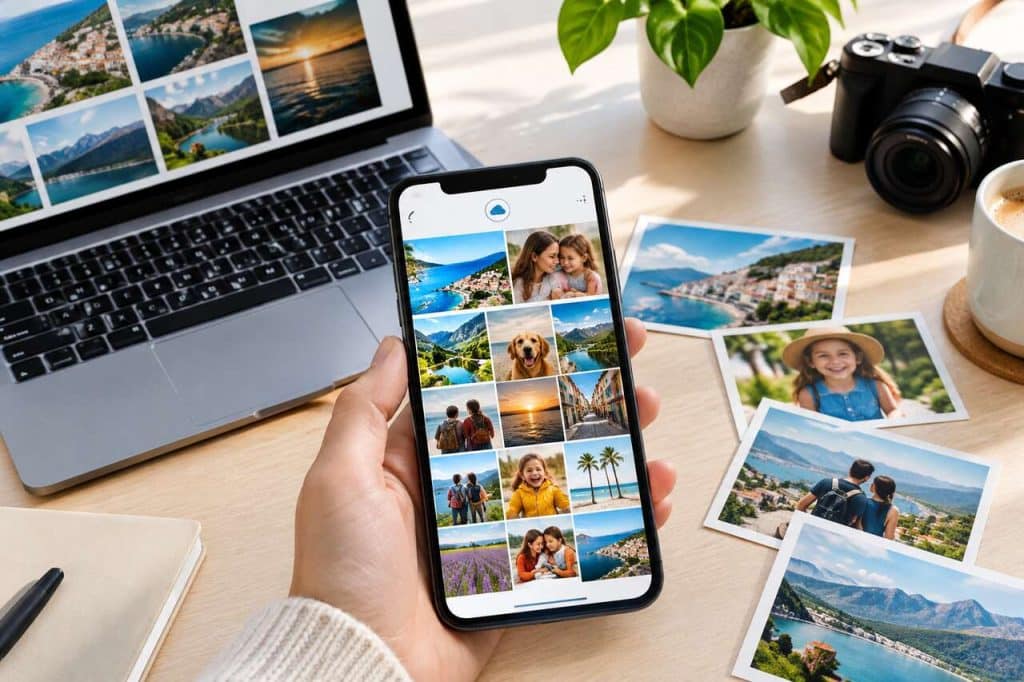

Des milliers de photos accumulées, un téléphone qui sature, des souvenirs introuvables au moment où on en a besoin : la gestion de sa photothèque tourne souvent au casse-tête. Google photos promet une solution simple, mais entre sauvegarde, stockage, partage et confidentialité, encore faut-il savoir actionner les bons leviers. Ce guide détaille les usages réels de l’application, les arbitrages à faire sur Android comme sur iPhone, et une méthode concrète pour reprendre le contrôle de ses images en quelques minutes.
- Google photos est une bibliothèque cloud distincte de la galerie locale du téléphone, avec sauvegarde et synchronisation entre appareils
- Chaque compte Google dispose de 15 Go partagés entre Photos, Gmail et Drive, extensibles via Google One
- La recherche par IA permet de retrouver une photo grâce à une description naturelle, sans mots-clés précis
- Le partage se fait par lien, album partagé ou partenaire de confiance, avec des réglages fins sur les droits d’accès
- Google Takeout reste l’outil indispensable pour exporter sa photothèque et éviter toute dépendance totale au service
Table des matières
Google photos, c’est quoi et à quoi ça sert
Google photos est à la fois une application mobile et un service de stockage en ligne. Dès l’ouverture, l’application affiche toutes les photos et vidéos liées au compte Google, classées par date dans un flux continu accessible via l’onglet « Photos » en bas de l’écran. Ce n’est pas un simple visualiseur : c’est une véritable bibliothèque centralisée, pensée pour fonctionner sur iOS et Android, mais aussi depuis un ordinateur de bureau ou une tablette.
Les fonctions principales du service
L’outil remplit plusieurs missions en parallèle. La sauvegarde automatique récupère les clichés pris sur l’appareil pour les stocker dans le cloud. L’organisation s’appuie sur des albums, des favoris et un classement intelligent. La recherche par IA permet de retrouver une image à partir d’une description, d’un lieu ou d’un visage. Le partage facilite l’envoi de photos à des proches, même s’ils n’utilisent pas l’application. Enfin, l’édition intégrée propose des outils avancés comme la gomme magique pour effacer des éléments indésirables.
Un espace de création à part entière
Au-delà du simple stockage, Google photos intègre un onglet « Create » dédié à la création. On y trouve des collages stylisés, des vidéos highlight qui compilent automatiquement les meilleurs moments d’un événement, et des animations générées à partir de rafales de photos. Cette fonction transforme une simple bibliothèque en outil de mise en valeur des souvenirs, sans passer par une application tierce de montage. Reste à comprendre une distinction essentielle, souvent source de confusion : la différence entre l’application photos native du téléphone et Google photos.
Différence entre l’application photos du téléphone et Google photos
La confusion est fréquente, notamment chez les utilisateurs d’iPhone qui jonglent entre l’application Photos iOS native et l’application Google photos installée séparément. Pourtant, les logiques diffèrent profondément et ces différences ont des conséquences concrètes sur la sécurité des données.
Stockage local contre bibliothèque en ligne
La galerie Android ou l’application Photos iOS stockent les images directement sur la mémoire de l’appareil. Si le téléphone est perdu, cassé ou volé, les photos disparaissent avec lui, sauf sauvegarde préalable. Google photos, à l’inverse, fonctionne comme une bibliothèque hébergée dans le cloud, liée au compte Google de l’utilisateur. Les images y sont accessibles depuis n’importe quel appareil connecté au même compte, qu’il s’agisse d’un smartphone, d’une tablette ou d’un ordinateur.
Ce que change la synchronisation
Lorsque la sauvegarde et synchronisation sont activées, chaque suppression effectuée dans Google photos sur un appareil se répercute automatiquement sur les autres appareils connectés au même compte. Un élément supprimé n’est pas effacé immédiatement : il est d’abord placé dans la corbeille, où il reste 30 jours avant suppression définitive. Cette mécanique protège contre les erreurs de manipulation mais impose aussi une vigilance : sauvegarder ne signifie pas dupliquer indéfiniment, c’est un miroir synchronisé entre le téléphone et le cloud. Une fois ces mécaniques comprises, il devient plus simple de configurer correctement l’application dès le départ.
Bien démarrer : installation, sauvegarde et paramètres essentiels
La première configuration conditionne tout le confort d’usage ultérieur. Elle diffère légèrement selon qu’on utilise Android ou iPhone, mais les grands principes restent identiques.
Connexion et choix des dossiers
Sur iPhone, l’installation de Google photos propose de synchroniser la photothèque et les favoris dès la configuration initiale, avec une importation automatique des clichés déjà présents. Sur Android, l’intégration avec la galerie native est souvent plus poussée, l’application pouvant devenir le gestionnaire principal des images. Dans les deux cas, il faut choisir précisément quels dossiers sauvegarder : captures d’écran, téléchargements WhatsApp, ou uniquement l’appareil photo, pour éviter d’engorger le compte Google avec des fichiers sans valeur.
Qualité de sauvegarde et données mobiles
Les paramètres permettent d’ajuster la qualité d’enregistrement et de limiter la sauvegarde au Wi-Fi pour préserver le forfait data. Il est également possible d’activer la sauvegarde manuelle plutôt qu’automatique, pour garder la main sur ce qui part dans le cloud. Autre réglage utile : la personnalisation basée sur l’activité, qui affiche davantage de souvenirs personnalisés selon les interactions de l’utilisateur avec l’application. Une fois ces bases posées, l’enjeu suivant consiste à organiser efficacement cette masse grandissante de fichiers.
Organiser sa photothèque dans Google photos sans y passer des heures
Une photothèque bien organisée se construit avec quelques réflexes simples, répétés régulièrement, plutôt qu’avec un grand tri ponctuel chronophage.
Albums, favoris et descriptions
Les albums restent l’outil de base pour regrouper les photos par événement, voyage ou projet. Contrairement au flux chronologique, un album crée une collection thématique persistante. Les favoris permettent de marquer rapidement les meilleurs clichés sans les déplacer. Ajouter une description à une photo ou un album améliore ensuite nettement la pertinence des recherches futures.
Gestion des doublons et classement automatique
Google photos détecte automatiquement les photos similaires ou en rafale et les regroupe dans des « piles de photos », simplifiant le tri sans action manuelle. L’application classe aussi certains documents dans des albums dédiés comme « Captures d’écran », « Reçus » ou « Notes », allégeant le flux principal des images personnelles. Voici une méthode simple pour garder une structure durable :
- créer un album par voyage ou événement marquant, immédiatement après la prise de vue
- utiliser l’appui prolongé pour sélectionner plusieurs photos d’un coup, puis glisser le doigt pour étendre la sélection
- archiver les photos redondantes ou sans intérêt plutôt que les supprimer systématiquement
- vérifier une fois par mois le dossier « Captures d’écran » pour le vider
Pour les contenus sensibles, un dossier verrouillé, protégé par le verrouillage de l’écran de l’appareil, permet d’isoler certaines photos ou vidéos du flux principal. Cette organisation soignée devient particulièrement payante lorsqu’il s’agit de retrouver une image précise, des mois plus tard.
Rechercher et retrouver : la force de Google photos (mots-clés, lieux, visages)
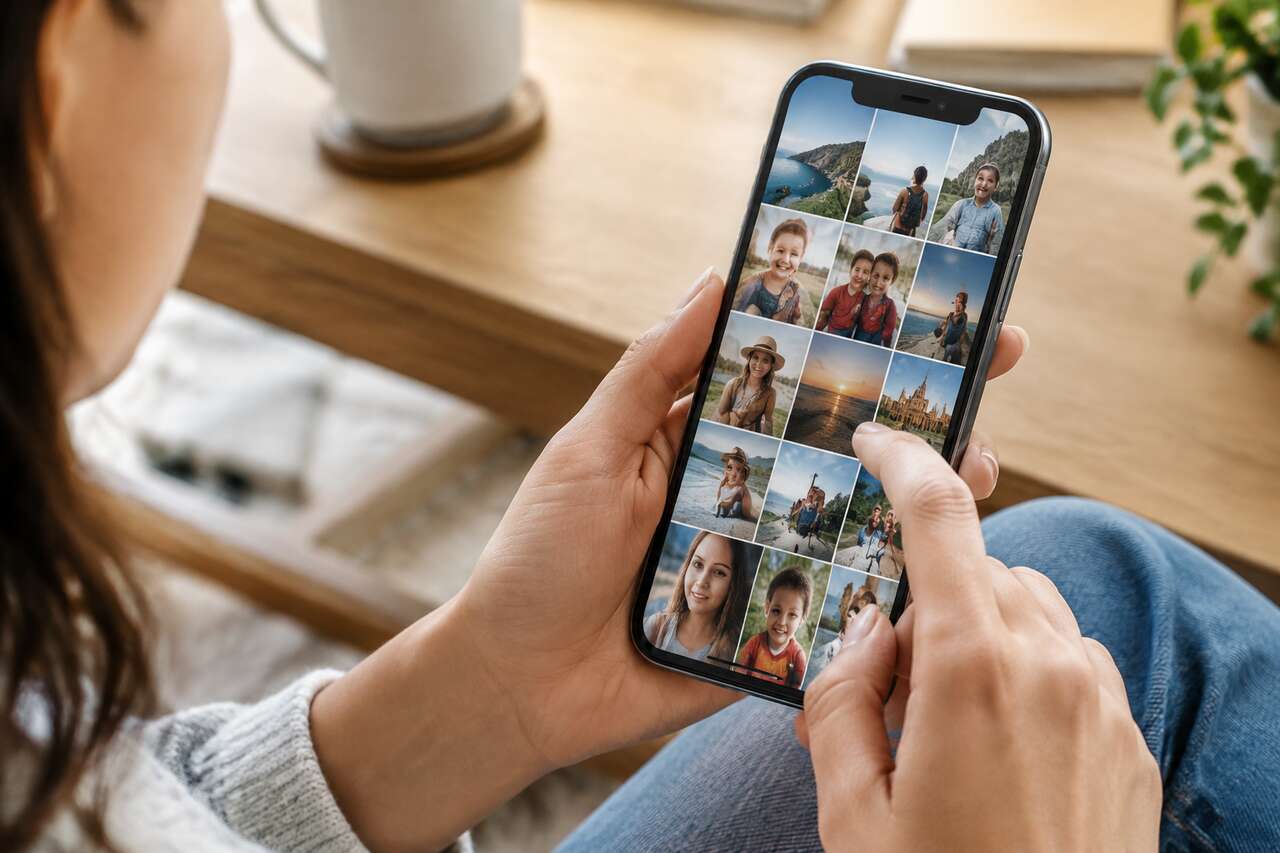
C’est sans doute la fonctionnalité la plus différenciante du service : la capacité à retrouver une photo sans se souvenir ni de la date, ni de l’album dans lequel elle se trouve.
Une recherche pilotée par l’intelligence artificielle
Depuis l’onglet « Rechercher », une barre en haut de l’écran permet de saisir des termes simples comme « plage » ou « chien », avec des suggestions automatiques. Mais la vraie puissance tient à la recherche par IA, capable d’interpréter des descriptions naturelles bien plus complexes : « Alice et moi en train de rire », « Kayak sur un lac entouré de montagnes », ou encore « Emma qui peint dans le jardin ». Le système analyse le contenu visuel des images, sans dépendre uniquement de libellés ajoutés manuellement.
Améliorer la pertinence des résultats
Plusieurs facteurs renforcent la qualité des recherches. Les métadonnées EXIF intégrées à chaque fichier, notamment les informations de localisation GPS, permettent de retrouver des clichés par lieu. La reconnaissance faciale regroupe les photos par personne, à condition d’avoir confirmé quelques visages manuellement au départ. Enfin, Google Lens, disponible en preview dans l’application, identifie du texte et des objets directement dans les photos, ouvrant la voie à des actions complémentaires comme la traduction ou la recherche d’informations liées. Une fois les bonnes photos retrouvées, reste à savoir comment les partager sans perdre le contrôle sur leur diffusion.
Partager, collaborer et créer des albums sans perdre le contrôle

Le partage est souvent le talon d’Achille des photothèques personnelles : trop restrictif, il isole ; trop ouvert, il expose. Google photos propose plusieurs niveaux de granularité.
Les différents modes de partage
Le bouton « Partager », accessible depuis n’importe quelle photo, permet d’envoyer un cliché à un contact utilisant déjà Google Photos ou de créer un groupe de destinataires. L’option « Partager avec » élargit les possibilités : envoi vers des applications tierces comme WhatsApp ou Snapchat, création d’un album partagé collaboratif, ou génération d’un lien direct consultable sans compte Google. Cette flexibilité permet de partager photos, vidéos, albums et même vidéos souvenirs avec des proches non équipés de l’application.
Partage automatique et réflexes de sécurité
Une fonction de partage automatique peut envoyer, vers un partenaire ou une personne de confiance désignée, les photos contenant certaines personnes ou animaux reconnus par l’algorithme. Pratique entre conjoints ou grands-parents, elle mérite toutefois d’être activée en connaissance de cause. Quelques réflexes limitent les risques de dérapage :
- vérifier régulièrement la liste des albums partagés actifs et révoquer l’accès des personnes qui n’en ont plus l’usage
- privilégier un album partagé à durée limitée pour un événement ponctuel plutôt qu’un partage permanent
- contrôler qui peut ajouter des photos dans un album collaboratif, pour éviter les ajouts indésirables
- rester attentif aux liens directs, consultables par quiconque les possède, sans authentification
Cette gestion fine du partage a un corollaire direct : plus on stocke et on partage, plus l’espace de stockage se remplit rapidement, un sujet qui mérite une attention particulière.
Stockage : comprendre les quotas et nettoyer Google photos efficacement
Le stockage Google reste la contrainte la plus concrète pour l’utilisateur régulier de l’application, et celle qui génère le plus d’arbitrages au quotidien.
Comprendre le quota de stockage
Chaque compte Google inclut 15 Go de stockage, partagés entre Google Photos, Gmail et Google Drive. Dans certains pays, ce quota de base descend à 5 Go, avec la possibilité d’obtenir 10 Go supplémentaires simplement en ajoutant un numéro de téléphone au compte. Pour les besoins plus importants, un abonnement Google One permet d’étendre cet espace, avec plusieurs paliers selon les usages.
| Situation | Stockage disponible |
|---|---|
| Compte Google standard | 15 Go partagés (Photos, Gmail, Drive) |
| Certains pays, compte de base | 5 Go, extensible à 10 Go avec numéro de téléphone |
| Abonnement Google One | Extension de stockage selon formule souscrite |
Procédure de nettoyage sans risque
Nettoyer son espace demande méthode et prudence, pour ne pas supprimer par erreur des fichiers uniquement sauvegardés en ligne. Voici une démarche progressive :
- identifier les piles de photos similaires et ne conserver que les meilleurs clichés de chaque groupe
- vider régulièrement les albums automatiques comme « Captures d’écran » qui s’accumulent sans valeur durable
- utiliser la fonction permettant de supprimer en un seul geste, depuis le téléphone, les photos déjà sauvegardées dans Google Photos, libérant de l’espace local sans toucher au cloud
- vérifier la corbeille avant de la vider définitivement : les éléments y restent 30 jours, le temps de changer d’avis
- pour restaurer un élément supprimé par erreur, se rendre dans « Collections », puis « Corbeille », sélectionner l’élément et choisir « Restaurer »
Cette gestion rigoureuse du stockage pose naturellement une question plus large : Google photos mérite-t-il réellement sa réputation de meilleure solution gratuite pour gérer ses images ?
Google photos est-il le meilleur logiciel gratuit pour gérer ses photos
La réponse n’est ni tranchée, ni universelle : elle dépend des priorités de chacun, entre commodité, intelligence des fonctionnalités et degré d’autonomie souhaité.
Les points forts indéniables
L’intelligence artificielle intégrée surclasse la plupart des alternatives gratuites pour la recherche et la reconnaissance faciale. L’édition native, avec des outils comme l’anti-flou ou l’éclairage portrait, disponibles uniquement dans l’application Google Photos, rivalise avec des logiciels de retouche payants plus complexes. Le partage fluide, multiplateforme, et l’intégration avec Google Drive ou Gmail renforcent cette impression de simplicité globale.
Les limites à connaître
La dépendance au compte Google reste le principal point de vigilance : toute la photothèque repose sur un seul identifiant, avec les risques que cela implique en cas de blocage ou de piratage. Les quotas de stockage, même étendus via Google One, finissent par peser financièrement sur les usages intensifs. Enfin, la perception de confidentialité, même si Google affirme ne pas vendre les photos ni les utiliser pour la publicité, reste un frein psychologique pour certains utilisateurs.
Pour qui recherche une alternative locale, multiplateforme ou open source, d’autres solutions existent, avec des compromis différents en matière de synchronisation et de recherche intelligente. Le choix dépend avant tout du niveau d’autonomie recherché face à l’écosystème Google. Quelle que soit la solution retenue, la question de la confidentialité et de la portabilité des données reste centrale.
Confidentialité, sécurité et export : garder la main sur ses souvenirs
Garder le contrôle de sa photothèque implique de comprendre précisément ce que fait Google des données, et de savoir comment en sortir si besoin.
Ce que déclare Google sur la confidentialité
Selon les déclarations officielles du service, les contenus ajoutés dans Google photos appartiennent à l’utilisateur, qui conserve la possibilité de les supprimer ou de les exporter à tout moment. Google affirme ne pas vendre les photos ni les utiliser pour cibler des publicités, tout en proposant une option permettant de rendre certaines données disponibles pour d’autres services Google prenant en charge les annonces. Les données sont chiffrées lors de leur transfert, s’appuyant sur une infrastructure de sécurité avancée.
Exporter sa photothèque avec Google Takeout
Pour éviter toute dépendance totale, l’export Google Takeout reste l’outil de référence. Il permet de télécharger l’intégralité de sa photothèque, avec les métadonnées associées, dans un format exploitable hors de l’écosystème Google. Cette opération, simple à lancer depuis les paramètres du compte Google account, constitue une sauvegarde de sécurité indispensable avant tout changement de service ou simple précaution périodique.
- vérifier régulièrement les paramètres d’activité du compte Google account pour limiter la collecte de données non essentielles
- activer la double authentification pour sécuriser l’accès à l’ensemble de la photothèque
- lancer un export via Google Takeout au moins une fois par an, pour disposer d’une copie locale indépendante
- vérifier les réglages de reconnaissance des visages, disponibles ou non selon le pays de résidence
FAQ
Quel est le meilleur logiciel gratuit pour gérer les photos ?
Google photos se distingue par sa recherche IA, sa reconnaissance faciale et son partage fluide, mais il implique une dépendance au compte Google. D’autres solutions locales ou open source conviennent mieux à ceux qui privilégient l’autonomie.
Quelle est la différence entre photos et Google Photos ?
L’application photos native stocke les images localement sur l’appareil, tandis que Google photos héberge une bibliothèque dans le cloud, synchronisée entre tous les appareils connectés au même compte Google.
Comment bien organiser Google Photos ?
Créer des albums thématiques, utiliser les favoris, ajouter des descriptions et exploiter les piles automatiques de doublons permet de maintenir une structure claire sans y consacrer des heures.
Comment nettoyer mon espace de stockage Google Photos ?
Il faut trier les piles de photos similaires, vider les albums automatiques comme les captures d’écran, vérifier la corbeille avant suppression définitive, et supprimer du téléphone les clichés déjà sauvegardés dans le cloud.
Maîtriser Google photos ne demande pas des heures de paramétrage, mais quelques choix réfléchis dès le départ : sauvegarde ciblée, organisation régulière, vigilance sur le partage et export périodique via Takeout. Ces réflexes simples transforment une photothèque en véritable outil de mémoire, plutôt qu’en source d’anxiété numérique.